iMac Intel 21.5" EMC 3068 Замена блока камеры FaceTime
Используйте это руководство для замены камеры FaceTime в вашем iMac Intel 21.5" EMC 3068.
Некоторые изображения в этом руководстве сделаны на iMac 2015 года выпуска, у которого есть незначительные визуальные отличия. Эти отличия не влияют на процедуру ремонта.
Шаг 1

При свободном шарнире iMac будет неуравновешен и с ним будет неудобно работать. Ремонт выполняется быстро и легко с клином для обслуживания iMac, но может быть выполнен и без него.
Если вы используете картонный клин iFixit, следуйте этим инструкциям по сборке, чтобы его собрать.
Перед началом любых работ с iMac: Отключите компьютер от питания и нажмите и удерживайте кнопку питания в течение десяти секунд, чтобы разрядить конденсаторы блока питания.
Будьте очень осторожны и не прикасайтесь к выводам конденсаторов или к каким-либо оголённым паяным соединениям на задней части блока питания. Держите плату только за кромки.
Шаг 2


Начиная с левой стороны дисплея, рядом с кнопкой питания, вставьте инструмент для открытия iMac в зазор между стеклянной панелью и задней оболочкой.
Ограничитель на инструменте для открытия iMac не даст вам вставить ролик слишком глубоко. Если вы используете другой инструмент, не вставляйте его глубже 3/8", иначе вы рискуете перерезать антеннные кабели и нанести серьёзный ущерб.
Шаг 3



Используйте инструмент как ролик для пиццы — прокатывайте его по зазору, и он прорежет пенополиуретановый клей по центру.
Всегда нажимайте, удерживая ручку за роликом. Если тянуть, ролик может выскочить из ручки.
Ведите инструмент вверх вдоль левой стороны дисплея.
Шаг 4



Продолжайте вести инструмент вокруг верхнего левого угла.
Шаг 5


Перережьте клей вдоль верхней левой части дисплея.
Шаг 6


Продолжайте вдоль верхней части дисплея.
Возможно, имеет смысл пройти инструментом туда и обратно по уже прорезанным участкам несколько раз, чтобы убедиться, что вы отделили как можно больше клея.
Шаг 7



Проведите инструмент вокруг верхнего правого угла дисплея.
Шаг 8


Катите инструмент вниз вдоль правой стороны дисплея.
Шаг 9


Закончите проводить инструмент до низа правой стороны дисплея.
На этом этапе имеет смысл обойти инструментом весь дисплей снова, чтобы убедиться, что вы прорезали как можно больше клея.
Шаг 10



Хотя инструмент для открытия прорезал большую часть клея, дисплей всё ещё будет слегка приклеен к корпусу. Для освобождения оставшегося клея потребуется пластиковая карта.
Положите iMac лицевой стороной вверх на стол.
Начиная с верхнего правого угла iMac, задвиньте пластиковую карту между дисплеем и рамкой.
Будьте осторожны и не вставляйте пластиковую карту глубже 3/8", иначе вы можете повредить внутренние компоненты.
Шаг 11


Осторожно поверните пластиковую карту в бок, чтобы создать зазор между дисплеем и рамкой.
Двигайтесь медленно и не перегружайте стекло дисплея — вам нужно создать зазор примерно 1/4".
Шаг 12



Сдвиньте карту в направлении центра дисплея, чтобы перерезать оставшийся клей в верхнем правом углу iMac.
Обязательно остановитесь перед камерой iSight, иначе вы можете её повредить.
Шаг 13


Снова задвиньте пластиковую карту в верхний правый угол и оставьте её там, чтобы клей не склеился повторно.
Шаг 14



Вставьте вторую пластиковую карту в зазор между дисплеем и рамкой возле верхнего левого угла iMac.
Шаг 15


Осторожно поверните карту вверх, слегка увеличивая пространство между дисплеем и рамкой.
Как и с другой стороны, поворачивайте медленно, чтобы клей успел отделиться, и не перегружайте стекло дисплея.
Шаг 16



Подвиньте пластиковую карту в сторону центра, вновь останавливаясь прямо перед камерой iSight.
Шаг 17


Вставьте пластиковую карточку обратно в верхний левый угол.
Шаг 18



Когда обе пластиковые карточки вставлены, как показано возле углов, осторожно проверните карточки вбок, чтобы увеличить зазор между дисплеем и корпусом.
Если какие-либо участки кажутся застрявшими и не разделяются, прекратите вращение и используйте одну из карточек, чтобы разрезать оставшийся клей.
Начните приподнимать верхнюю часть дисплея от рамы.
Приподнимайте дисплей лишь на несколько дюймов — кабели питания и передачи данных дисплея всё ещё подключены к плате логики.
Шаг 19


Приподнимите дисплей настолько, чтобы удобно добраться до разъёма, но не настолько, чтобы растянуть кабели и нагрузить их соединения (примерно 8").
Держите дисплей одной рукой, а другой рукой отключите кабель питания дисплея.
Шаг 20



Продолжая поддерживать дисплей одной рукой, отогните металлическую фиксирующую скобу на кабеле передачи данных дисплея.
Осторожно извлеките кабель передачи данных дисплея из его разъёма на плате логики.
Убедитесь, что вы тянете разъём кабеля передачи данных дисплея прямо из гнезда, удерживая его параллельно плате, чтобы не повредить его.
Шаг 21


Поднимите дисплей до почти вертикального положения.
На этом этапе по нижнему краю дисплея всё ещё остаётся полоска клея, которая удерживает дисплей в раме как петля. Вы можете ослабить этот клей, несколько раз работая дисплеем вверх-вниз.
Шаг 22
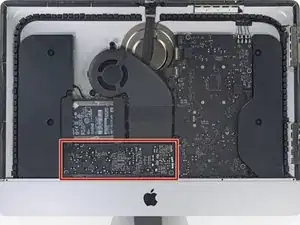
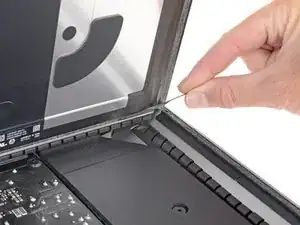
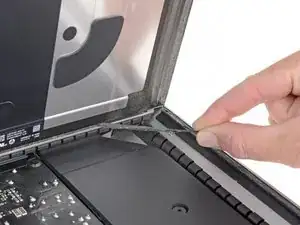
Будьте очень осторожны, чтобы не касаться выводов конденсаторов или каких-либо оголённых паяных соединений на обратной стороне блока питания (обведено красным).
Возьмитесь за маленькую вкладку на конце одной из нижних клеевых полос дисплея и потяните клей вверх, к верхней части iMac, чтобы снять его.
Повторите этот шаг для второй клеевой полосы и снимите её.
Если какая-либо клеевая полоса порвётся до полного снятия, используйте пластиковую карточку, чтобы разрезать оставшийся клей.
Шаг 23



Поднимите дисплей от рамы и извлеките его из iMac.
Возможно, потребуется медленно поднимать с одной стороны, чтобы отклеить его от оставшегося клея.
Будьте очень осторожны при обращении с дисплеем — он большой, тяжёлый и сделан из стекла.
После того как клей разрезан, его нельзя использовать повторно для герметизации дисплея. Следуйте этому руководству, чтобы заменить клеевые полосы, которые фиксируют дисплей к задней крышке.
Шаг 24
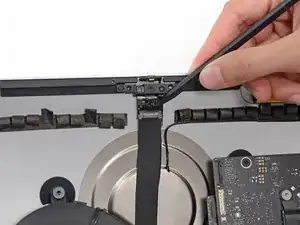
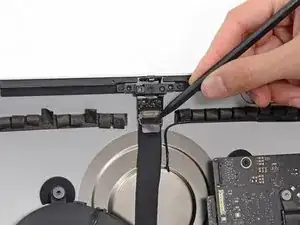
Используйте наконечник лопатки, чтобы опустить металлическую фиксирующую скобу на кабеле камеры.
Шаг 25
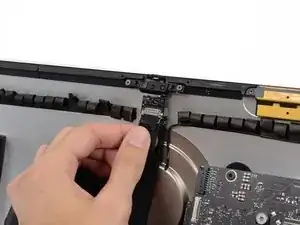
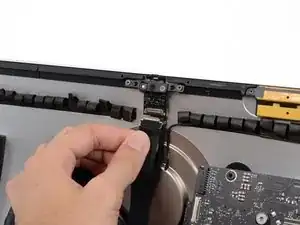
Осторожно потяните кабель камеры прямо вниз из его разъёма на плате камеры.
Убедитесь, что вы снимаете только разъём камеры — разъём микрофона находится на отдельной ветви кабеля.
Шаг 26
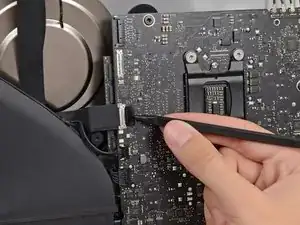
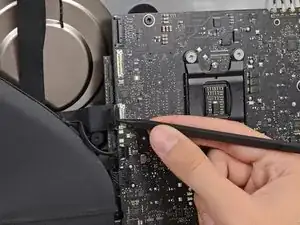
Используйте наконечник лопатки, чтобы поднять металлическую фиксирующую скобу, закрепляющую разъём кабеля камеры на плате логики.
Шаг 27
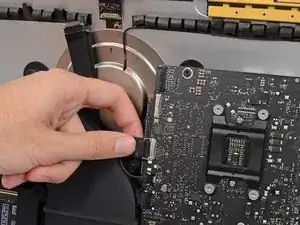
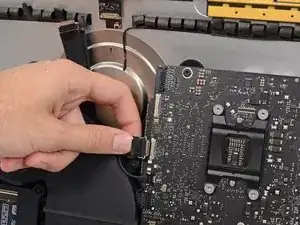
Оттяните кабель камеры прямо от его разъёма на плате логики.
Это деликатный разъём, который можно легко сломать. При снятии тяните разъём параллельно плате логики.
Шаг 28
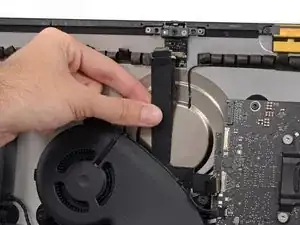
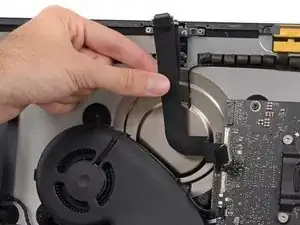
Кабель камеры приклеен к задней крышке. Осторожно отклейте и снимите его с задней крышки.
Если при отклеивании кабеля возникают трудности, используйте лопатку, чтобы помочь поддеть его.
Шаг 29
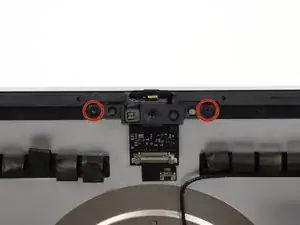
Снимите два винта T5 Torx длиной 4,3 мм, которые крепят плату камеры к верхней части задней крышки.
При сборке будьте осторожны, **не** затягивайте эти винты слишком сильно. У них большие плечики, и они не будут плотно прижимать плату камеры к задней крышке.
Шаг 30
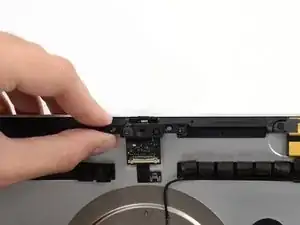
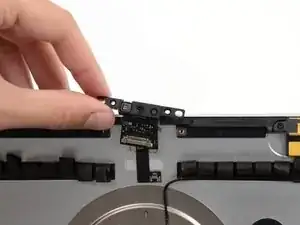
Поднимите и снимите узел камеры из iMac.
Заключение
Для повторной сборки устройства выполните эти инструкции в обратном порядке.
Перевод руководства с ifixit.com