Замена батарейки PRAM в iMac G5 17" модель A1144
Батарейка PRAM расположена под логической платой.
Шаг 1
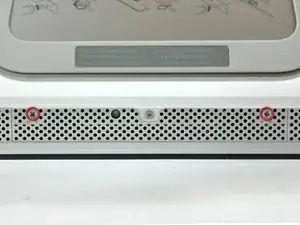
Перед началом работы отсоедините компьютер от сети и нажмите кнопку питания в течение 20–30 секунд, чтобы разрядить накопленную в блоке питания энергию.
Ослабьте два винта с крестовой шлицем, удерживающие сервисную крышку iMac.
Эти винты зафиксированы в сервисной крышке.
Шаг 2
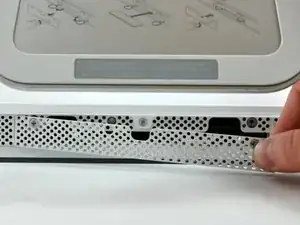
Снимите сервисную крышку с iMac.
Шаг 3
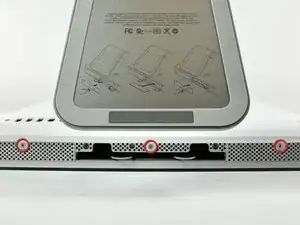
Снимите три винта Torx T8, крепящие переднюю панель к задней крышке.
Шаг 4
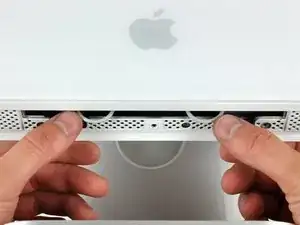

Разместите iMac лицевой стороной вверх, опираясь на заднюю крышку.
Используйте большие пальцы, чтобы отжать оба фиксирующих рычага памяти внутрь, за переднюю панель, чтобы освободить достаточно пространства для снятия панели с заднего корпуса.
Шаг 5
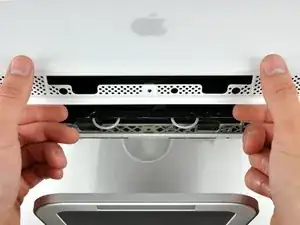
Удерживая рычаги памяти большими пальцами, приподнимите нижний край передней панели достаточно, чтобы она отошла от заднего корпуса.
Шаг 6
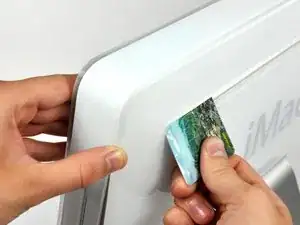
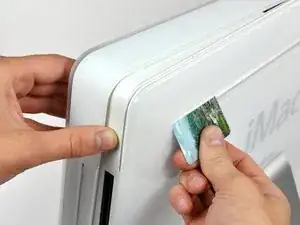
Поставьте iMac в вертикальное положение на подставке.
Вставьте пластиковую карту в угол вентиляционного отверстия в верхней части задней крышки.
Сдвиньте карту вверх по направлению к верху iMac, чтобы освободить защёлку передней панели.
Оттяните переднюю панель от заднего корпуса.
Повторите эту операцию с другой стороны передней панели.
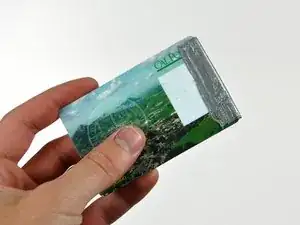
Возможно, потребуется наклеить несколько слоёв изоленты на верхнюю сторону сервисной карты, чтобы облегчить отпускание защёлок.
Если панель не хочет отпускаться, попробуйте прижать нижний край обратно к заднему корпусу и повторить процедуру открытия.
Шаг 7
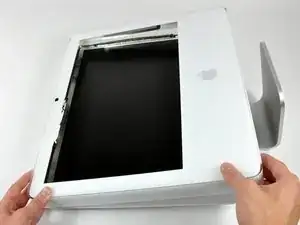
Положите iMac подставкой вниз на стол.
Приподнимите переднюю панель за нижний край и откиньте её от корпуса, следя за рычагами памяти, которые могут застрять.
Положите переднюю панель над остальной частью iMac.
Шаг 8
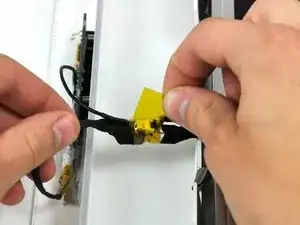
При необходимости снимите кусок каптоновой ленты, обмотанный вокруг кабелей микрофона и камеры.
Шаг 9
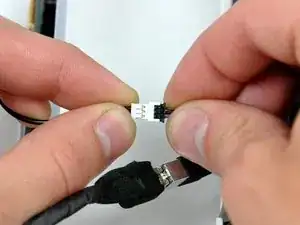
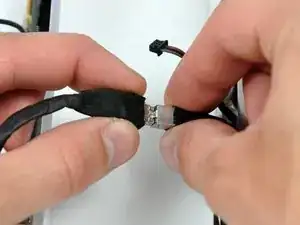
Отключите кабели камеры и микрофона.
Шаг 10
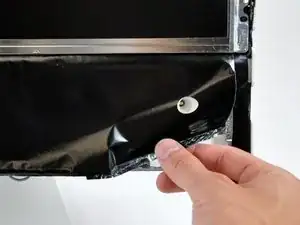
Отогните алюминиевый экран электромагнитной совместимости (EMI) вверх от нижних трёх кромок задней крышки.
Не обязательно отдирать экран EMI от дисплея.
Мы рекомендовали фиксировать экран EMI липкой лентой к дисплею, чтобы он не мешал.
Шаг 11
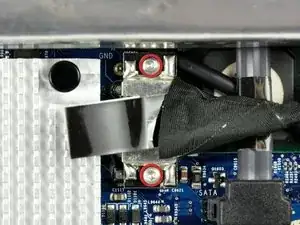
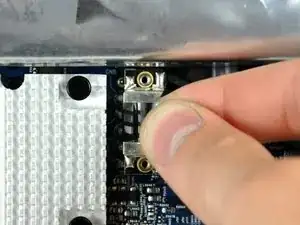
Удалите два винта Torx T6 длиной 5 мм, крепящие кабель данных дисплея к логической плате.
Потяните разъём кабеля данных дисплея вверх, используя прикреплённую чёрную вкладку.
Шаг 12
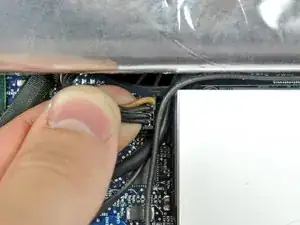
Отсоедините разъём кабеля инвертора, потянув его вверх из гнезда на логической плате.
Шаг 13
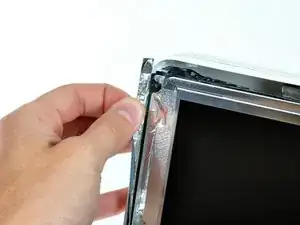
Отогните алюминиевую EMI-ленту по двум боковым вертикальным кромкам дисплея.
При сборке полезно использовать несколько маленьких полосок ленты, чтобы зафиксировать экранирование EMI вдоль левой и правой кромок области дисплея, прежде чем опускать дисплей в заднюю крышку iMac.
Шаг 14
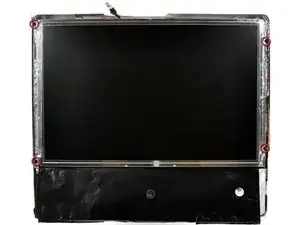
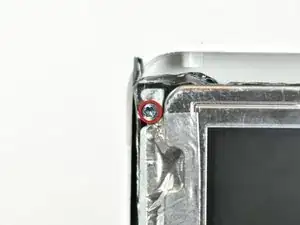
Снимите четыре утопленных крупнозернистых винта Torx T10 длиной 7,5 мм, крепящие дисплей к задней крышке.
Эти винты утоплены, поэтому для их удаления необходим тонкий отвёрток. Насадочные держатели обычно слишком коротки для этой операции.
Шаг 15
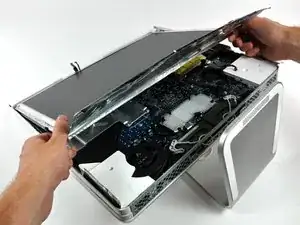
Поднимите дисплей за нижний край и потяните его к себе, чтобы отцепить от прикреплённого к его верхней кромке экрана EMI.
Следите за кабелями, которые могут зацепиться при снятии.
Шаг 16
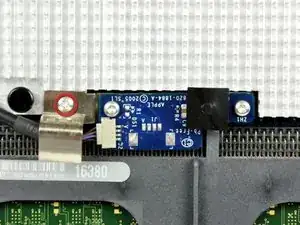
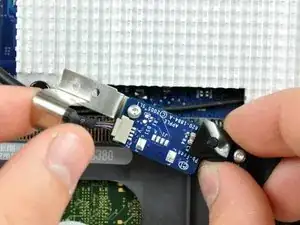
Удалите один винт Torx T6 длиной 5 мм, крепящий кронштейн платы ИК к логической плате.
Плата ИК и её контактный хвостик теперь свободны от логической платы и могут упасть.
Снимите контактный хвостик ИК и отодвиньте плату ИК вместе с подключённым кабелем в сторону.
Шаг 17
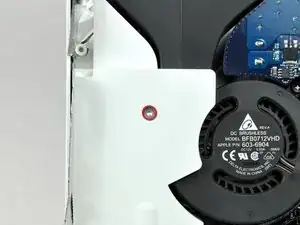
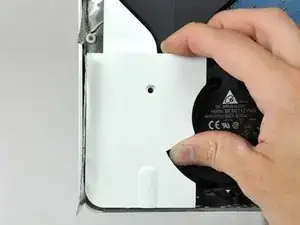
Удалите один винт Torx T10 длиной 30 мм, крепящий левый динамик к задней крышке.
Выньте левый динамик из задней крышки.
Шаг 18
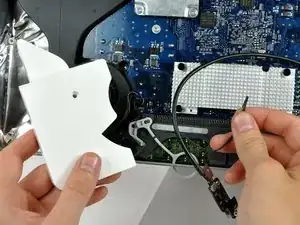
Проложите кабель левого динамика по его траектории через логическую плату.
Шаг 19

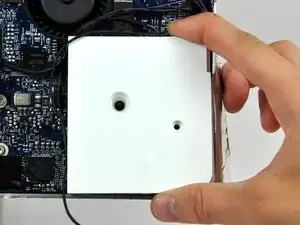
Удалите один винт Torx T10 длиной 17 мм, крепящий правый динамик к логической плате.
Поднимите правый динамик и отложите его в сторону.
Оба динамика всё ещё подключены к логической плате.
Шаг 20
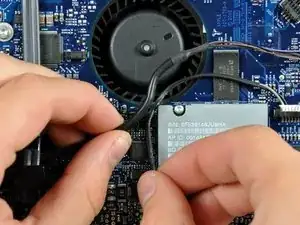
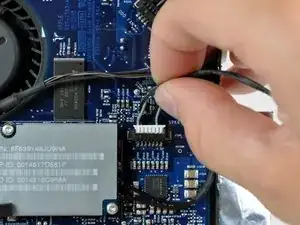
При необходимости приподнимите кабель IR‑платы, чтобы освободить зажатый под ним кабель левого динамика.
Потяните разъем динамика в направлении верхнего края iMac, чтобы отсоединить его от логической платы.
Шаг 21
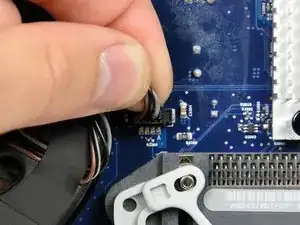
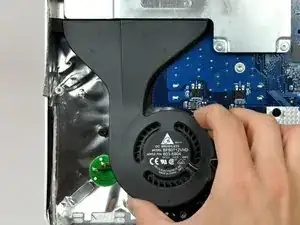
Отсоедините разъем вентилятора процессора от логической платы, потянув его прямо вверх из гнезда.
Шаг 22
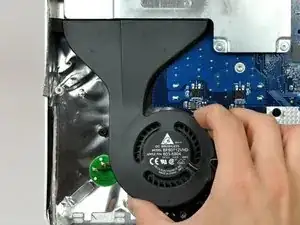
Осторожно извлеките вентилятор процессора из задней крышки корпуса.
Шаг 23
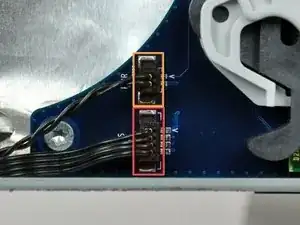
Отсоедините следующие разъемы от логической платы, потянув их прямо вверх из гнезд:
Кабель датчика внешней освещённости.
Кабель питания.
Шаг 24
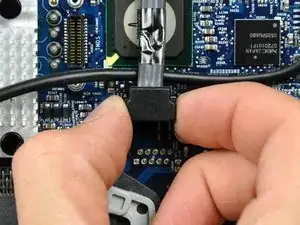
Отсоедините разъем кабеля данных жесткого диска от логической платы, потянув его прямо вверх из гнезда.
SATA‑разъем на большинстве iMac склонен заедать в гнезде на логической плате. Если у вас возникают трудности с отсоединением SATA‑кабеля, вставьте металлическую лопатку или другой тонкий инструмент в зазор между SATA‑разъемом и гнездом и проверните вал лопатки, чтобы безопасно разделить эти два элемента.
Шаг 25
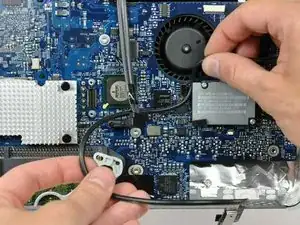
Снимите кабель ИК‑датчика с зацепа за платой AirPort Express и отведите его в сторону.
Шаг 26
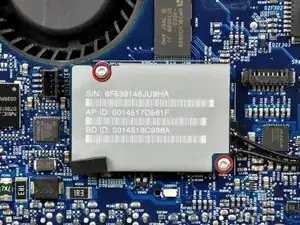
Выверните два винта T6 длиной 5 мм, фиксирующие плату AirPort/Bluetooth к логической плате.
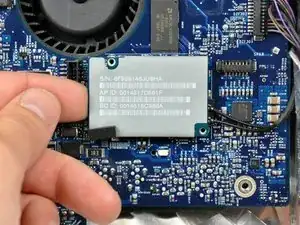
Подденьте плату AirPort/Bluetooth за её левый край и приподнимите, чтобы отсоединить от гнезда на логической плате.
Поднимайте плату AirPort/Bluetooth только за её левый край. Попытка поднять за правый край может оторвать разъем от логической платы.
Шаг 27
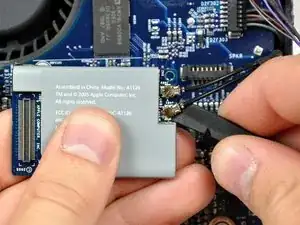
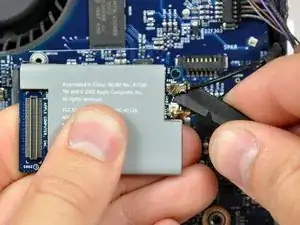
Используйте плоский конец лопатки, чтобы поддеть оба антенных кабеля и отвести их от платы AirPort/Bluetooth.
Этот шаг можно пропустить. Просто положите плату набок.
Шаг 28
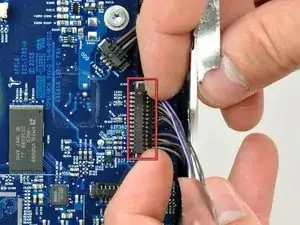
Отсоедините разъем кабеля платы камеры от логической платы, потянув его прямо от гнезда.
Шаг 29
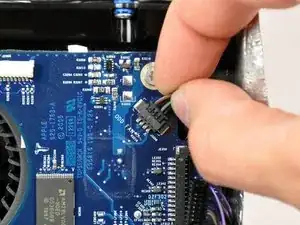
Отсоедините разъем кабеля вентилятора оптического привода от логической платы, потянув его прямо от гнезда.
Шаг 30
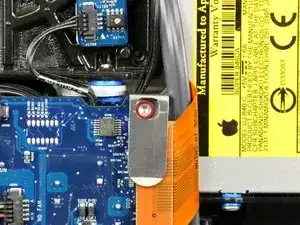
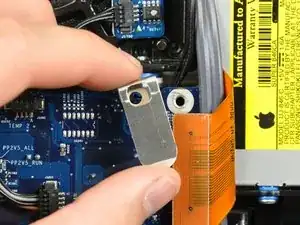
Выверните винт T10 длиной 7 мм, фиксирующий кронштейн крепления гибкого кабеля оптического привода к логической плате.
Снимите кронштейн крепления гибкого кабеля.
Шаг 31
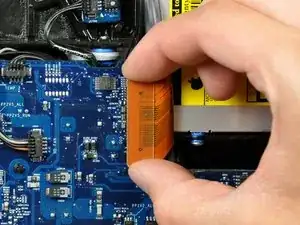
Отсоедините гибкий кабель оптического привода от логической платы, потянув его прямо вверх из гнезда.
Шаг 32
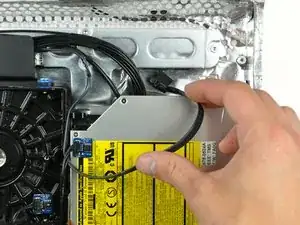
Переложите кабель данных жесткого диска и уложите его под оптический привод, чтобы кабель не мешал при последующих шагах.
Шаг 33
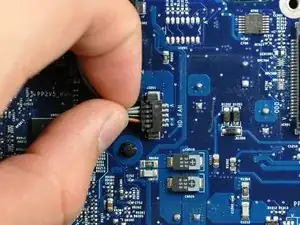
Отсоедините разъем вентилятора жесткого диска от логической платы, потянув его прямо от гнезда.
Шаг 34
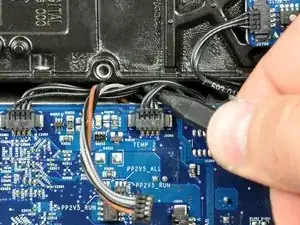
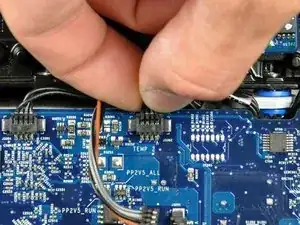
Подденьте кончики термодатчиков жесткого диска и оптического привода лопаткой для освобождения пространства.
Отсоедините разъем температурного датчика оптического привода от логической платы, потянув его прямо от гнезда.
Шаг 35
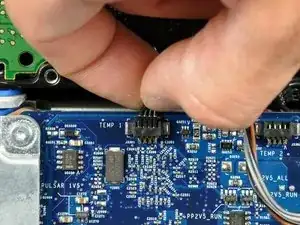
Отсоедините разъем температурного датчика жесткого диска от логической платы, потянув его прямо от гнезда.
Шаг 36
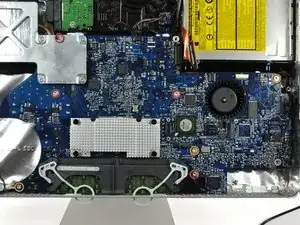
Выверните следующие винты, фиксирующие логическую плату к задней крышке корпуса:
Четыре мелкозернистых винта T10 длиной 7 мм.
Три крупнозернистых винта T10 длиной 7 мм.
Шаг 37
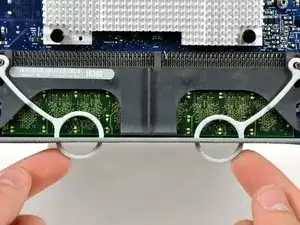
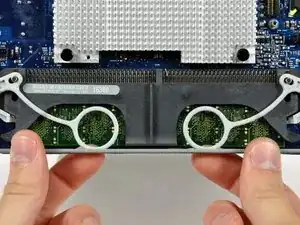
Нажмите обе защёлки модулей оперативной памяти, выступающие из дверцы доступа, внутрь и уложите их на нижнюю кромку задней крышки, чтобы они не зацепились при снятии логической платы.
Шаг 38
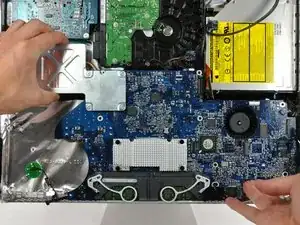
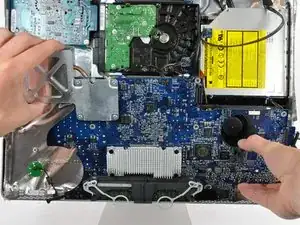
Возьмите логическую плату и потяните её к себе слегка, чтобы отсоединить гнезда от задней крышки корпуса.
Поверните верхнюю часть логической платы к себе слегка, чтобы получить доступ к разъему кабеля питания постоянного тока.
Не вынимайте полностью логическую плату, так как разъём кабеля питания постоянного тока всё ещё соединён с нижней стороной платы.
Шаг 39
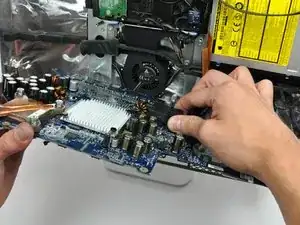
Держа логическую плату одной рукой, отсоедините разъём кабеля питания постоянного тока от логической платы, потянув его прямо от гнезда.
Полезно слегка покачивать разъём при вытягивании.
Шаг 40
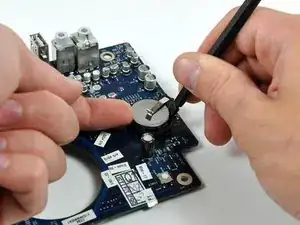
Приподнимите край батареи PRAM слегка кончиком пальца и используйте лопатку, чтобы сдвинуть батарею PRAM из‑под металлической защёлки её гнезда.
Не подгибайте металлическую защёлку вверх — она хрупкая и сломается.
Заключение
Чтобы собрать устройство обратно, выполните эти инструкции в обратном порядке.
Перевод руководства с ifixit.com