Замена батареи PRAM PowerBook G4 Titanium DVI
Время и дата, а также другие настройки сохраняются батареей PRAM, когда ваш компьютер выключен.
Шаг 1
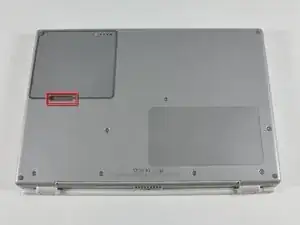
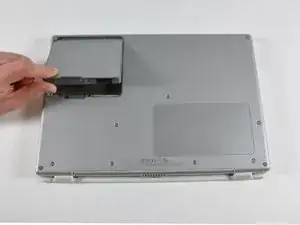
Найдите рычаг освобождения батареи на нижней стороне G4.
Сдвиньте рычаг освобождения батареи влево и поднимите батарею из компьютера.
Шаг 2
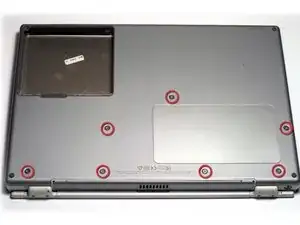
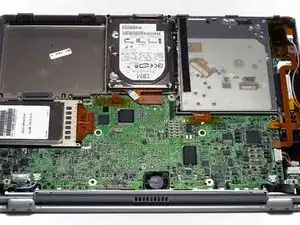
Удалите семь винтов Torx T8 с нижней крышки.
Сдвиньте нижнюю крышку к передней части компьютера с помощью больших пальцев.
Нижняя крышка может застревать спереди на язычке немного выше центра оптического привода. Будьте осторожны, снимая крышку, иначе вы можете сломать тонкую пластиковую полоску сразу над приводом.
Снимите нижнюю крышку.
Шаг 3
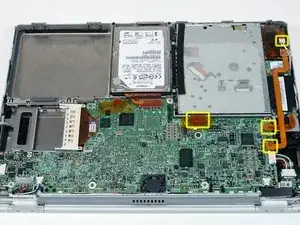
Отсоедините кабели оптического привода, модема и инвертора от материнской платы, при необходимости удалив скотч.
Отсоедините двухпроводной розовый и белый кабель инвертора от платы инвертора.
Шаг 4
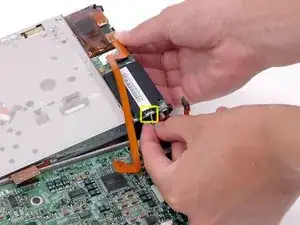
Поднимите правую сторону оптического привода и отсоедините кабель модема.
Шаг 5
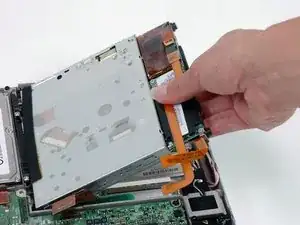
Поднимите оптический привод и выньте его из компьютера.
Шаг 6
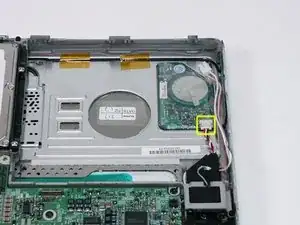
Отсоедините многокрасочный кабель от батареи PRAM.
Шаг 7
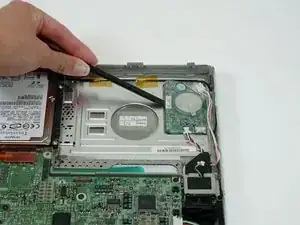
Используйте лопатку, чтобы приподнять батарею PRAM из ее корпуса на верхней крышке. Убедитесь, что вы не сгибаете батарею PRAM слишком сильно при вытаскивании.
Заключение
Для сборки устройства выполните эти инструкции в обратном порядке.
Перевод руководства с ifixit.com