Замена платы зарядного устройства iBook G3 Clamshell
Заряжает аккумулятор и соединяет его с логической платой.
Шаг 1
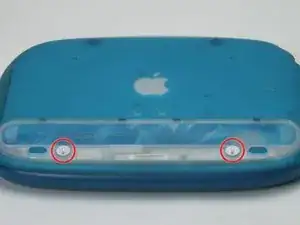
Поверните оба фиксатора аккумулятора против часовой стрелки на 90 градусов с помощью монеты.
Снимите крышку аккумулятора.
Извлеките аккумулятор из компьютера, потянув вверх за пластиковый язычок.
Шаг 2
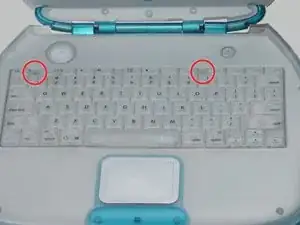
Потяните вкладки фиксаторов клавиатуры в своём направлении и приподнимите клавиатуру, пока она не освободится. Обратите внимание, что лента клавиатуры всё ещё подключена к логической плате, поэтому полностью извлечь её пока нельзя.
Если клавиатура не отсоединяется, поверните отвёрткой с плоским жалом фиксирующий винт клавиатуры (между клавишами F4 и F5) на 180 градусов в любую сторону и повторите попытку.
Поверните клавиатуру в сторону от экрана и положите лицевой стороной вниз на область тачпада.
Шаг 3
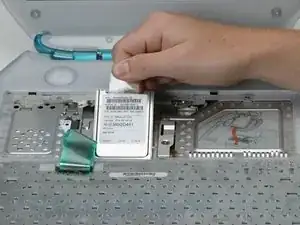
Если в компьютере отсутствует карта Wi-Fi, два следующих шага можно пропустить.
Зацепите прозрачный пластиковый язычок на карте Wi-Fi и потяните вверх и в сторону экрана.
Шаг 4
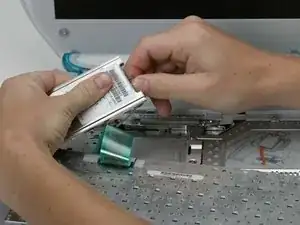
Удерживайте карту Wi-Fi одной рукой и другой рукой снимите антенный кабель.
Шаг 5
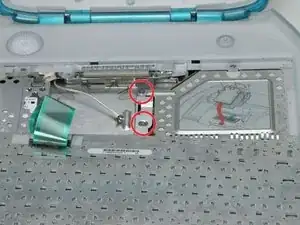
Выкрутите два винта Phillips, фиксирующих защиту ОЗУ.
Шаг 6
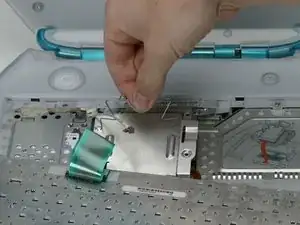
Потяните вверх за металлическую скобу на верхней части защиты ОЗУ и снимите защиту.
Шаг 7
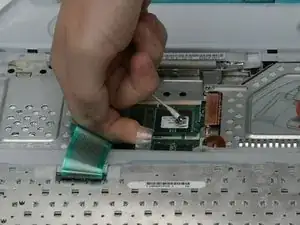
Поднимите вверх разъём кабеля клавиатуры, потянув за прозрачный пластиковый петельный язычок.
Шаг 8
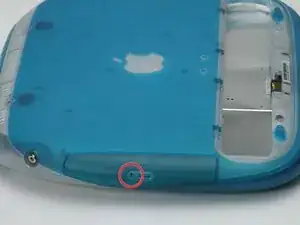
Используйте расправленную скрепку, чтобы вручную извлечь лоток CD-ROM.
Шаг 9
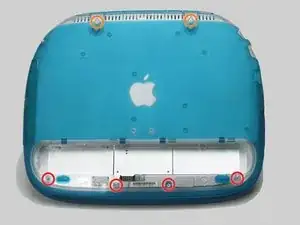
Переверните компьютер, чтобы нижняя часть оказалась сверху.
Выкрутите следующие винты Torx:
Четыре коротких винта Torx T8 рядом с отсеком аккумулятора.
Два длинных винта Torx T8 рядом с петлями.
Шаг 10
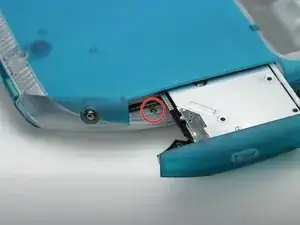
Частично выдвиньте лоток привода CD-ROM.
Выкрутите серебристый винт Phillips из пластикового корпуса.
Шаг 11
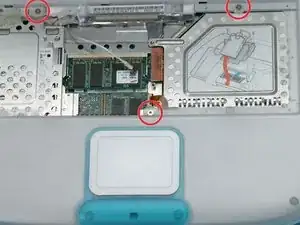
Переверните компьютер.
Выкрутите три винта Phillips.
Шаг 12
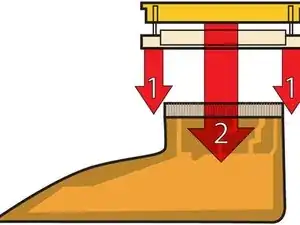
На этой схеме показан разъём крепления ленты тачпада, который необходимо отключить на следующем шаге.
1) Захватите фиксирующую планку с двух сторон ногтями и немного приподнимите (примерно на 1/16 дюйма или 2 мм).
2) После освобождения фиксатора вытяните кабель из разъёма.
Шаг 13
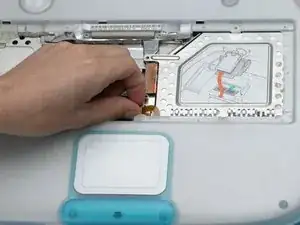
Ослабьте зажим тачпада, слегка приподняв верхнюю часть и освободив ленту тачпада.
Вытяните оранжевую ленту тачпада из зажима.
Шаг 14
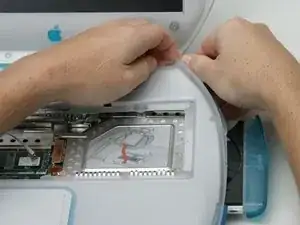
Не поднимайте верхнюю крышку слишком сильно, не отключив предварительно аудиокабель.
Выталкивайте кромку нижней крышки внутрь и поднимайте верхнюю крышку, ухватившись за область слева от оптического привода.
Повторите тот же шаг в верхнем левом углу верхней крышки, взявшись за нижний левый угол.
Шаг 15
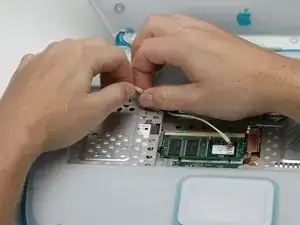
Отсоедините аудиокабель.
Шаг 16
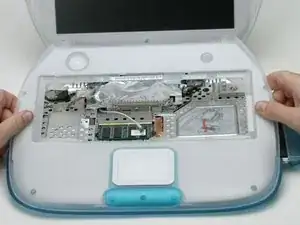
Захватите верхнюю крышку по обе стороны от пространства клавиатуры и поворачивайте её вверх и в сторону от экрана.
Может показаться, что Вы повредите верхнюю крышку. Не беспокойтесь — зацепы, соединяющие верхнюю и нижнюю крышки, очень прочные. Приложите равномерное усилие и продолжайте поворачивать верхнюю крышку вверх и в сторону от экрана, пока она не освободится.
Шаг 17
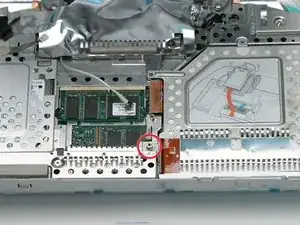
Если оптический привод закрыт, сейчас откройте его расправленной скрепкой.
Выкрутите 5 мм дистанционную стойку.
Шаг 18
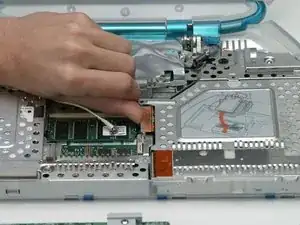
Отключите кабель оптического привода от логической платы.
Шаг 19
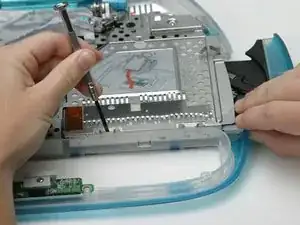
Поднимите оптический привод, последовательно вдавливая небольшие пластиковые фиксаторы по одному в сторону экрана, чтобы освободить одну сторону привода.
Поднимите только что освобождённую сторону привода и вытяните привод из корпуса, отводя его от экрана.
При установке оптического привода обратно убедитесь, что его лоток достаточно выдвинут, чтобы пройти под кромкой нижнего корпуса.
Если в оптическом приводе застрял диск или другой предмет, воспользуйтесь нашей инструкцией по ремонту оптического привода.
Шаг 20
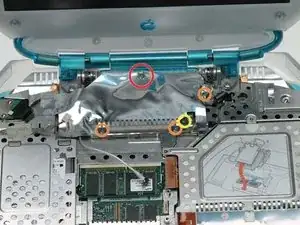
Выкрутите следующие винты Phillips:
Выкрутите длинный винт Phillips из центральной задней части экрана модема.
Выкрутите три одинаковых винта Phillips: два по обе стороны от язычков ЭМС-экрана и один — с правой стороны экрана модема.
Выкрутите большой винт Phillips, фиксирующий язычки ЭМС к плате модема.
Снимите язычки ЭМС.
Шаг 21
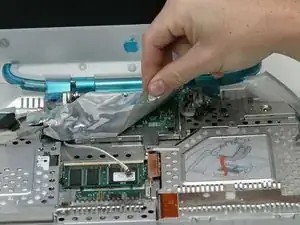
Отогните экран модема от металлической рамы снизу, начиная с правого переднего угла и продвигаясь влево.
Шаг 22
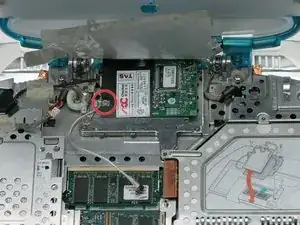
Выкрутите винт Phillips с левой стороны модема.
Подденьте правую сторону модема.
Шаг 23
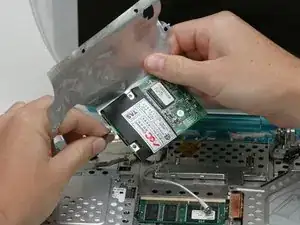
Частично выдвиньте модем и отключите кабель с левой стороны.
Шаг 24
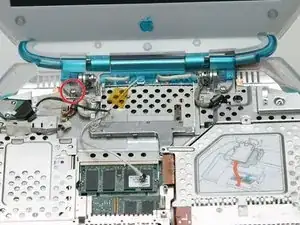
Удалите винт с крестообразной головкой с левого шарнира.
Отсоедините кабель аэропорта из-под жёлкой ленты.
Шаг 25
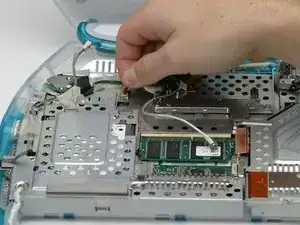
Отключите большой кабель данных дисплея от материнской платы и освободите его от пластиковых и металлических фиксаторов.
Шаг 26
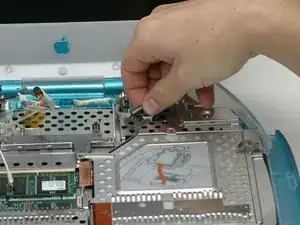
Отключите кабель подсветки от материнской платы и освободите его.
Шаг 27
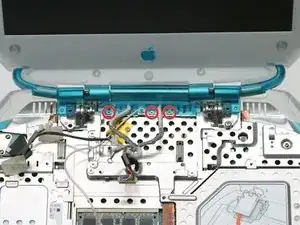
Удалите три маленьких винта с крестообразной головкой с крышки шарнира.
Шаг 28
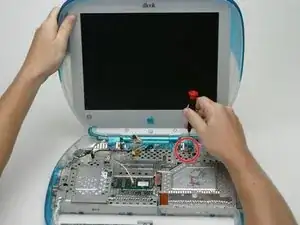
Наконец, поддерживайте дисплей одной рукой, а другой выкрутите последний винт с крестообразной головкой из правого шарнира (аккуратно надавите на дисплей вниз, чтобы не создавать нагрузку на винт).
Снимите сборку дисплея.
При установке сборки дисплея убедитесь, что крышка шарнира надета на белые пластиковые выступы, выступающие с нижней тыльной стороны ноутбука.
Шаг 29
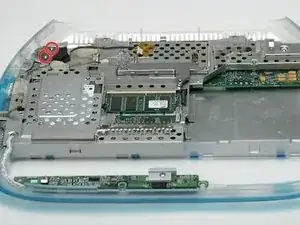
Удалите два маленьких винта с крестообразной головкой с платы RJ-11.
Шаг 30
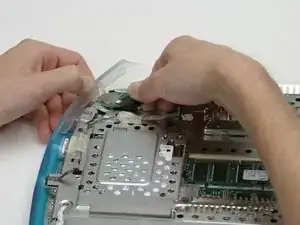
Выдвиньте выступ нижнего корпуса и извлеките плату RJ-11 из компьютера.
Шаг 31
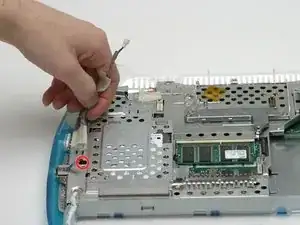
Оcвободите кабель динамика от металлического каркаса и отключите его от материнской платы.
Шаг 32
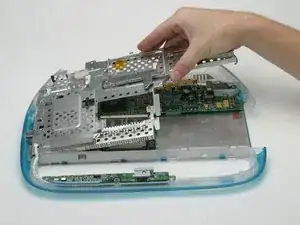
Необходимо удалить шесть винтов (если у вас iBook без FireWire, то винт, обведённый оранжевым, отсутствует):
Два коротких винта с плоской головкой рядом с отсеком батареи.
Один короткий винт с круглой головкой около разъёма кабеля динамика. (Присутствует на некоторых моделях, но не на всех — особенно на более старых)
Один короткий винт с плоской головкой между портами Ethernet и USB.
Один короткий винт с плоской головкой слева от перфорированной (мягкий смех) области.
Один длинный винт с круглой головкой около разъёма питания.
Шаг 33
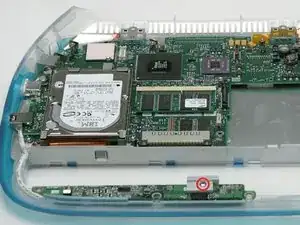
Поднимите правую сторону экрана электромагнитных помех и вытяните его из компьютера.
Шаг 34
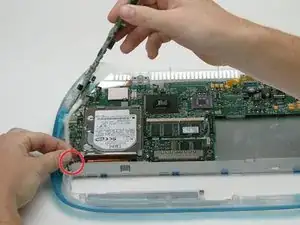
Удалите один винт с крестообразной головкой из пластиковой опоры тачпада.
Снимите опору тачпада с платы зарядного устройства.
Шаг 35
Отключите кабель платы зарядного устройства от материнской платы.
Удалите плату зарядного устройства.
Заключение
Чтобы собрать устройство, выполните данные инструкции в обратном порядке.
Перевод руководства с ifixit.com