Замена платы фильтра DVI-модема PowerBook G4 Titanium
Как получить доступ к плате фильтра DVI-модема в PowerBook G4 Ti.
Шаг 1
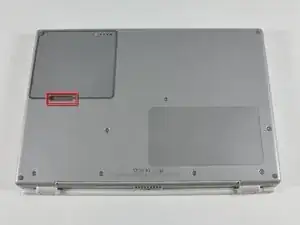
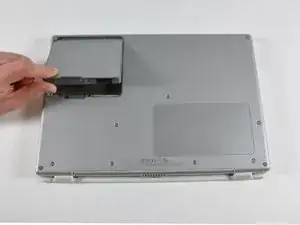
Найдите защёлку для извлечения батареи на нижней стороне G4.
Сдвиньте защёлку для батареи влево и извлеките батарею из компьютера.
Шаг 2
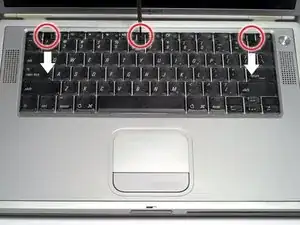
Поверните винт фиксации клавиатуры, расположенный в центре клавиатуры, так, чтобы он был параллелен пробелу. Полоборота от параллельного положения освободит её. Ещё полоборота снова зафиксирует её.
Потяните защёлки клавиатуры на себя и приподнимите клавиатуру, пока она не отщёлкнется.
Шаг 3
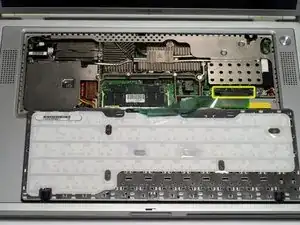
Положите клавиатуру лицевой стороной вниз на область трекпада.
Отключите разъём клавиатуры от логической платы.
Шаг 4
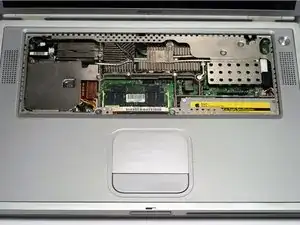
Ваш ноутбук должен выглядеть примерно так.
Шаг 5
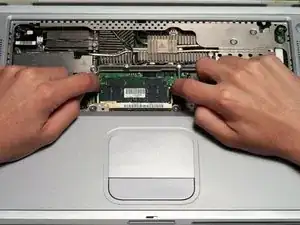
Освободите защёлки по обеим сторонам микросхемы оперативной памяти одновременно. Эти защёлки фиксируют модуль на месте, и при освобождении модуль «выскочит».
Выньте модуль оперативной памяти.
Повторите процесс, если установлен второй модуль оперативной памяти.
Шаг 6
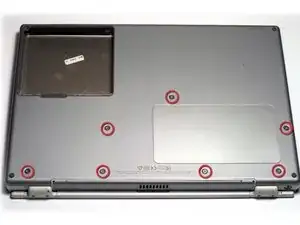
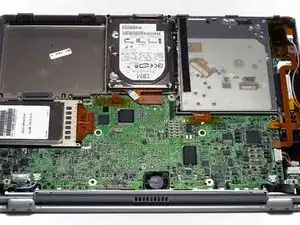
Удалите семь винтов T8 Torx с нижнего корпуса.
Используя большие пальцы, сдвиньте нижний корпус к передней части компьютера.
Нижний корпус может застрять спереди на защёлке прямо над центром оптического привода. Будьте осторожны при снятии корпуса, чтобы не сломать тонкую пластиковую полоску над приводом.
Снимите нижний корпус.
Шаг 7
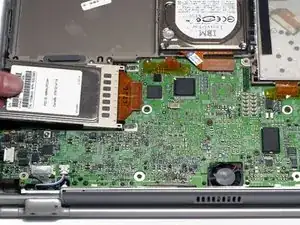
Крепко возьмитесь за пластиковую защёлку, прикреплённую к карте AirPort, и потяните вверх и влево.
Отключите антенный кабель от левой стороны карты AirPort.
Шаг 8
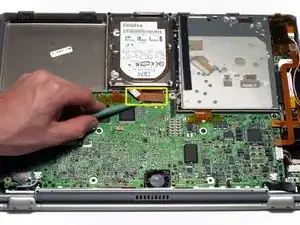
Отключите ленту жёсткого диска от логической платы с помощью лопатки или кончика пальца.
Шаг 9
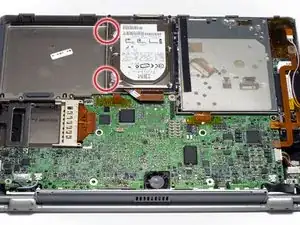
Чтобы освободить жёсткий диск, извлеките два винта T8 Torx из правой стенки отсека для батареи.
Шаг 10
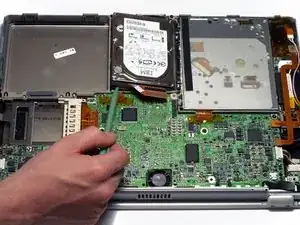
Уберите жёсткий диск, приподняв левый край и вытащив его из компьютера.
Существует четыре резиновые прокладки, которые накрывают винты жёсткого диска. Убедитесь, что эти прокладки выходят вместе с жёстким диском.
Шаг 11
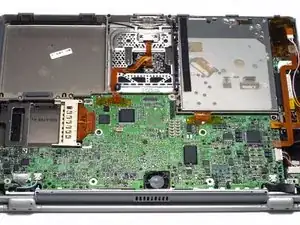
Ваш ноутбук должен выглядеть примерно так.
Шаг 12
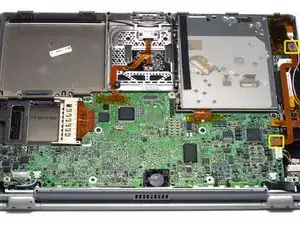
Отключите и снимите указанный оранжевый ленточный кабель.
Шаг 13
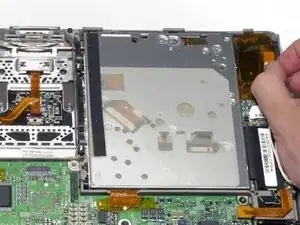
Отключите розовый и белый кабели инвертора от платы инвертора.
Инвертор дисплея имеет оранжевую пластиковую изоляцию вокруг него, которая похожа на ленту, используемую в других местах компьютера. Не снимайте эту изоляцию с инвертора.
Шаг 14
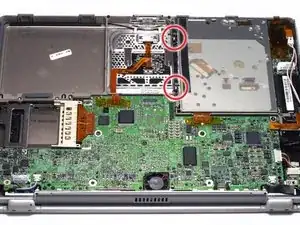
Удалите два серебристых винта T8 Torx из чёрной пластиковой планки.
Поднимите чёрную пластиковую планку и выньте её.
Сборка будет значительно проще, если вы установите жёсткий диск обратно до возвращения чёрной планки на место.
Шаг 15
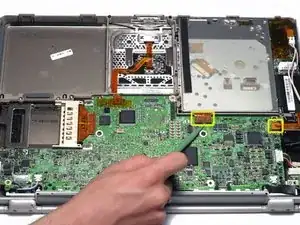
Отключите два оранжевых разъёма от логической платы, при необходимости снимая ленту.
Шаг 16
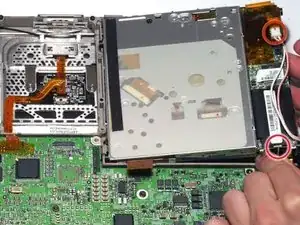
Приподнимите привод с правой стороны, чтобы получить доступ и отключить кабель модема и кабель инвертора.
Шаг 17
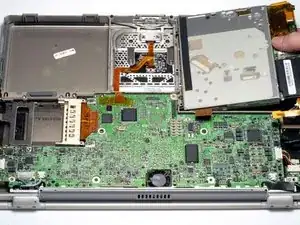
Снимите привод, приподняв правый край и вынув его из компьютера.
Шаг 18
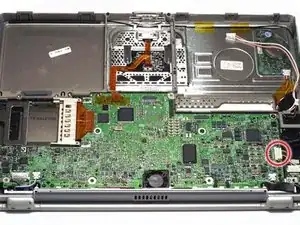
Отключите большой разъём питания DC-In от правой стороны логической платы.
Шаг 19
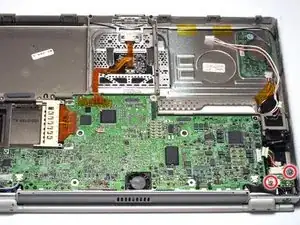
Удалите два винта T6 Torx с платы DC-In.
Шаг 20
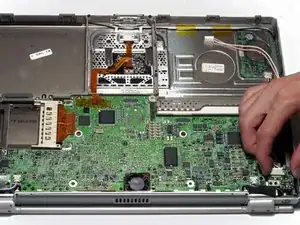
Поднимите плату DC-In из компьютера, потянув вверх и от себя.
Если у вас не компьютер с частотой 667 МГц, на этом месте находится вентилятор, что усложняет снятие платы DC-In.
Если вентилятор присутствует, слегка поверните плату DC-In по часовой стрелке, прежде чем аккуратно вынуть её под небольшим углом, чтобы обойти хомут вентилятора сверху.
Шаг 21
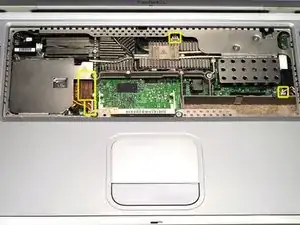
Прежде чем продолжить, положите мягкую ткань на рабочую поверхность, чтобы положить на неё компьютер. Переверните G4 и положите его на ткань.
Отключите четыре указанных разъёма от логической платы.
Большой многоцветный кабель может быть трудно освободить.
Верхний центральный кабель может не требоваться для отключения при снятии платы фильтра модема. Он подключается к вентилятору логической платы непосредственно слева от него, который прикреплён к самой логической плате.
Шаг 22
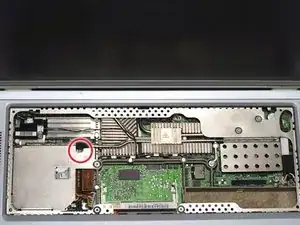
Удалите винт T8 Torx рядом с тепловой трубкой.
Шаг 23
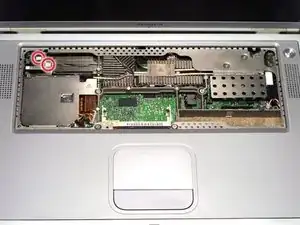
Отключите два разъёма от платы фильтра модема.
Непосредственно справа от платы фильтра модема радиатор имеет два набора по пять ребер с двойным широким промежутком между ними. В этом промежутке должна располагаться скрученная серая и чёрная проволока для обеспечения плотного прилегания.
Шаг 24
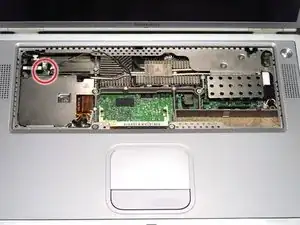
Выверните винт Torx T6 из платы фильтра модема.
Шаг 25
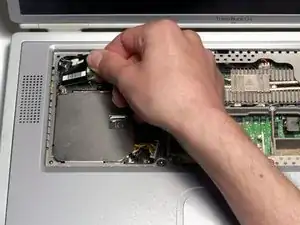
Снимите плату фильтра модема с компьютера, потянув вверх и вправо.
Имеется небольшой пластиковый штырь, который удерживает плату фильтра модема на месте. Ему нужно освободить путь, чтобы извлечь плату фильтра модема из компьютера.
Заключение
Для обратной сборки устройства выполните эти инструкции в обратном порядке.
Перевод руководства с ifixit.com