Замена жесткого диска iBook G3 Clamshell
Вы можете установить жесткие диски толщиной до 9 мм.
Шаг 1
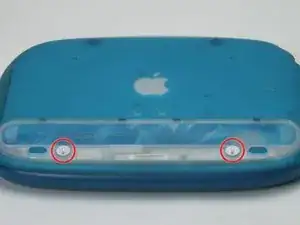
Используйте монету, чтобы повернуть оба фиксатора батареи на 90 градусов влево.
Снимите крышку батареи.
Извлеките батарею из компьютера, потянув за пластиковую вкладку вверх.
Шаг 2
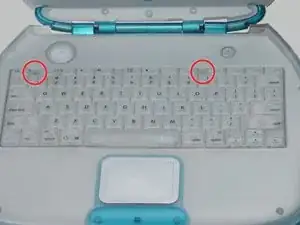
Потяните защелки для снятия клавиатуры к себе и приподнимите клавиатуру, пока она не отщелкнется. Обратите внимание, что шлейф клавиатуры всё ещё подключён к плате, поэтому полностью снять клавиатуру пока нельзя.
Если клавиатура не выходит, используйте маленькую плоскую отвёртку, чтобы повернуть винт-фиксатор клавиатуры (между клавишами F4 и F5) на 180 градусов в любом направлении и попробуйте снова.
Откиньте клавиатуру от экрана и положите её лицевой стороной вниз на область трекпада.
Шаг 3
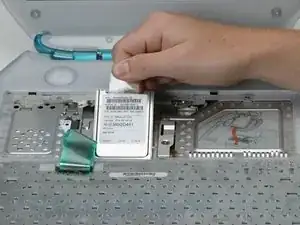
Если в вашем компьютере нет карты Airport, можно пропустить следующие два шага.
Возьмитесь за прозрачную пластиковую вкладку карты Airport и потяните вверх и в сторону дисплея.
Шаг 4
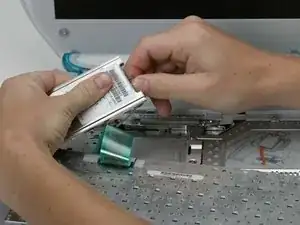
Держите карту Airport одной рукой и другой рукой снимите антенный кабель.
Шаг 5
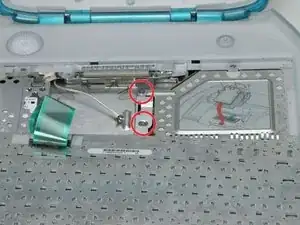
Удалите два винта Phillips, фиксирующие экран защиты оперативной памяти.
Шаг 6
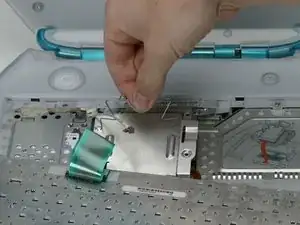
Возьмитесь за проволочную металлическую скобу сверху защиты оперативной памяти и потяните вверх, чтобы снять защиту.
Шаг 7
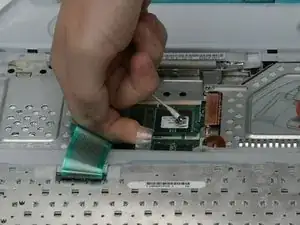
Поднимите разъём шлейфа клавиатуры за прозрачную пластиковую петлю.
Шаг 8
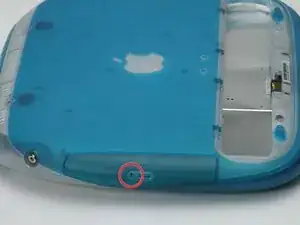
Используйте выпрямленную скрепку, чтобы вручную извлечь лоток CD-ROM.
Шаг 9
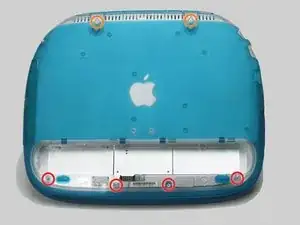
Переверните компьютер так, чтобы дно было сверху.
Удалите следующие винты Torx:
Четыре коротких T8 Torx возле отсека батареи.
Два длинных T8 Torx возле петель.
Шаг 10
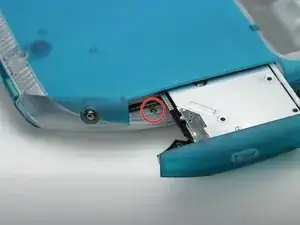
Выдвиньте лоток CD-ROM частично наружу.
Удалите серебристый винт Phillips из пластмассового корпуса.
Шаг 11
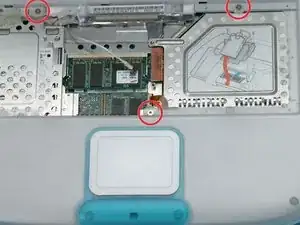
Переверните компьютер.
Удалите три винта Phillips.
Шаг 12
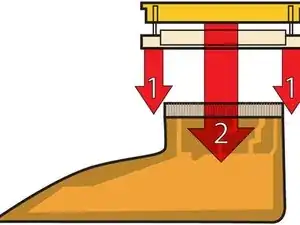
Это схема зажима шлейфа трекпада, который вы отсоедините на следующем шаге.
1) С помощью ногтей захватите запорную планку по обеим сторонам и приподнимите немного (около 1/16" или 2 мм).
2) После освобождения запорной планки выдвиньте шлейф из разъёма.
Шаг 13
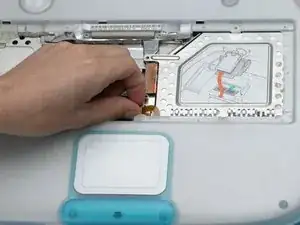
Ослабьте зажим трекпада, слегка приподняв верхнюю часть, освобождая шлейф трекпада.
Выдвиньте оранжевый шлейф трекпада из зажима.
Шаг 14
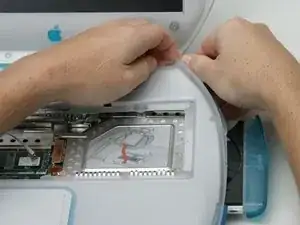
Не поднимайте верхнюю крышку слишком высоко, не отключив сначала аудиокабель.
Выдавите обод нижнего корпуса и потяните верхнюю крышку вверх, захватив её чуть левее оптического привода.
Повторите описанное выше в верхнем левом углу верхней крышки, захватив нижний левый угол верхней крышки.
Шаг 15
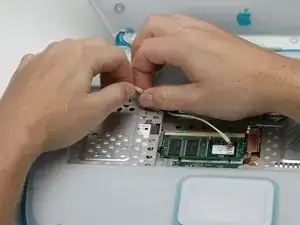
Отключите аудиокабель.
Шаг 16
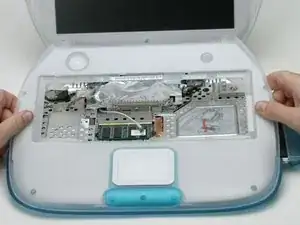
Возьмите верхнюю крышку по обе стороны от клавиатуры и откиньте вверх и от экрана.
Возможно, вам покажется, что вы вот-вот сломаете верхнюю крышку. Не беспокойтесь — защёлки, удерживающие верхний и нижний корпуса вместе, очень прочные. Просто равномерно прилагайте усилие и продолжайте откидывать верхнюю крышку вверх и от экрана, пока она не освободится.
Шаг 17
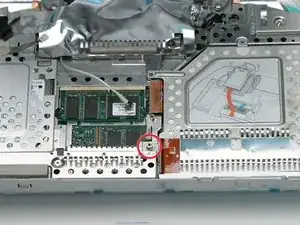
Если оптический привод не открыт, сейчас используйте выпрямленную скрепку, чтобы открыть его.
Снимите стойку 5 мм.
Шаг 18
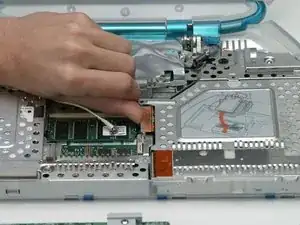
Отключите кабель оптического привода от системной платы.
Шаг 19
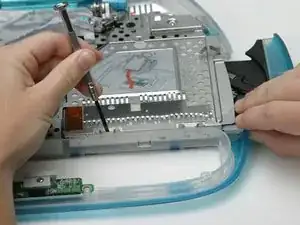
Поднимайте оптический привод, одновременно последовательно подталкивая маленькие пластиковые защёлки одну за другой в сторону экрана, чтобы освободить одну сторону привода.
Поднимите освобождённую сторону оптического привода и выдвиньте привод наружу и от экрана.
При установке оптического привода убедитесь, что лоток выдвинут достаточно, чтобы заехать под обод нижнего корпуса.
Если у вас застрял диск или другой объект в оптическом приводе, у нас есть руководство по ремонту оптического привода.
Шаг 20
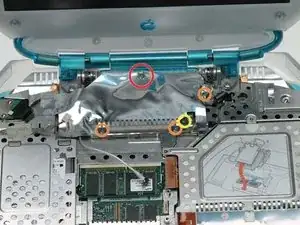
Удалите следующие винты Phillips:
Удалите более длинный винт Phillips из средней задней части экрана модема.
Удалите три одинаковых винта Phillips: по два по обе стороны от контактных язычков и оставшийся с правой стороны экрана модема.
Удалите большой винт Phillips, который закрепляет контактные язычки к плате модема.
Снимите контактные язычки.
Шаг 21
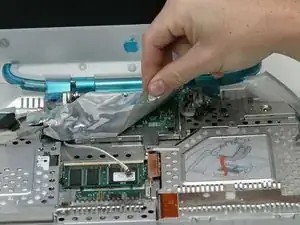
Отделите экран модема от металлической рамки внизу, начиная с правого переднего угла и двигаясь влево.
Шаг 22
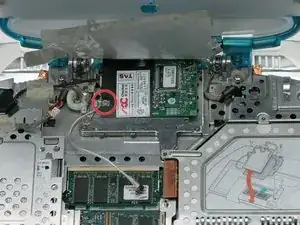
Удалите винт Phillips с левой стороны модема.
Подденьте правую сторону модема вверх.
Шаг 23
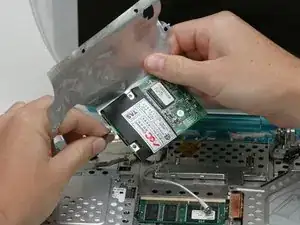
Приподнимите модем частично и отсоедините кабель с левой стороны.
Шаг 24
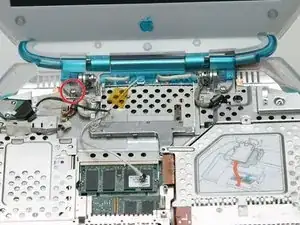
Выверните винт Phillips с левого шарнира.
Отодвиньте кабель AirPort от подложенного под жёлтую ленту места.
Шаг 25
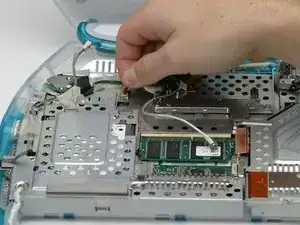
Отсоедините крупный шлейф данных дисплея от логической платы и выведите его из пластиковых и металлических фиксаторов.
Шаг 26
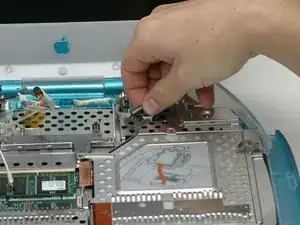
Отсоедините кабель подсветки от логической платы и выведите его из пути.
Шаг 27
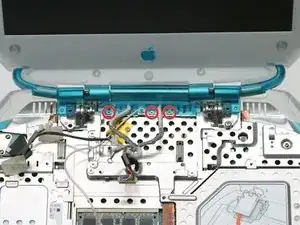
Снимите три маленьких винта Phillips с крышки муфты.
Шаг 28
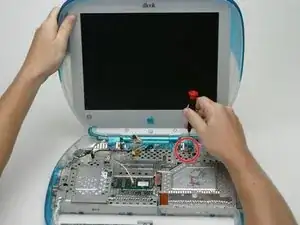
Наконец, поддерживая дисплей одной рукой, выверните последний винт Phillips с правого шарнира (слегка прижмите дисплей вниз, чтобы не создавать давления на винт).
Снимите узел дисплея.
При повторной установке узла дисплея убедитесь, что крышка муфты заходит поверх выступающих белых пластиковых защёлок на тыльной нижней части ноутбука.
Шаг 29
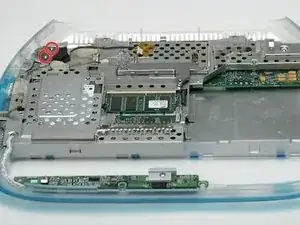
Снимите два маленьких винта Phillips с платы RJ-11.
Шаг 30
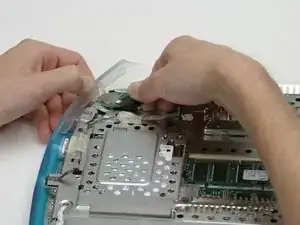
Выдавите кромку нижнего корпуса и вытащите плату RJ-11 из корпуса компьютера.
Шаг 31
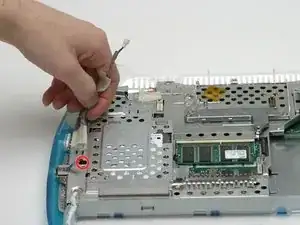
Выведите кабель динамика из металлической рамы и отсоедините его от логической платы.
Шаг 32
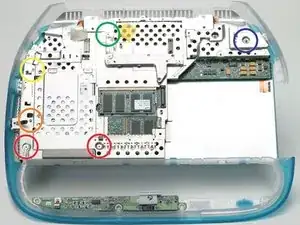
Необходимо снять шесть винтов (если у вас iBook без FireWire, винт, обведённый оранжевым, отсутствует):
Два коротких плоских винта Phillips рядом с отсеком батареи.
Один короткий круглый винт Phillips рядом с разъёмом кабеля динамика. (Присутствует в некоторых моделях, но не в других — особенно в более старых.)
Один короткий плоский винт Phillips между портами Ethernet и USB.
Один короткий плоский винт Phillips слева от области с отверстиями.
Один длинный круглый винт Phillips рядом с гнездом питания.
Шаг 33
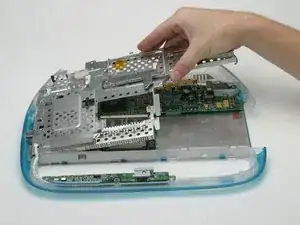
Поднимите правую сторону экранирующего щита EMI и вытащите его из компьютера.
Шаг 34
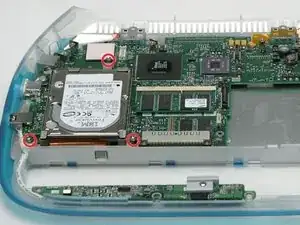
Снимите три стойки 5 мм, закрепляющие жёсткий диск на логической плате.
Шаг 35
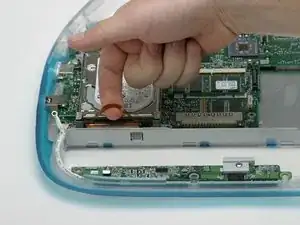
Поднимите кабель жёсткого диска с логической платы, используя пластиковую петлю.
Поднимите жёсткий диск вместе с прикреплённым металлическим кронштейном от логической платы.
Шаг 36
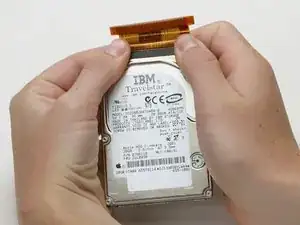
Снимите металлический кронштейн с жёсткого диска.
Отсоедините кабель жёсткого диска от диска, равномерно нажав с обеих сторон при удерживании самого диска.
Это немного сложная операция. Попробуйте прижать диск к телу, отталкивая кабель от себя, или осторожно покачивать кабель из стороны в сторону при равномерном нажатии, или совмещать оба метода. Если вы загнёте контакты, постарайтесь выпрямить их, ориентируясь по кабелю жёсткого диска.
Заключение
Для сборки устройства выполняйте эти инструкции в обратном порядке.
Перевод руководства с ifixit.com