Замена платы разъема питания iBook G3 Clamshell
Зацепились за кабель питания? По крайней мере, теперь не придётся заменять всю системную плату.
Шаг 1
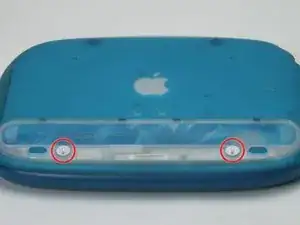
Используйте монету, чтобы повернуть оба фиксатора батареи на 90 градусов влево.
Снимите крышку отсека батареи.
Извлеките батарею из компьютера, потянув за пластиковую перемычку вверх.
Шаг 2
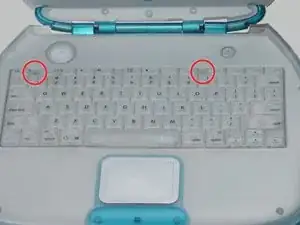
Потяните фиксаторы клавиатуры в сторону себя и поднимите клавиатуру вверх, пока она не выйдет из зацепления. Обратите внимание, что шлейф клавиатуры всё ещё подключён к системной плате, поэтому полностью снять клавиатуру пока нельзя.
Если клавиатура не освобождается, воспользуйтесь маленькой отвёрткой с плоским жалом, чтобы повернуть винт фиксатора клавиатуры (между клавишами F4 и F5) на 180 градусов в любую сторону и повторите попытку.
Поверните клавиатуру в сторону от экрана и положите её экранной стороной вниз на область тачпада.
Шаг 3
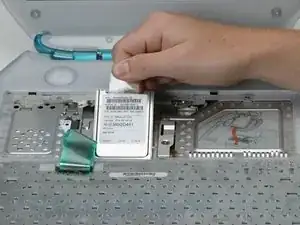
Если в компьютере отсутствует карта AirPort, можно пропустить следующие два шага.
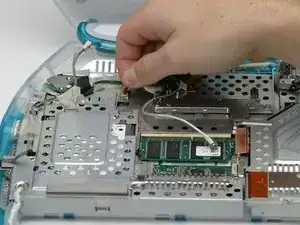
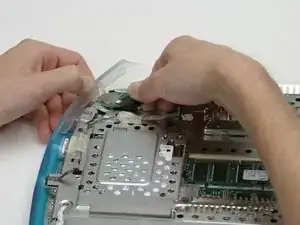
Удерживая прозрачную пластиковую перемычку на карте AirPort, потяните её вверх и в сторону экрана.
Шаг 4
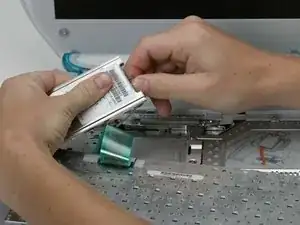
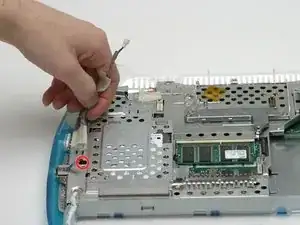
Держите карту AirPort одной рукой, а другой отсоедините кабель антенны.
Шаг 5
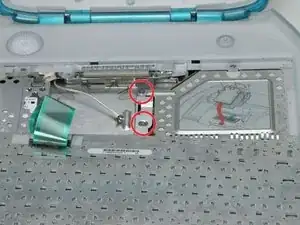
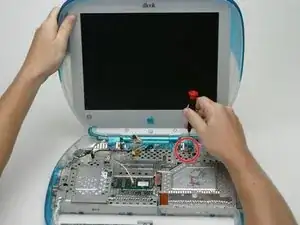
Открутите два винта Phillips, которые крепят крышку оперативной памяти.
Шаг 6
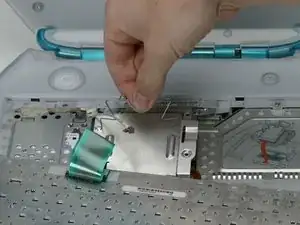
Возьмитесь за проволочную металлическую скобу сверху крышки ОЗУ и потяните её вверх, чтобы снять крышку.
Шаг 7
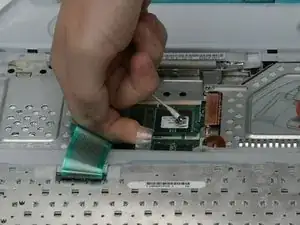
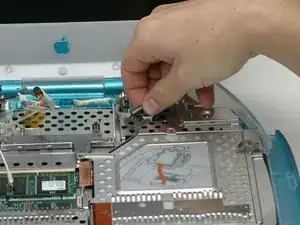
Поднимите вверх шлейф клавиатуры за его прозрачную пластиковую петлю.
Шаг 8
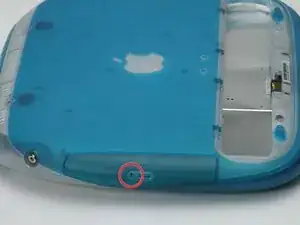
Используйте разогнутую скрепку, чтобы вручную извлечь лоток привода CD-ROM.
Шаг 9
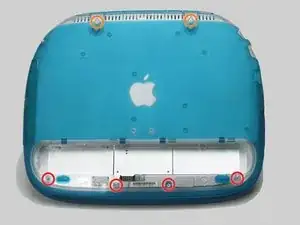
Переверните компьютер так, чтобы днище оказалось сверху.
Открутите следующие винты Torx:
Четыре коротких винта Torx T8 возле отсека батареи.
Два длинных винта Torx T8 возле шарниров.
Шаг 10
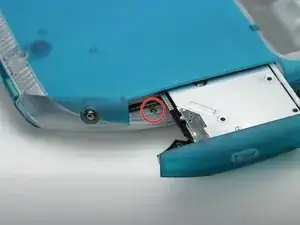
Выдвиньте лоток привода CD-ROM примерно наполовину.
Открутите серебристый винт Phillips из пластикового корпуса.
Шаг 11
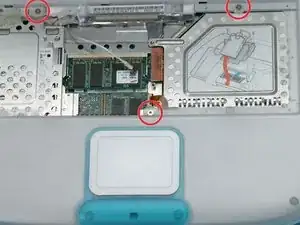
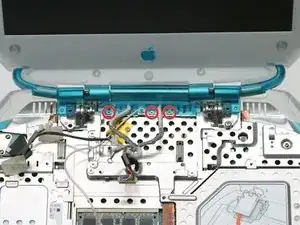
Переверните компьютер.
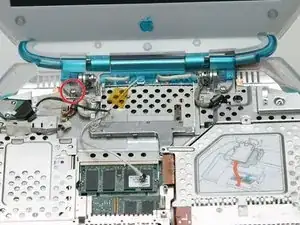
Открутите три винта Phillips.
Шаг 12
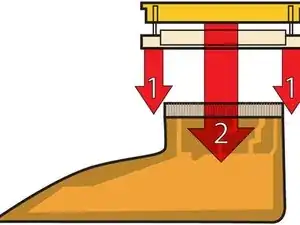
На рисунке показан разъём фиксатора шлейфа тачпада, который будет отсоединяться на следующем шаге.
1) Удерживайте фиксатор двумя пальцами с обеих сторон и слегка поднимите его вверх (примерно на 1/16 дюйма или 2 мм).
2) После освобождения фиксатора вытяните кабель из разъёма.
Шаг 13
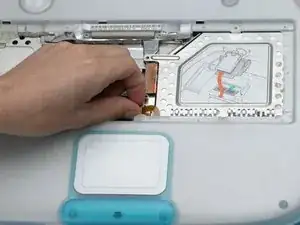
Ослабьте фиксатор тачпада, слегка подняв верхнюю часть вверх, чтобы освободить шлейф тачпада.
Выдвиньте оранжевый шлейф тачпада из фиксатора.
Шаг 14
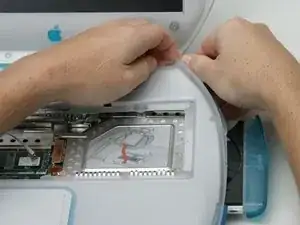
Не поднимайте верхнюю крышку слишком высоко, не отсоединив сначала аудиокабель.
Выдвиньте край нижней крышки и поднимите верхнюю крышку, удерживая её чуть левее оптического привода.
Повторите тот же шаг в верхнем левом углу верхней крышки, удерживая нижний левый угол верхней крышки.
Шаг 15
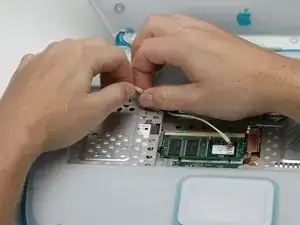
Отключите аудиокабель.
Шаг 16
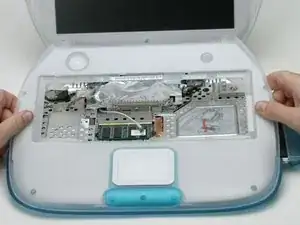
Возьмитесь за верхнюю крышку с обеих сторон от пространства клавиатуры и поверните её вверх и в сторону от экрана.
Может показаться, что Вы вот-вот сломаете верхнюю крышку. Не беспокойтесь — выступы, соединяющие верхнюю и нижнюю крышки, очень прочные. Просто приложите одинаковое усилие и продолжайте поворачивать крышку вверх и в сторону от экрана, пока она не освободится.
Шаг 17
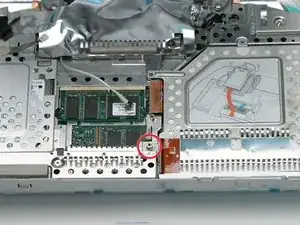
Если оптический привод закрыт, воспользуйтесь разогнутой скрепкой, чтобы открыть его прямо сейчас.
Снимите промежуточный винт длиной 5 мм.
Шаг 18
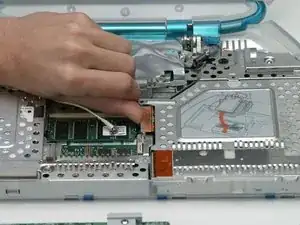
Отключите кабель оптического привода от системной платы.
Шаг 19
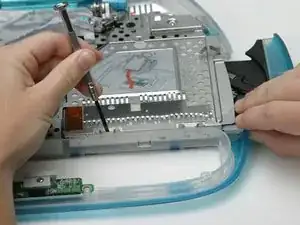
Поднимите оптический привод вверх, последовательно нажимая на маленькие пластиковые фиксаторы один за другим в сторону экрана, чтобы освободить одну сторону привода.
Поднимите сторону оптического привода, которую Вы только что освободили, и выдвиньте привод наружу, в сторону от экрана.
При установке оптического привода обратно убедитесь, что лоток выдвинут достаточно далеко для того, чтобы пройти под выступом нижней части корпуса.
Если в оптическом приводе застрял компакт-диск или какой-либо другой предмет, воспользуйтесь руководством по ремонту оптического привода.
Шаг 20
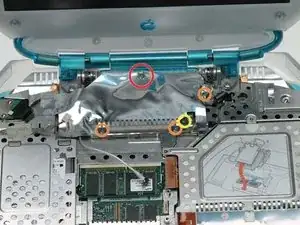
Открутите следующие винты Phillips:
Открутите более длинный винт Phillips из средней задней части крышки модема.
Открутите три одинаковых винта Phillips: два по обе стороны от контактных пластин ЭМИ и один оставшийся — с правой стороны крышки модема.
Открутите крупный винт Phillips, который крепит контактные пластины ЭМИ к плате модема.
Снимите контактные пластины ЭМИ.
Шаг 21
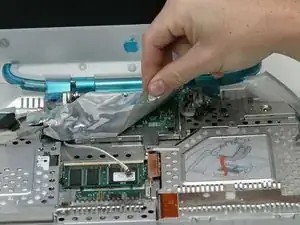
Отделите крышку модема от металлического каркаса внизу, начиная с правого переднего угла и перемещаясь влево.
Шаг 22
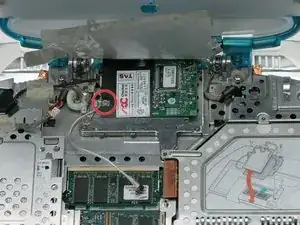
Открутите винт Phillips с левой стороны модема.
Подденьте правую сторону модема.
Шаг 23
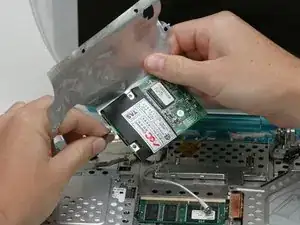
Частично извлеките модем и отключите кабель с левой стороны.