Замена батареи MacBook Air 13" Mid 2011
Используйте это руководство для замены изношенной батареи.
Примечание: Если на вашей новой батарее есть тонкая пластиковая пленка, не пытайтесь ее удалить. Она приклеена и защищает батарейный блок, пока находится внутри MacBook.
Шаг 1

Перед продолжением отключите питание вашего MacBook. Закройте экран и положите его на мягкую поверхность, экраном вниз.
Используйте отвертку P5 Pentalobe для удаления десяти винтов, удерживающих нижнюю крышку, следующих длин:
Два винта по 9 мм
Восемь винтов по 2.6 мм
Шаг 2

Засуньте пальцы между экраном и нижней крышкой и потяните вверх, чтобы снять нижнюю крышку с Air.
Снимите нижнюю крышку и отложите ее в сторону.
Шаг 3
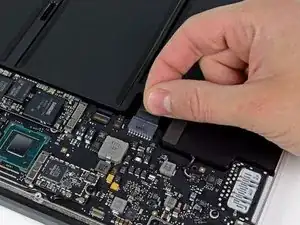
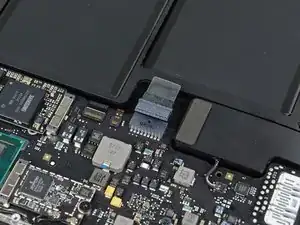
Захватите прозрачную пластиковую табличку, прикрепленную к разъему батареи, и потяните ее к переднему краю Air, чтобы отключить батарею от логической платы.
Не поднимайте разъем вверх при его отключении.
При установке новой батареи может быть полезно временно подключить батарею перед размещением ее в каркасе. Убедитесь, что разъем плоско лежит на плате.
Шаг 4
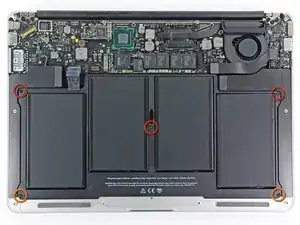
Удалите следующие пять винтов, удерживающих батарею к верхней крышке:
Три винта T5 Torx по 6.3 мм
Два винта T5 Torx по 2.4 мм
Шаг 5
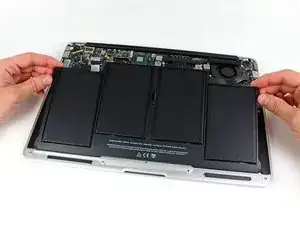
При обращении с батареей избегайте сжатия или прикосновения к четырем открытым литий-полимерным ячейкам.
Поднимите батарею за край, ближайший к логической плате, и удалите ее из верхней крышки.
При установке новой батареи, если на вашей новой батарее есть тонкая пластиковая пленка, не пытайтесь ее удалить. Она приклеена и защищает батарейный блок, пока находится внутри MacBook.
Если вы устанавливаете новую батарею, вам следует откалибровать ее после установки:
Зарядите до 100%, а затем продолжайте зарядку еще как минимум 2 часа. Затем отключите зарядное устройство и используйте его в обычном режиме, чтобы разрядить батарею. Когда появится предупреждение о низком заряде батареи, сохраните свою работу и оставьте ноутбук включенным до тех пор, пока он не перейдет в спящий режим из-за низкого заряда батареи. Подождите как минимум 5 часов, затем зарядите ваш ноутбук без прерывного подключения до 100%.
Если вы заметите какое-либо необычное поведение или проблемы после установки новой батареи, возможно, вам потребуется сбросить SMC вашего
Перевод руководства с ifixit.com
Читайте также
- Замена верхней крышки MacBook Air 13" Late 2010
- Замена трекпада MacBook Air 13" Late 2010
- Замена твердотельного накопителя MacBook Air 13" Late 2010
- Замена правого динамика MacBook Air 13" Late 2010
- Замена микрофона MacBook Air 13" Late 2010
- Замена нижней части MacBook Air 13" Late 2010
- Замена платы логики MacBook Air 13" Late 2010
- Замена логической платы в MacBook Air 13" конца 2010 года
- Замена левого динамика MacBook Air 13" Late 2010
- Замена клавиатуры MacBook Air 13" Late 2010
- Замена узла дисплея MacBook Air 13" середины 2011 года
- Замена карты AirPort/Bluetooth для MacBook Air 13" середины 2011 года
- Замена аккумулятора MacBook Air 13" середина 2011 года
- Разъем батареи MacBook Air 13" середина 2011 года
- Замена вентилятора MacBook Air 13" середины 2011 года
- Замена радиатора MacBook Air 13" Mid 2011
- Замена платы ввода-вывода MacBook Air 13" середины 2011 г.
- Замена кабеля платы I/O MacBook Air 13" Mid 2011
- Замена клавиатуры MacBook Air 13" середина 2011
- Замена динамика слева на MacBook Air 13" средней версии 2011 года