Замена динамика слева на MacBook Air 13" средней версии 2011 года
У вашего Air не работает левый динамик? Воспользуйтесь этим руководством, чтобы заменить его.
Шаг 1

Перед началом работы выключите MacBook. Закройте крышку и положите устройство на мягкую поверхность экраном вниз.
Используйте отвёртку P5 Pentalobe, чтобы выкрутить десять винтов, крепящих нижнюю крышку, следующих длин:
Два винта 9 мм
Восемь винтов 2,6 мм
Шаг 2

Вставьте пальцы между дисплеем и нижней крышкой и потяните крышку вверх, чтобы снять её с MacBook Air.
Снимите нижнюю крышку и отложите в сторону.
Шаг 3
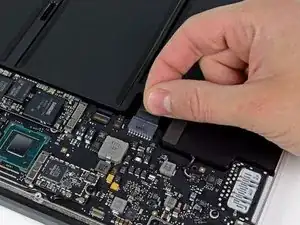
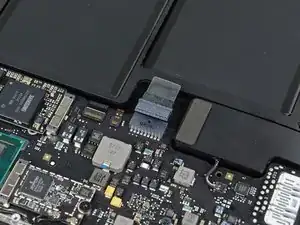
Возьмитесь за прозрачную пластиковую язычковую защёлку, прикреплённую к разъёму аккумулятора, и потяните её к переднему краю устройства, чтобы отключить аккумулятор от материнской платы.
Не поднимайте разъём вверх при его отключении.
При установке новой батареи может быть полезно временно подключить её перед установкой в корпус. Убедитесь, что разъём плотно прилегает к плате.
Шаг 4
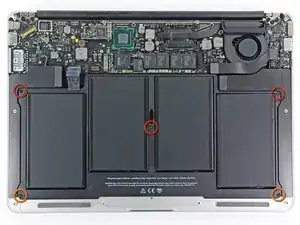
Выкрутите следующие пять винтов, крепящих аккумулятор к верхней крышке:
Три винта T5 Torx длиной 6,3 мм
Два винта T5 Torx длиной 2,4 мм
Шаг 5
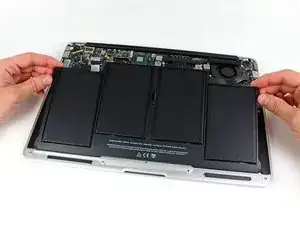
При обращении с аккумулятором избегайте сжатия или прикосновения к четырём открытым ячейкам литий-полимерного элемента.
Поднимите аккумулятор за край, ближайший к материнской плате, и извлеките его из верхней крышки.
При установке нового аккумулятора, если на нём есть тонкая пластиковая плёнка, не пытайтесь её удалить. Плёнка приклеена и защищает аккумуляторный блок во время эксплуатации в MacBook.
Если вы устанавливаете новый аккумулятор, откалибруйте его после установки:
Зарядите его до 100 % и продолжайте заряжать ещё как минимум 2 часа. Затем отключите зарядное устройство и используйте ноутбук в обычном режиме, пока аккумулятор не разрядится. Когда появится предупреждение о низком уровне заряда, сохраните работу и продолжайте использовать ноутбук до перехода в режим сна из-за разрядки. Подождите не менее 5 часов, затем зарядите ноутбук без перерывов до 100 %.
Если после установки нового аккумулятора вы заметите необычное поведение или проблемы, возможно, потребуется сбросить SMC на вашем MacBook.
Шаг 6
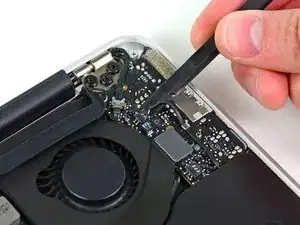
Используйте плоский конец лопатки, чтобы поддеть разъём кабеля левого динамика и отсоединить его от гнезда на плате ввода-вывода.
Поддевайте снизу проводов.
Шаг 7
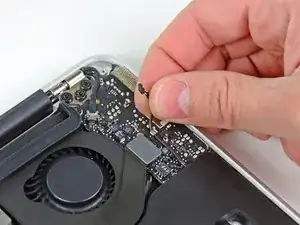
Освободите кабель левого динамика из фиксирующего зажима на плате ввода-вывода.
Шаг 8
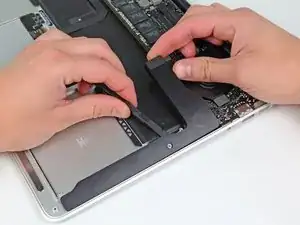
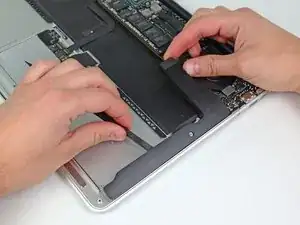
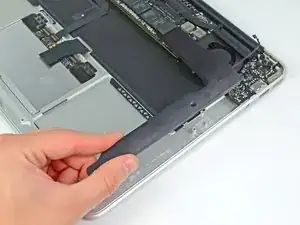
Используйте плоский конец лопатки, чтобы поддеть левый динамик и отклеить его от верхней крышки.
Извлеките левый динамик из верхней крышки.
Перевод руководства с ifixit.com