Замена платы логики MacBook Air 13" Late 2010
Используйте это руководство для полной замены платы логики.
Шаг 1
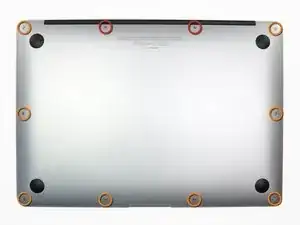
Перед началом работы выключите устройство, закройте крышку и положите его на мягкую поверхность экраном вниз.
Удалите следующие десять винтов:
Два 9 мм 5‑зубца Pentalobe винта
Восемь 2,6 мм 5‑зубца Pentalobe винтов
Специальная отвертка, необходимая для удаления восьми 5‑зубцовых Pentalobe винтов, доступна здесь.
Шаг 2
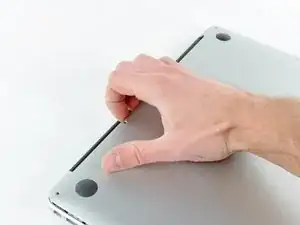
Просуньте пальцы между дисплеем и нижней крышкой и потяните вверх, чтобы отщелкнуть нижнюю крышку Air.
Снимите нижнюю крышку и отложите её в сторону.
Шаг 3
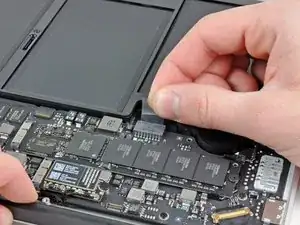
В целях предосторожности рекомендуется отключить разъем батареи от платы логики, чтобы избежать электрического разряда. Этот шаг необязателен и не является обязательным.
Возьмитесь за прозрачную пластиковую вкладку, прикреплённую к разъему батареи, и потяните её в направлении переднего края Air, чтобы отключить батарею от платы логики.
Не тяните разъём вверх при отключении.
Шаг 4
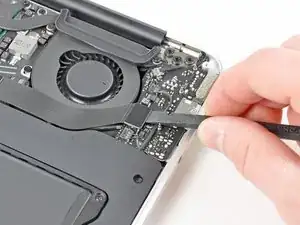
Используя плоский конец лопатки, подденьте разъём кабеля платы ввода/вывода вверх, чтобы вынуть его из гнезда на плате ввода/вывода.
Шаг 5
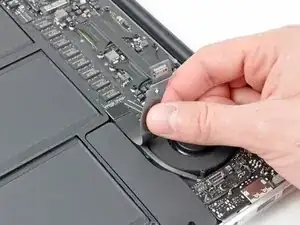
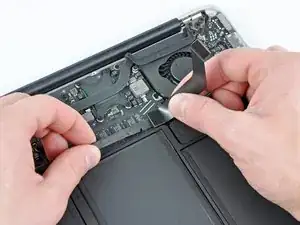
Следующий разъём имеет особенно глубокое гнездо. Будьте осторожны при его отсоединении.
Осторожно отсоедините кабель платы ввода/вывода от верхней части вентилятора.
Аккуратно потянув кабель платы ввода/вывода вверх вблизи его соединения с платой логики, используйте наконечник лопатки, чтобы поочередно поддевать стороны разъёма и «вывести» его из гнезда.
Снимите кабель платы ввода/вывода.
Шаг 6
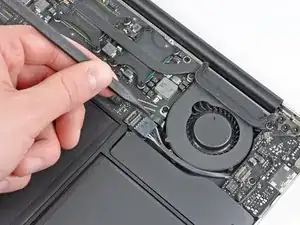
Используйте наконечник лопатки, чтобы аккуратно отогнуть фиксационную планку в разъёме ZIF кабеля вентилятора.
Убедитесь, что вы поддеваете именно шарнирную фиксирующую планку, не сам разъём.
Шаг 7
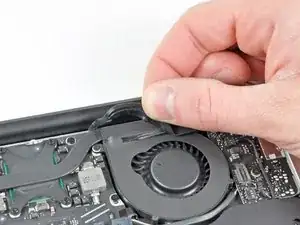
Снимите резиновую прокладку с клеевой основы на верхней части вентилятора.
Шаг 8
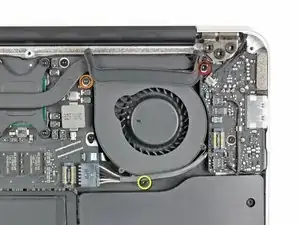
Удалите следующие три винта, фиксирующие вентилятор к верхней части корпуса:
Один 3,6 мм винт T5 Torx
Один 2,7 мм винт T5 Torx
Один 3,6 мм винт T5 Torx с короткой головкой
Шаг 9
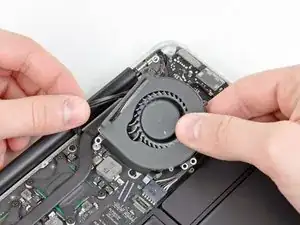
Поднимите вентилятор из верхней части корпуса и аккуратно вытяните лентовый кабель вентилятора из его гнезда при снятии с Air.
Шаг 10
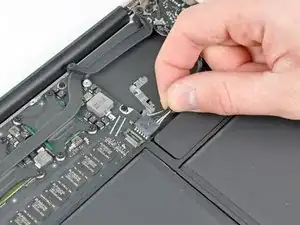
Отключите плату ввода/вывода, потянув силовой кабель от его гнезда на плате логики.
Тяните кабель параллельно плоскости платы логики в направлении правого края Air.
Шаг 11
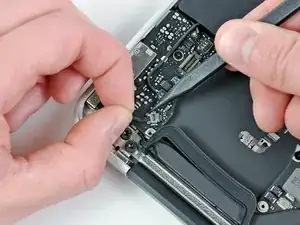
Потяните кабель камеры параллельно плоскости платы ввода/вывода в направлении угла Air, чтобы отсоединить его от гнезда, используя наконечник лопатки, чтобы подтолкнуть разъём из гнезда.
Не тяните этот кабель вверх при отсоединении — его гнездо может отломаться от платы логики.
Шаг 12
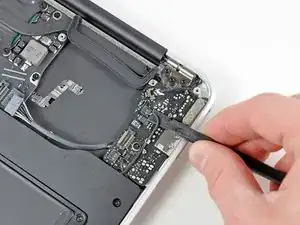
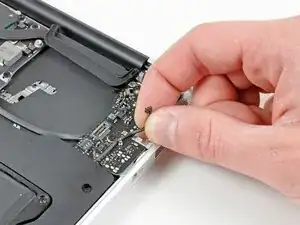
Используйте плоский конец лопатки, чтобы поддеть разъём левого динамика вверх и вынуть его из гнезда на плате ввода/вывода.
Подденьте снизу, под проводами.
Освободите провод левого динамика из его держателя на плате ввода/вывода.
Шаг 13
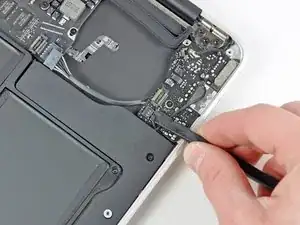
Используйте плоский конец лопатки, чтобы поддеть разъём микрофона вверх и вынуть его из гнезда на плате ввода/вывода.
Подденьте снизу, под проводами.
Шаг 14
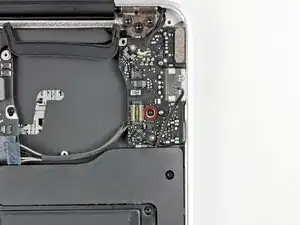
Удалите один 3,6 мм винт T5 Torx, фиксирующий плату ввода/вывода к верхней части корпуса.
Шаг 15
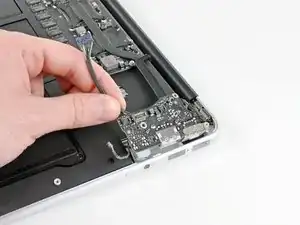
Осторожно поднимите плату ввода/вывода за край, ближайший к плате логики, и извлеките её из верхней части корпуса.
Шаг 16
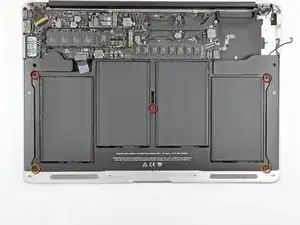
Удалите следующие пять винтов, фиксирующих батарею к верхней части корпуса:
Три 6,3 мм винта T5 Torx
Два 2,4 мм винта T5 Torx
Шаг 17
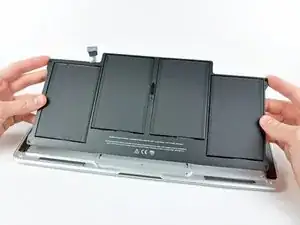
При обращении с батареей избегайте сжатия или касания четырёх открытых литий‑полимерных ячеек.
Поднимите батарею за край, ближайший к плате логики, и извлеките её из верхней части корпуса.
Шаг 18
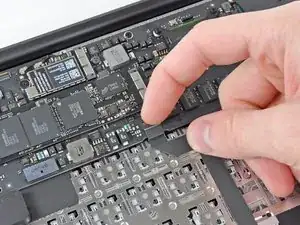
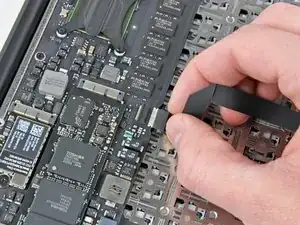
Используйте наконечник лопатки или ноготь, чтобы отогнуть фиксирующую планку в ZIF‑разъёме лентового кабеля трекпада.
Убедитесь, что вы поддеваете именно шарнирную фиксирующую планку, не сам разъём.
Вытяните лентовый кабель трекпада прямо из гнезда в направлении переднего края Air.
Шаг 19
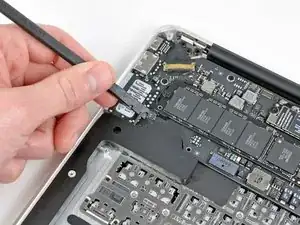
Используйте плоский конец лопатки, чтобы поддеть разъём правого динамика вверх и вынуть его из гнезда на плате логики.
Подденьте снизу, под кабелями.
Шаг 20
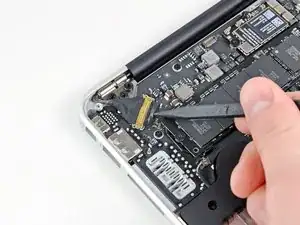
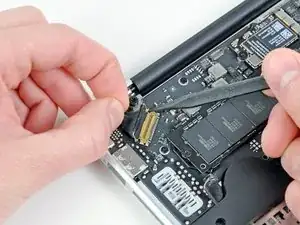
Осторожно подденьте кончик лопатки под чёрную пластиковую защёлку, приклеенную к кабелю передачи данных дисплея, чтобы защёлка поднялась вверх и отодвинулась от разъёма.
Держите защёлку отодвинутой от разъёма, используйте кончик лопатки и пальцы, чтобы аккуратно извлечь кабель передачи данных дисплея из его разъёма, сдвигая его в сторону угла Air.
Не тяните кабель передачи данных дисплея вверх при его отсоединении, так как разъём может отломиться от логической платы.
Шаг 21
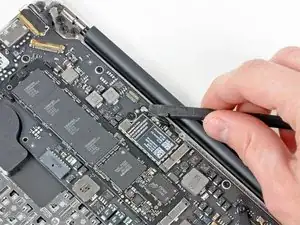
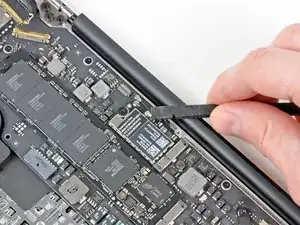
Используйте плоский конец лопатки, чтобы поддеть оба разъёма антенных кабелей и отвести их от разъёмов на плате AirPort/Bluetooth.
Шаг 22
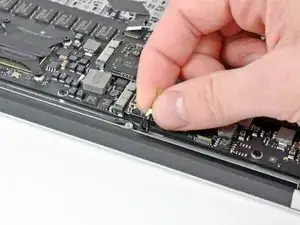
Осторожно выведите антенные кабели из прорези в логической плате.
Шаг 23
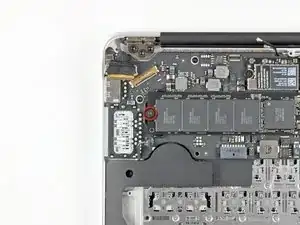
Удалите один винт T5 Torx длиной 2.85 мм, фиксирующий SSD к логической плате.
Шаг 24
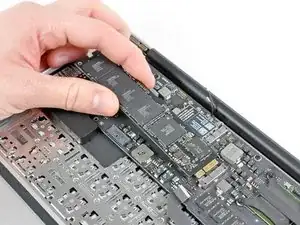
Не поднимайте край SSD чрезмерно.
Вытяните накопитель прямо из его разъёма и удалите его с логической платы.
При повторной установке SSD убедитесь, что он правильно уложен в разъём перед затяжкой фиксирующего винта.
Шаг 25
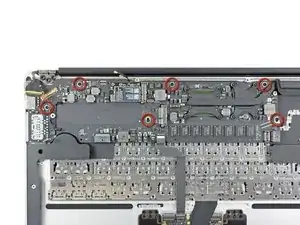
Удалите шесть винтов T5 Torx длиной 6.3 мм, фиксирующих логическую плату к верхней части корпуса.
Шаг 26
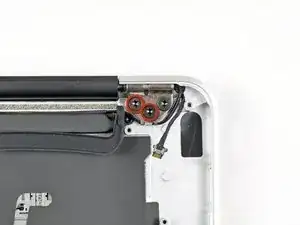
Удалите две внутренние винта T8 Torx длиной 4.9 мм, фиксирующие держатель антенного кабеля и левый шарнир сцепления к верхней части корпуса.
Шаг 27
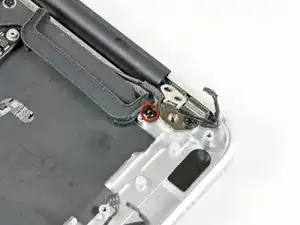
Сдвиньте держатель антенного кабеля немного в сторону и удалите винт T5 Torx длиной 3 мм, фиксирующий конец радиатора к верхней части корпуса.
Шаг 28
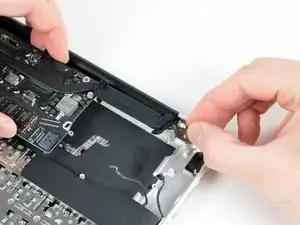
Удерживайте антенные кабели в стороне, приподнимая конец радиатора логической платы из верхней части корпуса.
Шаг 29
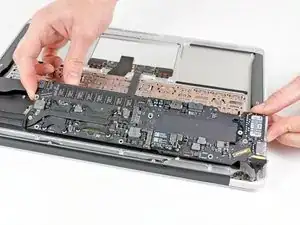
Аккуратно извлеките узел логической платы из верхней части корпуса, следя за тем, чтобы не защемить кабели.
Шаг 30
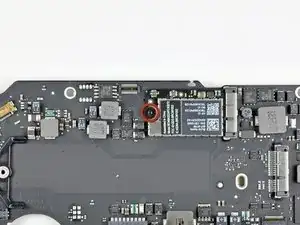
Удалите один винт T5 Torx длиной 2.9 мм, фиксирующий плату AirPort/Bluetooth к логической плате.
Шаг 31
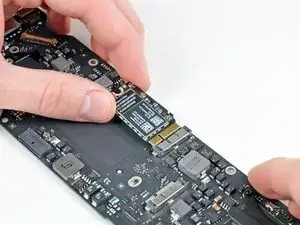
Немного приподнимите свободный край платы AirPort/Bluetooth и вытащите её из разъёма на логической плате.
Удалите плату AirPort/Bluetooth с логической платы.
Шаг 32
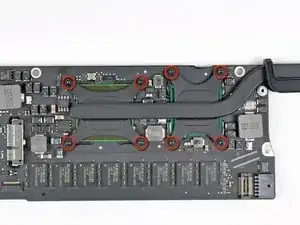
Удалите восемь винтов T5 Torx длиной 2.5 мм, фиксирующих радиатор к логической плате.
Шаг 33
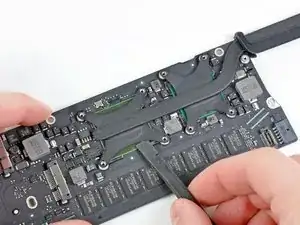
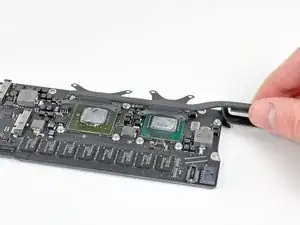
Если после удаления всех восьми винтов радиатор как будто приклеен к плате, используйте лопатку, чтобы аккуратно отделить радиатор от поверхности процессора и графического чипа.
Снимите радиатор с логической платы.
При повторной установке радиатора обязательно нанесите новый слой термопасты. Если вы никогда не наносили термопасту, у нас есть руководство, которое облегчит задачу.
Шаг 34
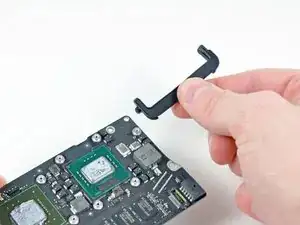
Снимите резиновую уплотнительную прокладку вентилятора с логической платы.
Логическая плата остаётся.
Шаг 35
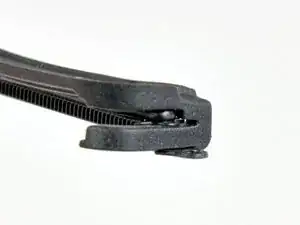
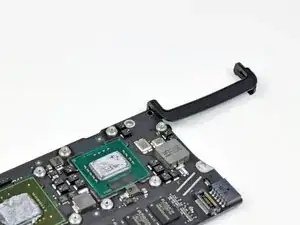
На этих снимках показано, как должна быть установлена резиновая прокладка вентилятора при сборке. Не устанавливайте прокладку под «ушком», где конец радиатора прикручен к верхней части корпуса.
Кроме того, убедитесь, что небольшой выступ, формованный в резиновой прокладке, совпадает с отверстием в правом верхнем углу логической платы.
Заключение
Для повторной сборки устройства выполните эти действия в обратном порядке.
Перевод руководства с ifixit.com