Замена логической платы в MacBook Air 13" конца 2010 года
Внутреннее условие.
Шаг 1
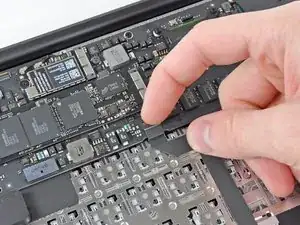
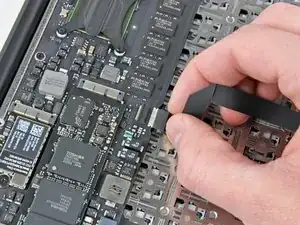
Кончиком лопатки или ногтем откиньте фиксирующую скобу разъёма ленточного кабеля тачпада с разъёмом ZIF.
Убедитесь, что поднимаете именно шарнирную фиксирующую скобу, а не сам разъём.
Вытяните ленточный кабель тачпада прямо из разъёма в сторону переднего края Air.
Шаг 2
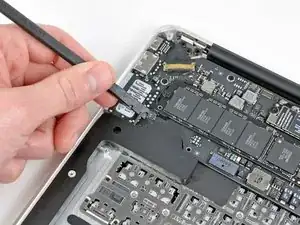
Плоским концом лопатки подденьте разъём кабеля правого динамика и отсоедините его от разъёма на логической плате.
Поддевайте снизу кабелей.
Шаг 3
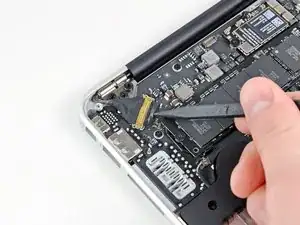
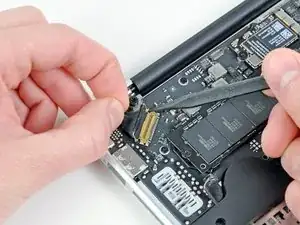
Аккуратно подденьте концом лопатки чёрную пластиковую полоску, закреплённую на фиксаторе кабеля дисплея, чтобы фиксатор приподнялся и отошёл от разъёма.
Удерживая фиксатор вне разъёма, осторожно извлеките кабель дисплея из разъёма, сдвинув его в угол Air с помощью кончика лопатки и пальцев.
Не тяните кабель дисплея вверх при отключении, иначе разъём может отломиться от логической платы.
Шаг 4
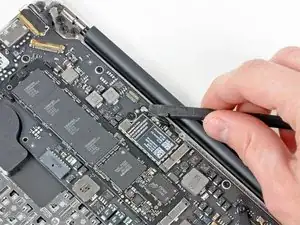
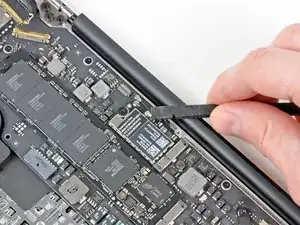
Плоским концом лопатки отсоедините оба антенных кабеля от разъёмов на плате Wi-Fi/Bluetooth.
Шаг 5
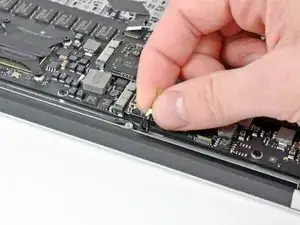
Аккуратно выведите антенные кабели из паза, вырезанного в логической плате.
Шаг 6
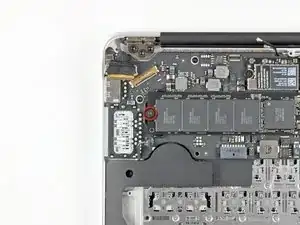
Снимите единственный винт Torx T5 длиной 2,85 мм, фиксирующий SSD на логической плате.
Шаг 7
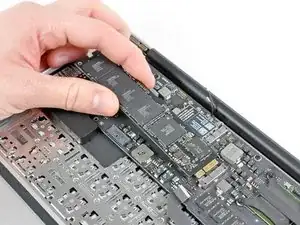
Не поднимайте край SSD слишком сильно.
Вытяните накопитель прямо из разъёма и снимите его с логической платы.
При установке SSD убедитесь, что он правильно установлен, прежде чем ставить на место фиксирующий винт.
Шаг 8
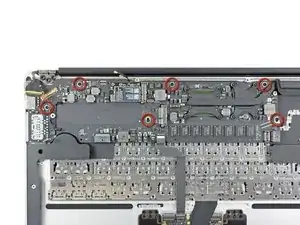
Снимите шесть винтов Torx T5 длиной 6,3 мм, крепящих логическую плату к верхнему корпусу.
Шаг 9
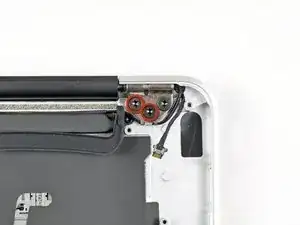
Снимите два внутренних винта Torx T8 длиной 4,9 мм, крепящих держатель антенных кабелей и левый шарнир крышки дисплея к верхнему корпусу.
Шаг 10
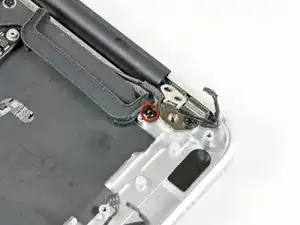
Немного отодвиньте держатель антенных кабелей и снимите винт Torx T5 длиной 3 мм, крепящий конец радиатора к верхнему корпусу.
Шаг 11
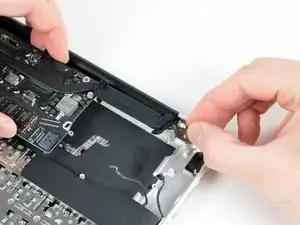
При подъёме конца логической платы с радиатором от верхнего корпуса удерживайте антенные кабели, чтобы они не мешали.
Шаг 12
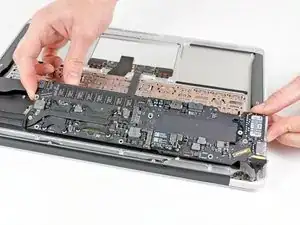
Осторожно извлеките логическую плату из верхнего корпуса, не задевая другие кабели.
Заключение
Чтобы собрать устройство, выполните эти инструкции в обратном порядке.
Перевод руководства с ifixit.com