Замена верхней крышки MacBook Air 13" Late 2010
Используйте это руководство для замены верхней крышки.
Шаг 1
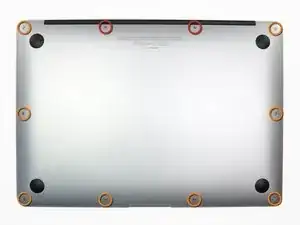
Перед началом работы выключите устройство, закройте крышку и положите его лицевой стороной вниз на мягкую поверхность.
Удалите следующие десять винтов:
Два 9 мм 5‑лучевых винта Pentalobe
Восемь 2,6 мм 5‑лучевых винтов Pentalobe
Специальная отвертка, требуемая для удаления восьми 5‑лучевых винтов Pentalobe, доступна здесь.
Шаг 2
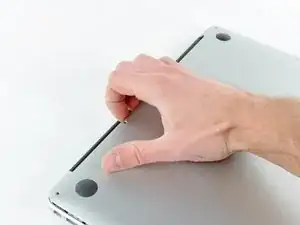
Просуньте пальцы между дисплеем и нижней крышкой и потяните вверх, чтобы защёлкнуть нижнюю крышку с Air.
Снимите нижнюю крышку и отложите в сторону.
Шаг 3
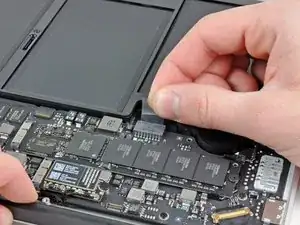
В целях предосторожности рекомендуем отключить разъём батареи от платы логики, чтобы избежать электрического разряда. Этот шаг необязателен и не требуется.
Возьмитесь за прозрачную пластиковую подтяжку, прикреплённую к разъёму батареи, и потяните её в сторону переднего края Air, чтобы отключить батарею от платы логики.
Не тяните разъём вверх при его отсоединении.
Шаг 4
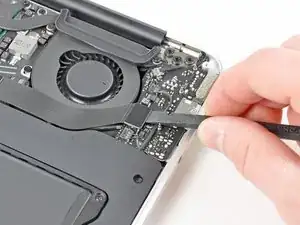
Используйте плоский конец лопатки, чтобы приподнять разъём кабеля платы I/O вверх из его гнезда на плате I/O.
Шаг 5
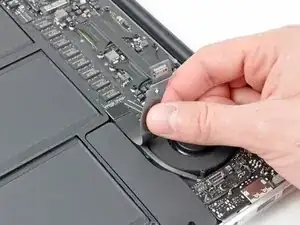
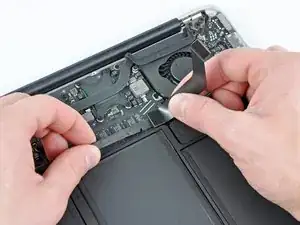
Следующий разъём имеет особенно глубокое гнездо. Будьте осторожны при его отключении.
Аккуратно отслоите кабель платы I/O от верхней части вентилятора.
Пока вы аккуратно тянете кабель платы I/O вверх у места его соединения с платой логики, используйте кончик лопатки, чтобы поочерёдно приподнимать стороны разъёма и «вытянуть» его из гнезда.
Снимите кабель платы I/O.
Шаг 6
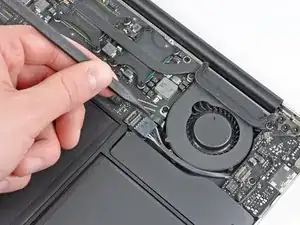
Используйте кончик лопатки, чтобы аккуратно отогнуть фиксирующий клапан в ZIF‑гнезде кабеля вентилятора.
Убедитесь, что вы поднимаете именно шарнирный фиксирующий клапан, а не само гнездо.
Шаг 7
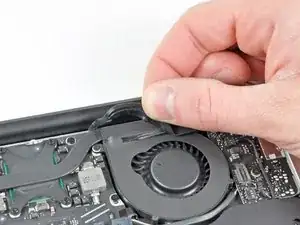
Снимите резиновую прокладку с клейкой поверхности верхней части вентилятора.
Шаг 8
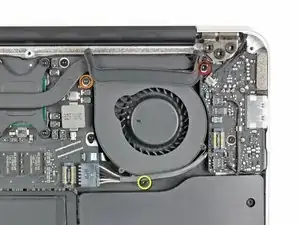
Удалите следующие три винта, крепящие вентилятор к верхней крышке:
Один 3,6 мм винт T5 Torx
Один 2,7 мм винт T5 Torx
Один 3,6 мм винт T5 Torx с короткой головкой
Шаг 9
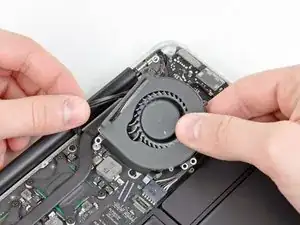
Поднимите вентилятор из верхней крышки и аккуратно вытащите лентовый кабель вентилятора из его гнезда при извлечении из Air.
Шаг 10
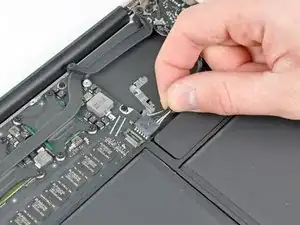
Отключите плату I/O, потянув кабель питания от его гнезда на плате логики.
Тяните кабель параллельно плоскости платы логики в направлении к правому краю Air.
Шаг 11
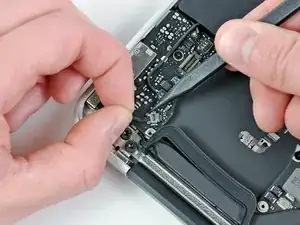
Потяните кабель камеры параллельно плоскости платы I/O в направлении к углу Air, чтобы отсоединить его от гнезда, используя кончик лопатки, чтобы помочь выжать разъём из гнезда.
Не тяните этот кабель вверх при его отсоединении — его гнездо может оторваться от платы логики.
Шаг 12
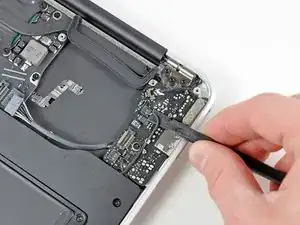
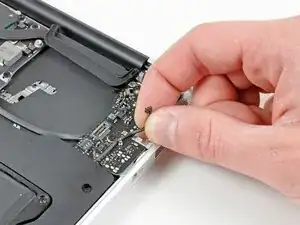
Используйте плоский конец лопатки, чтобы приподнять разъём кабеля левого динамика и вынуть его из гнезда на плате I/O.
Подденьте снизу под проводами.
Выведите кабель левого динамика из его крепления на плате I/O.
Шаг 13
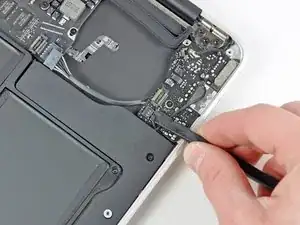
Используйте плоский конец лопатки, чтобы приподнять разъём кабеля микрофона и вынуть его из гнезда на плате I/O.
Подденьте снизу под проводами.
Шаг 14
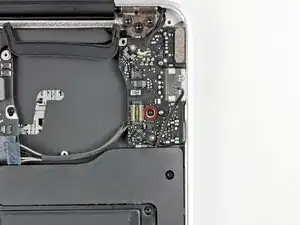
Удалите единственный 3,6 мм винт T5 Torx, крепящий плату I/O к верхней крышке.
Шаг 15
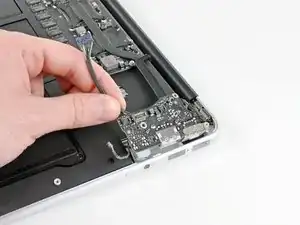
Осторожно поднимите плату I/O с края, ближайшего к плате логики, и извлеките её из верхней крышки.
Шаг 16
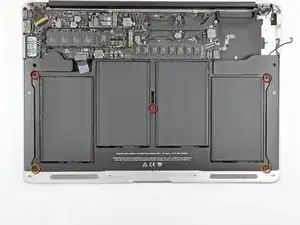
Удалите следующие пять винтов, крепящих батарею к верхней крышке:
Три 6,3 мм винта T5 Torx
Два 2,4 мм винта T5 Torx
Шаг 17
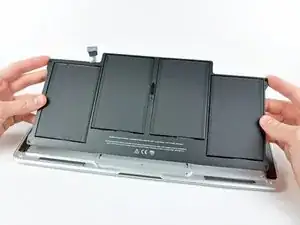
При обращении с батареей избегайте сдавливания или касания четырёх открытых литий‑полимерных ячеек.
Поднимите батарею с края, ближайшего к плате логики, и извлеките её из верхней крышки.
Шаг 18
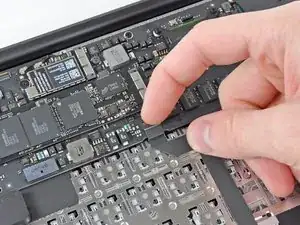
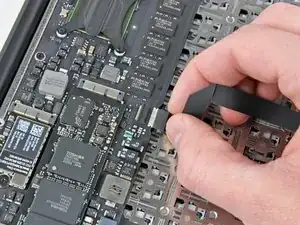
Используйте кончик лопатки или ноготь, чтобы отогнуть фиксирующий клапан в ZIF‑гнезде лентового кабеля трекпада.
Убедитесь, что вы поднимаете именно шарнирный фиксирующий клапан, а не само гнездо.
Вытяните лентовый кабель трекпада прямо из гнезда в направлении переднего края Air.
Шаг 19
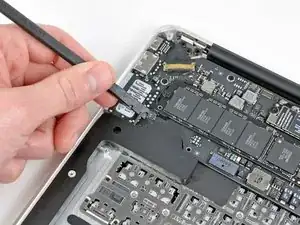
Используйте плоский конец лопатки, чтобы приподнять разъём кабеля правого динамика и вынуть его из гнезда на плате логики.
Подденьте снизу под кабелями.
Шаг 20
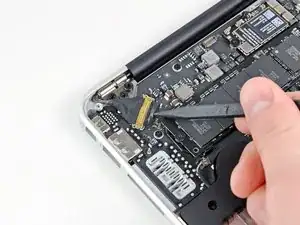
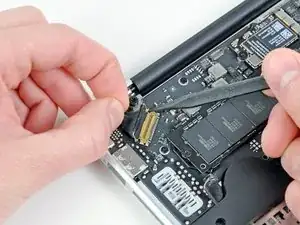
Аккуратно подденьте кончик лопатки под черную пластиковую защелку, приклеенную к замку кабеля данных дисплея, чтобы защелка подтолкнулась вверх и оторвалась от разъема.
Удерживая защелку от разъема, используя кончик лопатки и пальцы, осторожно извлеките кабель данных дисплея из его разъема, сдвигая его в сторону угла Air.
Не тяните кабель данных дисплея вверх при отключении, так как его разъем может отломаться от платы.
Шаг 21
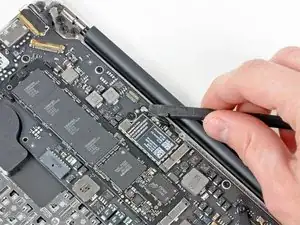
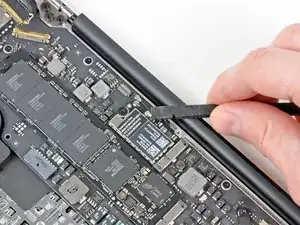
Используйте плоский конец лопатки, чтобы поддеть оба разъема антенных кабелей и приподнять их с гнезд на плате AirPort/Bluetooth.
Шаг 22
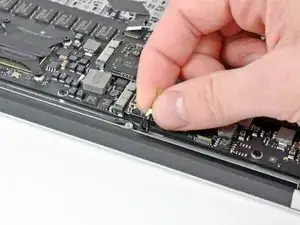
Аккуратно выведите антенные кабели из выреза в материнской плате.
Шаг 23
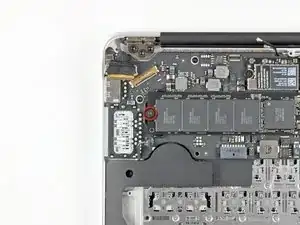
Снимите один винт T5 Torx длиной 2,85 мм, фиксирующий SSD к материнской плате.
Шаг 24
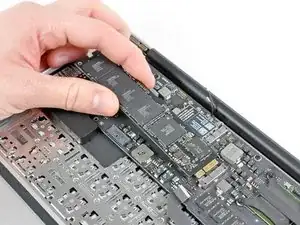
Не поднимайте край SSD чрезмерно.
Вытяните накопитель прямо из его разъема и удалите его с материнской платы.
При повторной установке SSD убедитесь, что он правильно установлен в разъеме, прежде чем возвращать фиксирующий винт.
Шаг 25
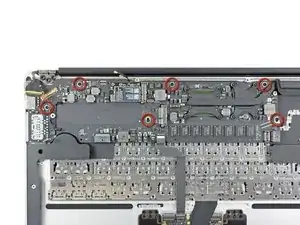
Снимите шесть винтов T5 Torx длиной 6,3 мм, фиксирующих материнскую плату к верхней части корпуса.
Шаг 26
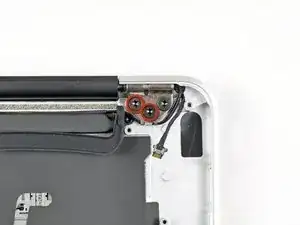
Снимите два внутренних винта T8 Torx длиной 4,9 мм, фиксирующих держатель антенного кабеля и левый шарнир крышки к верхней части корпуса.
Шаг 27
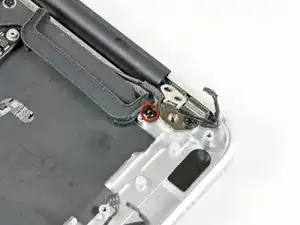
Сдвиньте держатель антенного кабеля немного в сторону и снимите винт T5 Torx длиной 3 мм, фиксирующий конец радиатора к верхней части корпуса.
Шаг 28
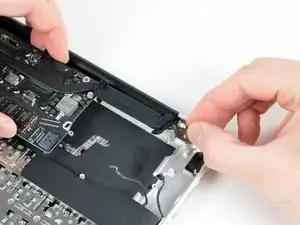
Удерживайте антенные кабели в стороне, поднимая конец радиатора материнской платы из верхней части корпуса.
Шаг 29
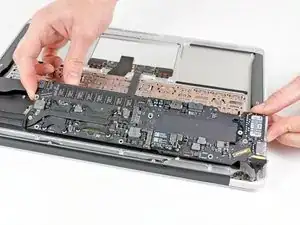
Осторожно выньте узел материнской платы из верхней части корпуса, следя за кабелями, которые могут застрять.
Шаг 30
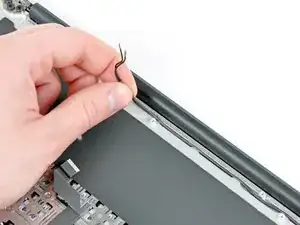
Аккуратно выведите антенные кабели из канавки в верхней части корпуса.
Шаг 31
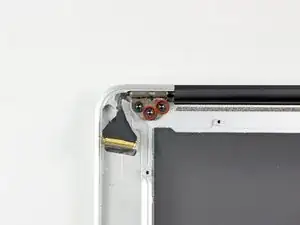
Снимите два внутренних винта T8 Torx длиной 4,9 мм, фиксирующих правый шарнир дисплея к верхней части корпуса.
Мы намеренно оставили третий винт, чтобы облегчить последующие шаги.
Шаг 32
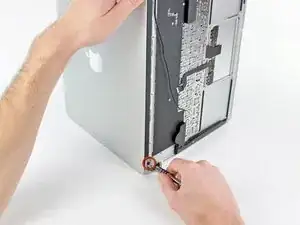
Откройте дисплей до перпендикулярного положения к верхней части корпуса и положите его на стол как показано.
Удерживая Air неподвижно, снимите оставшийся винт T8 Torx длиной 4,9 мм из нижнего кронштейна дисплея.
Шаг 33
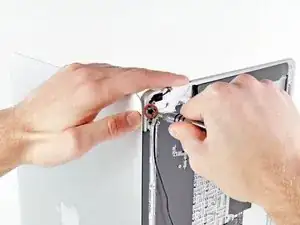
Перед снятием последнего винта дисплея обязательно удерживайте дисплей и верхнюю часть корпуса другой рукой. В противном случае компоненты могут упасть на стол и вызвать дорогостоящие повреждения.
Снимите последний винт T8 Torx длиной 4,9 мм, фиксирующий дисплей к верхней части корпуса.
Шаг 34
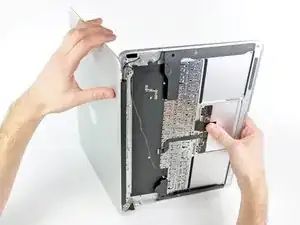
Сдвиньте верхнюю часть корпуса немного в сторону в сторону сборки дисплея, затем поверните её от передней части сборки дисплея.
Когда оба шарнира дисплея выйдут из верхней части корпуса, снимите дисплей и отложите его в сторону.
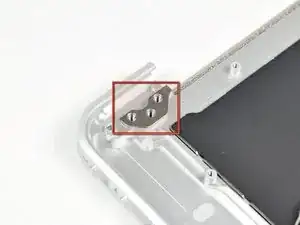
Следите за распорками под каждым из двух кронштейнов дисплея. При установке дисплея убедитесь, что распорка установлена под каждым кронштейном дисплея (против верхней части корпуса), как показано на втором изображении.
Шаг 35
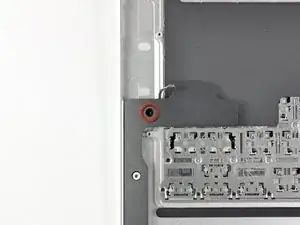
Снимите один винт T5 Torx длиной 2,7 мм, фиксирующий правый динамик к верхней части корпуса.
Шаг 36
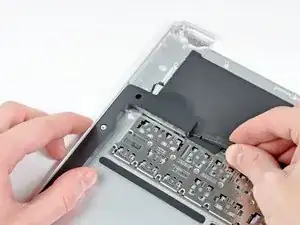
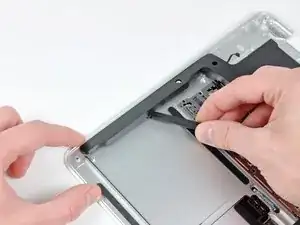
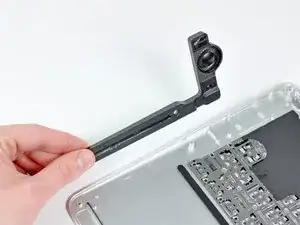
Используйте плоский конец лопатки, чтобы оторвать правый динамик от клея, фиксирующего его к верхней части корпуса.
Удалите правый динамик из верхней части корпуса.
Шаг 37
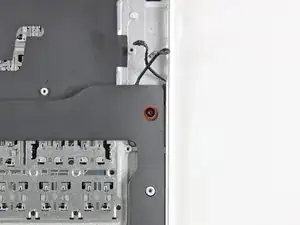
Снимите один винт T5 Torx длиной 2,7 мм, фиксирующий левый динамик к верхней части корпуса.
Шаг 38
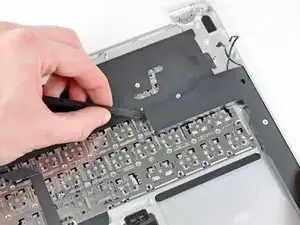
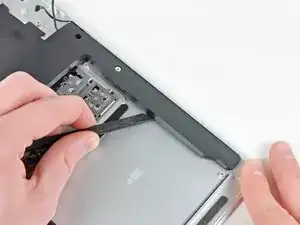
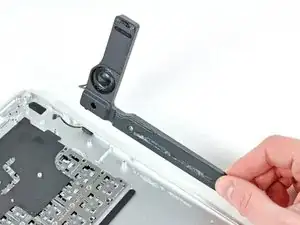
Используйте плоский конец лопатки, чтобы оторвать левый динамик от клея, фиксирующего его к верхней части корпуса.
Удалите левый динамик из верхней части корпуса.
Шаг 39
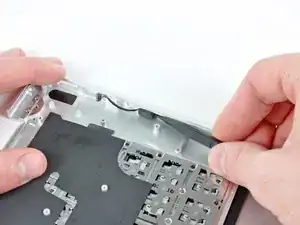
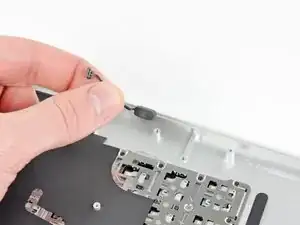
Используйте кончик лопатки, чтобы поддеть микрофон и отделить его от левой стороны верхней части корпуса.
Удалите микрофон из верхней части корпуса.
Верхняя часть корпуса остается.
Шаг 40
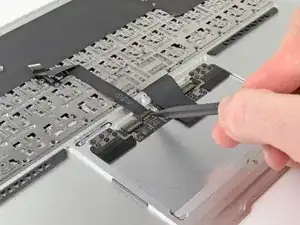
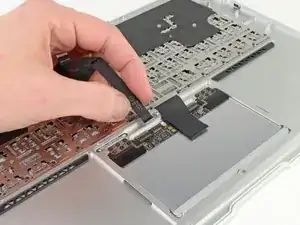
Используйте кончик лопатки или ноготь, чтобы откинуть фиксирующую планку в ZIF-разъеме ленточного кабеля трекпада.
Убедитесь, что вы поддеваете подвижную фиксирующую планку, а не сам разъем.
Выньте ленточный кабель трекпада прямо из разъема в направлении заднего края Air.
Шаг 41
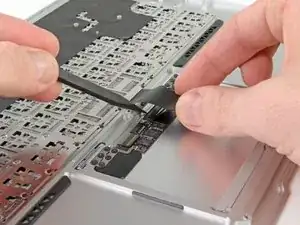
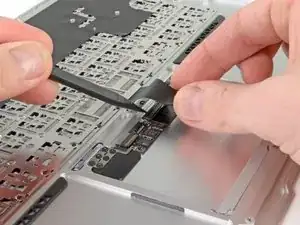
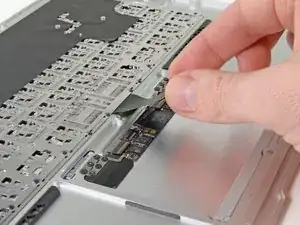
Держа клавиатурный ленточный кабель приподнятым одной рукой, используйте кончик лопатки или ноготь, чтобы откинуть защёлку в ZIF-разъёме ленточного кабеля клавиатуры.
Убедитесь, что Вы поднимаете именно подвижную защёлку, а не сам разъём.
Вытяните ленточный кабель клавиатуры прямо из разъёма в направлении переднего края корпуса Air.
Шаг 42
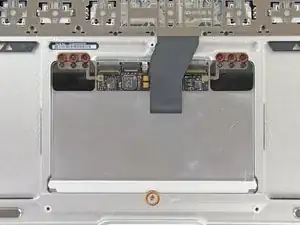
Удалите следующие семь винтов:
Шесть винтов Phillips 1,6 мм, закрепляющих тачпад в верхней части корпуса.
Один установочный винт Torx T5 1,4 мм около переднего края верхней части корпуса.
При сборке не затягивайте установочный винт слишком сильно, так как в определённый момент кнопка перестанет щёлкать. Отрегулируйте установочный винт до тех пор, пока подвижная часть тачпада не будет иметь минимального люфта.
Шаг 43
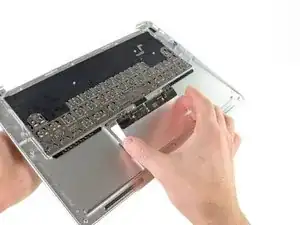
Осторожно приподнимите край тачпада, ближайший к клавиатуре, из его посадочного места в верхней части корпуса, отводя его от кронштейнов, прикреплённых к верхней части корпуса.
Снимите тачпад с верхней части корпуса.
Заключение
Для повторной сборки устройства следуйте этим инструкциям в обратном порядке.
Перевод руководства с ifixit.com