Замена радиатора MacBook Air 13" Mid 2011
Используйте данное руководство для замены термопасты или радиатора.
Шаг 1

Перед продолжением отключите ваш MacBook. Закройте дисплей и положите его на мягкую поверхность верхней стороной вниз.
Используйте отвертку P5 Pentalobe для снятия десяти винтов, удерживающих нижнюю панель, следующих длин:
Два винта по 9 мм
Восемь винтов по 2,6 мм
Шаг 2

Упритесь пальцами между дисплеем и нижней панелью и потяните вверх, чтобы снять нижнюю панель с Air.
Уберите нижнюю панель в сторону.
Шаг 3
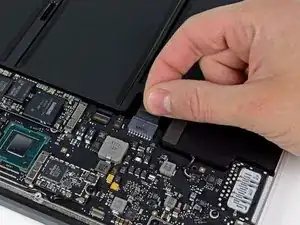
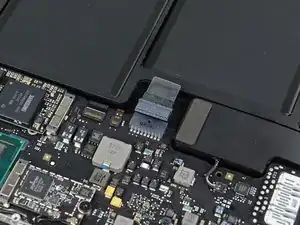
Для предотвращения случайного разряда или удара отключите разъем аккумулятора от материнской платы.
Возьмите прозрачную пластиковую петлю, прикрепленную к разъему аккумулятора, и потяните ее к переднему краю Air, чтобы отключить аккумулятор от материнской платы.
Убедитесь, что вы тянете разъем горизонтально к аккумулятору, а не прямо вверх от Air, иначе вы можете повредить разъем на материнской плате.
Шаг 4
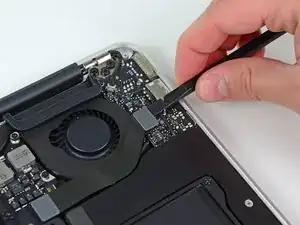
Используя плоский конец лопатки, приподнимите разъем кабеля материнской платы I/O вверх из его гнезда на плате I/O.
Шаг 5
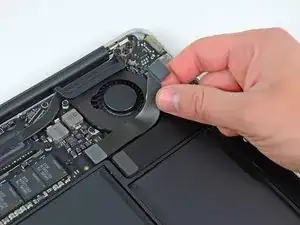
Аккуратно отсоедините кабель материнской платы I/O от верхней части вентилятора.
Шаг 6
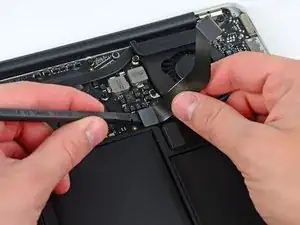
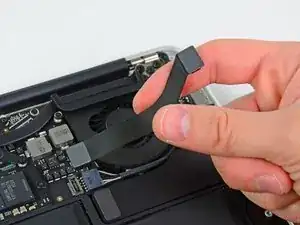
Следующий разъем имеет особенно глубокое гнездо. Будьте осторожны при его отключении.
При легком вытягивании кабеля материнской платы I/O вверх рядом с его соединением с материнской платой, используйте кончик лопатки, чтобы приподнять поочередно стороны разъема, чтобы помочь "вывести" его из гнезда.
Снимите кабель материнской платы I/O.
Шаг 7
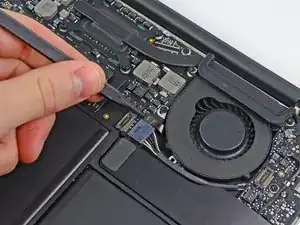
Используйте кончик лопатки, чтобы аккуратно поднять защелку на разъеме вентиляторного кабеля ZIF.
Убедитесь, что вы поднимаете защелку, а не сам разъем.
Шаг 8
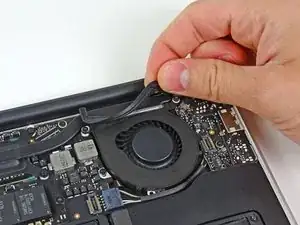
Снимите резиновую прокладку с клея на верхней части вентилятора.
Шаг 9
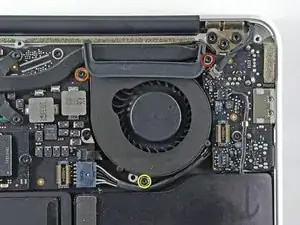
Удалите следующие три винта, удерживающих вентилятор на верхней панели:
Один винт T5 Torx 3,6 мм
Один винт T5 Torx 2,7 мм
Один винт T5 Torx 3,6 мм с короткой головкой
Шаг 10
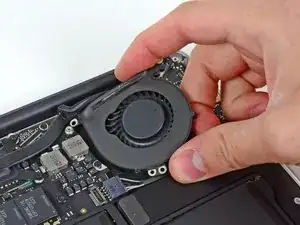
Поднимите вентилятор из верхней панели и аккуратно вытащите шлейф вентилятора из его гнезда по мере удаления его из Air.
Шаг 11
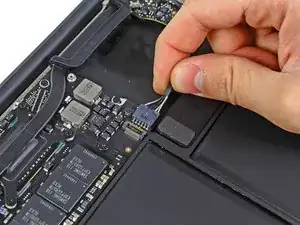
Отключите материнскую плату I/O, потянув кабель питания от его разъема на материнской плате.
Тяните кабель параллельно лицу материнской платы к правому краю Air.
Шаг 12
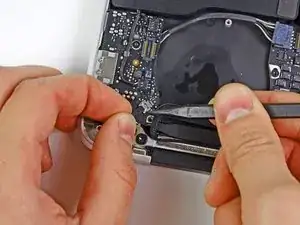
Тяните кабель камеры параллельно лицу платы I/O к углу Air, используя кончик лопатки, чтобы помочь вытолкнуть разъем из его гнезда.
Не поднимайте этот кабель вверх, когда отключаете его, так как его разъем может оторваться от материнской платы.
Шаг 13
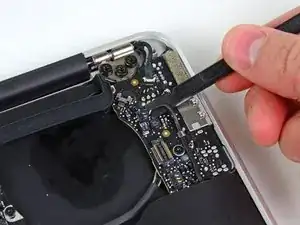
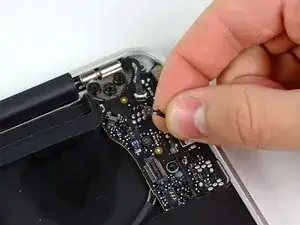
Используйте плоский конец лопатки, чтобы приподнять разъем кабеля левого динамика и вынуть его из гнезда на плате I/O.
Поднимайте снизу проводов.
Извлеките кабель левого динамика из его фиксирующего элемента на плате I/O.
Шаг 14
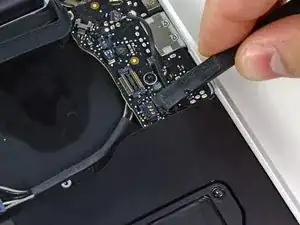
Используйте плоский конец лопатки, чтобы приподнять разъем кабеля микрофона и вынуть его из гнезда на плате I/O.
Поднимайте снизу проводов.
Шаг 15
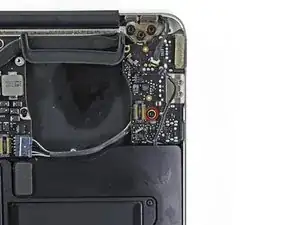
Удалите один винт T5 Torx 3,6 мм, который удерживает плату I/O на верхней панели.
Шаг 16
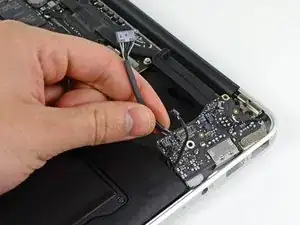
Аккуратно поднимите плату I/O за край, ближайший к материнской плате, и удалите ее с верхней панели.
Шаг 17
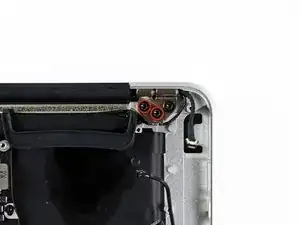
Удалите два винта T8 Torx 4,9 мм, удерживающих фиксатор кабеля антенны на левом шарнире дисплея к верхней панели.
Шаг 18
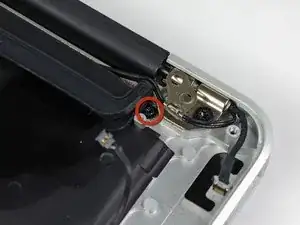
Отодвиньте фиксатор кабеля антенны и удалите винт T5 Torx 3 мм, который удерживает конец радиатора на верхней панели.
Шаг 19
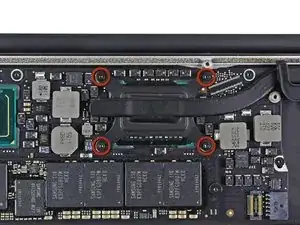
Удалите четыре винта T5 Torx 2,5 мм, которые удерживают радиатор на материнской плате.
Шаг 20
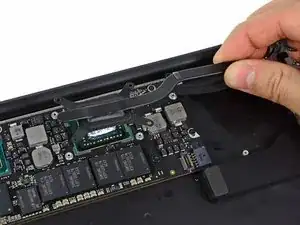
Если радиатор кажется приклеенным к материнской плате после снятия всех пяти винтов, используйте лопатку, чтобы аккуратно отделить радиатор от поверхностей ЦП и ГП.
Удалите радиатор с материнской платы.
При установке радиатора убедитесь, что вы наносите новый слой термопасты. Если вы никогда не наносили термопасту ранее, у нас есть руководство, которое делает это легко.
Шаг 21
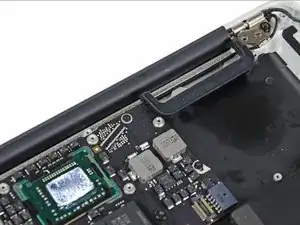
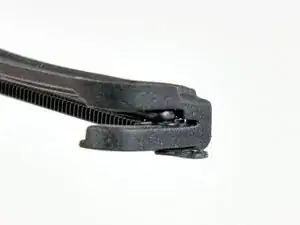
Эти фотографии показывают, как следует устанавливать резиновый уплотнитель вентилятора при сборке. Убедитесь, что уплотнитель не установлен под ушком, где радиатор прикрепляется к верхней части корпуса.
Кроме того, убедитесь, что маленький штифт, формованный в резиновом уплотнителе, совмещён с отверстием в верхнем правом углу печатной платы.
Перевод руководства с ifixit.com