Замена клавиатуры MacBook Air 13" Late 2010
Шаг 1
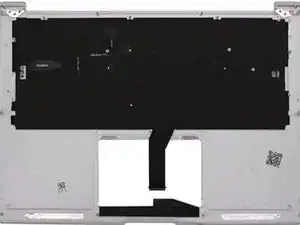
Перед началом рекомендуется внимательно прочитать весь гид, чтобы получить полное представление о задействованных процедурах.
Мы начинаем с этапа, на котором верхняя панель со всеми компонентами уже снята, за исключением микрофона, подсветки и клавиатуры. Теперь можно приступать к их снятию, установке новой клавиатуры и, при необходимости, новой подсветки.
Снимать трекпад необязательно — я всегда оставлял его на месте без каких-либо проблем.
Шаг 2
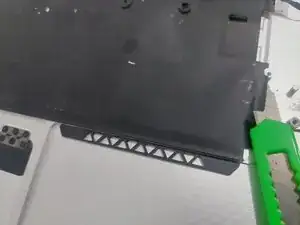
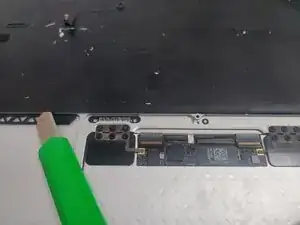
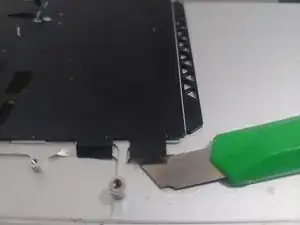
Необходимо аккуратно снять подсветку, чтобы не повредить её; если вы меняете этот компонент, вы можете просто оторвать её.
Подсветка состоит из 3 слоёв: очень хрупкого слоя подсветки, прозрачного пластикового слоя и очень хрупкого шаблона расположения клавиш. Мы НЕ должны повреждать эти части, если планируем использовать их снова, поэтому требуется максимальная осторожность. Они склеены, но при должной аккуратности их можно разделить.
Используя острый маленький нож для хобби или аналогичный инструмент, очень аккуратно поднимите край подсветки, проведя лезвием под местом клея, поскольку нам не нужно рвать этот чрезвычайно хрупкий компонент.
Некоторые советуют использовать строительный фен, но это, скорее всего, деформирует подсветку от нагрева, сделав её непригодной.
Когда получится приподнять достаточно большую область, можно очень осторожно оттянуть подсветку, уделяя дополнительное внимание, чтобы её не порвать. Для помощи в подъёме можно использовать прочность средней пластиковой пластины. После снятия отложите её в сторону — она понадобится на следующем этапе.
При необходимости можно аккуратно удалить пятна или загрязнения мягкой щёткой или тканью с небольшим количеством спирта, чтобы деталь была чистой перед повторной установкой.
Шаг 3
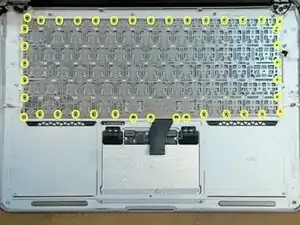
После снятия подсветки можно приступать к выкручиванию всех мелких винтов, расположенных по периферии клавиатуры.
Используя маленькую отвёртку, открутите и удалите ВСЕ мелкие винты по краям клавиатуры. Всего их около 40 штук.
Крайне важно перепроверить, что ВСЕ винты сняты, иначе клавиатура не выйдет из корпуса.
Шаг 4
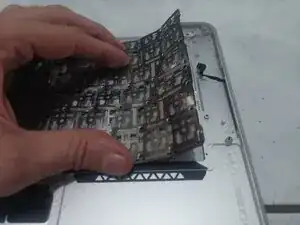
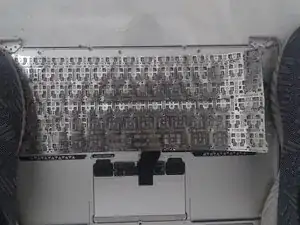
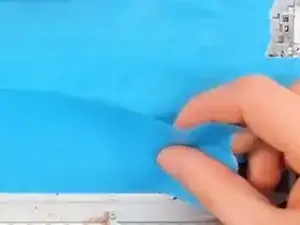
После того как все винты сняты, мы почти готовы извлечь клавиатуру. Мы НЕ должны изгибать верхнюю панель ни в коем случае, поэтому мы будем
КАТЕГОРИЧЕСКИ рекомендуется надеть прочные толстые перчатки, чтобы сначала приподнять край клавиатуры и осторожно отогнуть его назад, чтобы хорошо за неё ухватиться. Края клавиатуры ОЧЕНЬ ОСТРЫЕ и могут легко прорезать тонкие материалы или кожу, поэтому требуется ОСОБАЯ БДИТЕЛЬНОСТЬ.
В качестве альтернативы можно использовать старую тряпку или толстую плотную ткань для защиты рук от возможных серьёзных порезов пальцев и фаланг при извлечении клавиатуры.
Рекомендуется также заранее снять как можно больше колпачков клавиш вместе с креплениями — полезно иметь запасные части, особенно если вы часто ремонтируете ноутбуки Apple или на случай, если новая клавиатура повредится в будущем, так как при выдёргивании клавиатуры крепления могут разлететься.
Можно подложить лист бумаги или пластика под ноутбук, чтобы предотвратить царапины в случае движения корпуса при сильном вытягивании; ткань или тряпка дадут некоторую гибкость при резком извлечении клавиатуры, что снизит риск деформации корпуса.
Можно использовать малярный скотч, чтобы полностью покрыть заднюю сторону клавиатуры — это поможет поймать обломки заклёпок, которые отлетят при её вырыве.
Когда всё готово, возьмитесь КРЕПКО и считайте до трёх.... 1–2–3 и ВЫДЕРНИТЕ ЕЁ резко одним быстрым движением. Клавиши и заклёпки разлетятся по всему рабочему месту, приготовьтесь! Чем медленнее вы это делаете, тем больше риск согнуть корпус или получить травму. Ещё раз: край клавиатуры ОЧЕНЬ ОСТРЫЙ и не щадит руки и пальцы.
Старайтесь не тянуть слишком вверх, лучше тянуть параллельно уровню клавиатуры — это уменьшит вертикальную нагрузку на корпус.
Шаг 5
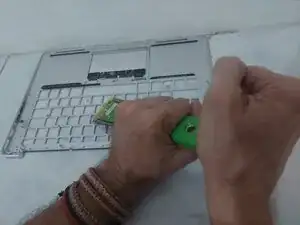
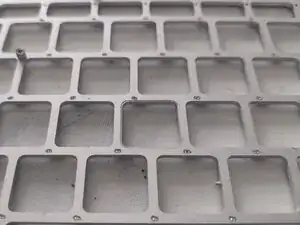
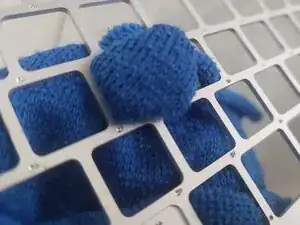
Как только мы успешно вытащим клавиатуру, потребуется удалить все остатки заклёпок из корпуса. Это не так сложно, как кажется, и может занять всего несколько минут.
Положите пустую верхнюю панель на ткань, чтобы не поцарапать её, и прижмите к стене. Так панель НЕ МОЖЕТ смещаться, пока мы ВЫБИВАЕМ заклёпки. По возможности избегайте опирать её о кухонную плитку, так как плитка может треснуть, когда вы будете бить по ней!
Используя инструмент с плоским лезвием, например скребок, держите инструмент как можно более плоско, чтобы не порезать корпус, приставьте к заклёпкам и просто выбейте их. При одном ударе можно выбить по 2–3 заклёпки, а иногда и больше.
Некоторые предлагают срезать старые головки заклёпок шлифовальной машиной, но это занимает слишком много времени и может помешать удалению оставшейся части заклёпок, так как они станут слишком короткими. Цель — выбить заклёпки так, чтобы остались отверстия, в которые можно будет вкрутить винты.
Вы заметите, что при выпадении заклёпок остаётся идеально подходящее отверстие для всех мелких винтов, которые понадобятся для надёжного крепления клавиатуры к корпусу.
Проверьте, что ВСЕ заклёпки успешно удалены. Хорошая идея — провести пальцем по местам, где раньше были заклёпки, чтобы убедиться, что всё гладко и отверстия чистые и готовы принять винт, иначе новая клавиатура не будет плотно сидеть в корпусе.
* В худшем случае некоторые заклёпки могли остаться и не полностью выскочить из отверстия или быть обломанными — тогда может понадобиться маленькое тонкое сверло, чтобы просверлить отверстие, но будьте осторожны и не углубляйтесь глубже 1 мм, иначе есть риск просверлить насквозь корпус.
* Также сейчас хорошее время взять тряпку и тщательно вычистить отверстия под клавиши в корпусе, так как туда часто попадает грязь или мусор от предыдущего использования.
Шаг 6
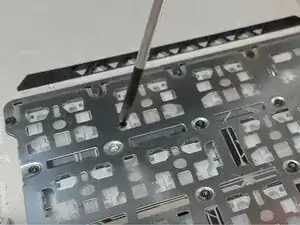
Рекомендуется подложить под корпус что-то, что немного его приподнимет (я использую для этого динамики), чтобы клавиатура полностью вошла в пазы перед закручиванием винтов. Это позволит клавиатуре всегда сидеть ровно и плотно в корпусе.
Установите новую клавиатуру в корпус и начните с вкручивания винтов в четыре угла и в центр краёв несколькими винтами.
Винты очень маленькие и легко могут упасть внутрь клавиатуры, поэтому совет — слегка прикрыть заднюю часть клавиатуры лентой или чем-то подобным и аккуратно отрывать её по мере необходимости, чтобы получить доступ к следующему отверстию для винта.
Важно периодически проверять, чтобы клавиши не заедали при нажатии. Если это происходит, нужно ослабить все винты, чтобы клавиатура могла сдвинуться на небольшую величину и не тереть о корпус. Такое бывает редко, так как клавиатуры подгоняются точно. Хорошая идея проверить это до того, как будет закручено слишком много винтов.
Когда будете уверены, что всё идеально, начинайте вкручивать винты в места, где раньше были заклёпки, от центра к краям. Всего предстоит закрепить около 110 маленьких винтов, чтобы получить полностью жёсткую клавиатуру без прогиба при наборе текста.
Шаг 7
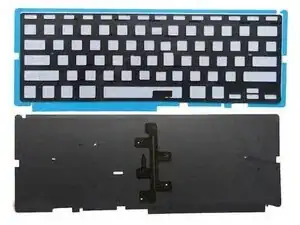
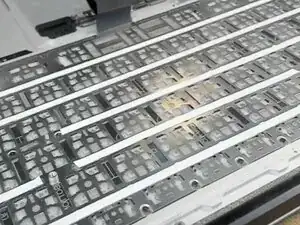
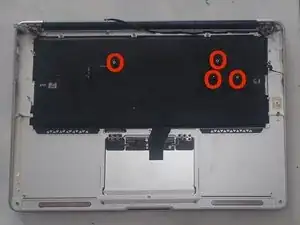
Когда вы удовлетворены посадкой клавиатуры и отсутствием заедающих клавиш, особенно в верхних рядах с маленькими функциональными клавишами (они чаще всего заедают), можно подготовиться к установке старой или новой подсветки в корпус.
На этом этапе можно изменить цвет подсветки, вставив тонкий пластиковый слой между подсветкой и средней прозрачной пластиной. Цветные пакеты для мусора подходят, так как они достаточно тонкие и почти не поглощают свет. Различные цвета можно найти в ближайшем магазине.
Аккуратно пройдитесь 3M-лентой по краям там, где была старая лента, оставляя как можно меньше свободного пространства — это поможет в случае попадания грязи, пыли или, в худшем случае, пролива воды внутрь и на плату, или по крайней мере уменьшит такой риск.
Новая подсветка обычно поставляется с предустановленной клеевой лентой, в этом случае использование 3M-ленты не требуется,
Также можно настроить цвет подсветки, добавив тонкий слой прозрачного цветного пластика, заменив существующую прозрачную панель или наложив его поверх — это будет работать при условии, что материал достаточно тонкий и не поглощает много света.
Можно также приклеить ленту поверх всех винтов вдоль центральных рядов, но не снимайте защитную подложку, иначе будет трудно позиционировать подсветку. Это поможет предотвратить ситуацию, когда винт открутится и застрянет под клавишей.
Осторожно установите подсветку в правильное положение и выровняйте её, убедившись, что она ровно лежит и что четыре направляющих или крепления для платы не перекрыты, затем аккуратно проведите пальцем по краям подсветки, прижимая её, чтобы прочно зафиксировать в корпусе.
Когда вы убедитесь, что всё надёжно закреплено, можно приступать к сборке ноутбука. Работа выполнена.
Перевод руководства с ifixit.com