Замена трекпада MacBook Pro 13" с Retina Display Early 2015
Требуется приложить больше силы к Force Touch трекпаду, чем раньше? Таптический двигатель работает некорректно? Используйте это руководство для замены трекпада в вашем MacBook Pro 13" Early 2015.
В этой процедуре используется средство для удаления клея для извлечения аккумулятора. Не используйте аккумулятор повторно после его извлечения — это потенциально опасно. Замените его на новый аккумулятор.
Средство iFixit для удаления клея сильно воспламеняется. Выполняйте процедуру в хорошо проветриваемом месте. Не курите и не работайте рядом с открытым пламенем во время выполнения процедуры.
Чтобы свести к минимуму риск повреждения, включите MacBook и полностью разрядите аккумулятор перед началом процедуры. Заряженный литий-ионный аккумулятор может вызвать опасный и неконтролируемый пожар при случайном проколе. Если аккумулятор раздут, примите дополнительные меры предосторожности.
Шаг 1
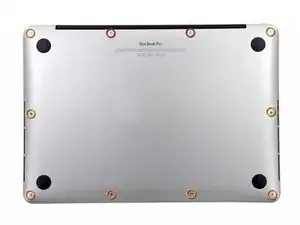
Отверните следующие десять винтов, фиксирующих нижнюю крышку к верхней части корпуса:
Два винта P5 Pentalobe 2,3 мм
Восемь винтов P5 Pentalobe 3,0 мм
Во время ремонта сохраняйте порядок каждого винта и убеждайтесь, что он возвращается на своё место, чтобы избежать повреждения устройства.
Шаг 2
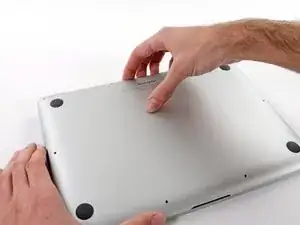
Просуньте пальцы между верхней и нижней частями корпуса.
Осторожно оттяните нижнюю крышку от верхней части корпуса и снимите её.
Шаг 3
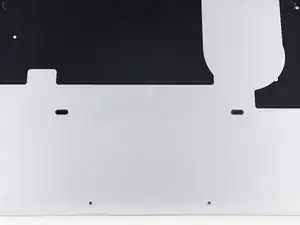
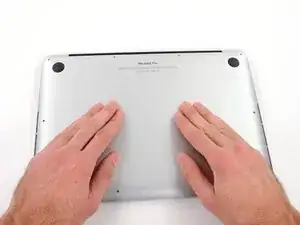
Нижняя крышка соединена с верхней частью корпуса двумя пластиковыми защёлками вблизи центра.
При сборке обратно аккуратно нажмите посередине нижней крышки, чтобы защёлки снова вошли в зацепление.
Шаг 4
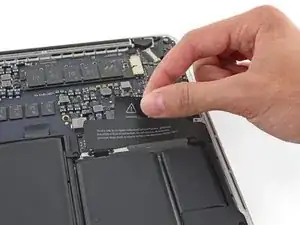
При необходимости снимите пластиковую крышку, приклеенную к плате контактов аккумулятора.
Шаг 5
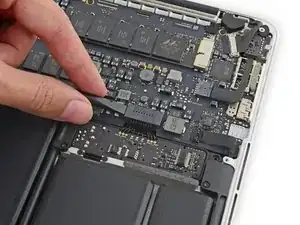
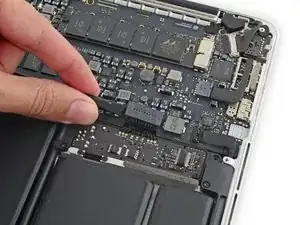
Используйте плоский конец лопатки, чтобы поднять разъём аккумулятора строго вверх из гнезда на логической плате.
Убедитесь, что вы поднимаете только сам разъём, не гнездо, иначе вы рискуете повредить логическую плату.
Шаг 6
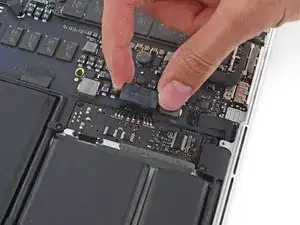
Отогните разъём аккумулятора вверх, чтобы он не соприкасался со своим гнездом во время ремонта.
Шаг 7
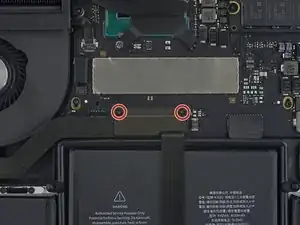
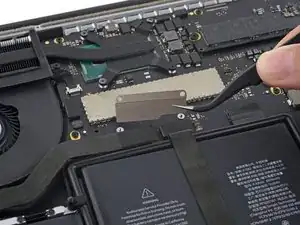
Удалите два винта T5 Torx 2,1 мм, фиксирующие кронштейн кабеля платы ввода-вывода со стороны логической платы.
Снимите кронштейн кабеля платы ввода-вывода.
Шаг 8
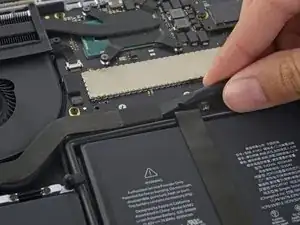
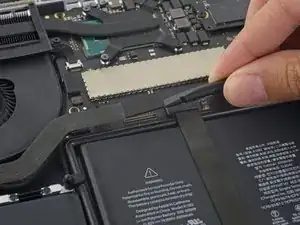
Используйте плоский конец лопатки, чтобы вывести разъём платы ввода-вывода строго вверх из его гнезда на логической плате.
Будьте осторожны и поднимайте только кабель платы ввода-вывода, не само гнездо, иначе вы рискуете повредить логическую плату.
Шаг 9
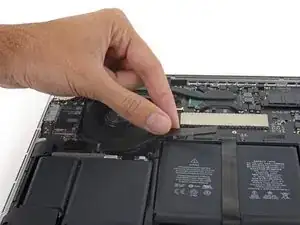
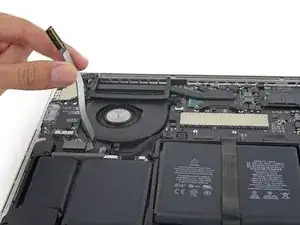
Поднимите конец кабеля платы ввода-вывода со стороны логической платы строго вверх, чтобы отогнуть его в сторону.
Чтобы избежать повреждения кабеля, сгибайте только в месте изгиба на концевой части кабеля платы ввода-вывода.
Шаг 10
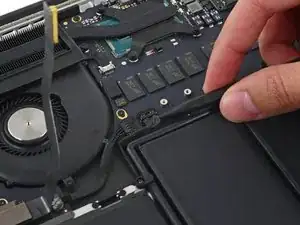
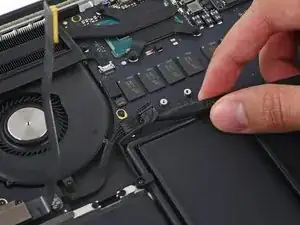
Осторожно подденьте кончиком лопатки кабель правого динамика рядом с разъёмом и поднимите его из гнезда на логической плате.
Шаг 11
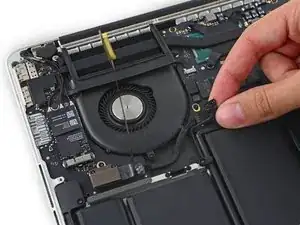
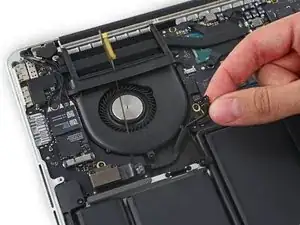
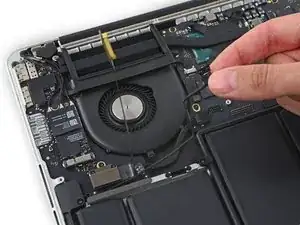
Осторожно отслойте кабель правого динамика от верхней части корпуса.
Шаг 12
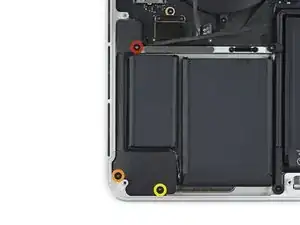
Удалите следующие винты, фиксирующие правый динамик к верхней части корпуса:
Один винт T5 Torx 5,7 мм
Один винт T5 Torx 6,5 мм
Один винт T5 Torx 3,8 мм
Шаг 13
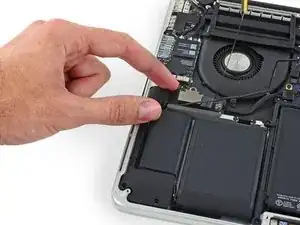
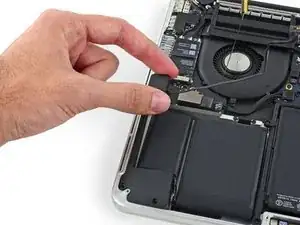
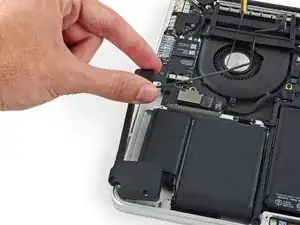
Поднимите правый динамик со стороны кабеля и извлеките его из корпуса.
Шаг 14
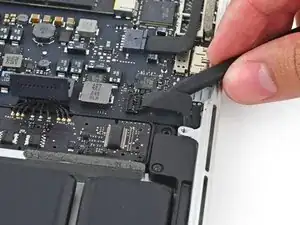
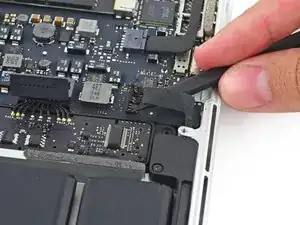
Вставьте кончик лопатки под кабель левого динамика рядом с разъёмом и поднимите его из гнезда на логической плате.
Будьте осторожны, чтобы не повредить монтажные элементы на поверхности платы.
Шаг 15
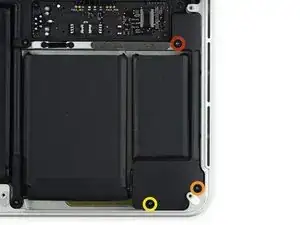
Удалите следующие винты, фиксирующие левый динамик к верхней части корпуса:
Один винт T5 Torx 5,7 мм
Один винт T5 Torx 6,5 мм
Один винт T5 Torx 3,8 мм
Шаг 16
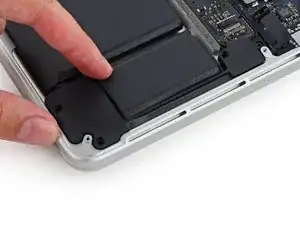
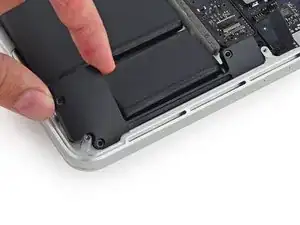
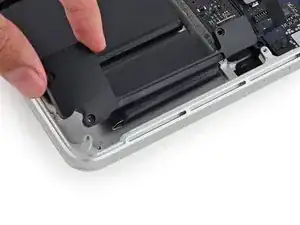
Поднимите угол левого динамика и проведите его вокруг аккумулятора, чтобы извлечь из верхней части корпуса.
Шаг 17
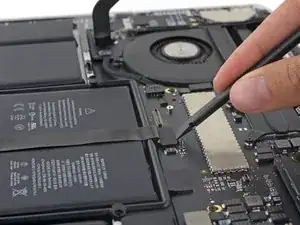
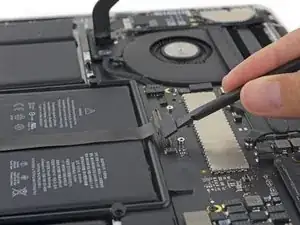
Используйте плоский конец лопатки, чтобы вывести разъём трекпада строго вверх из его гнезда на логической плате.
Шаг 18
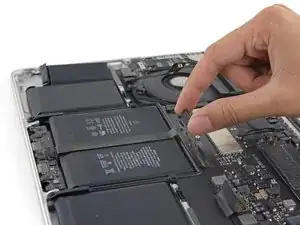
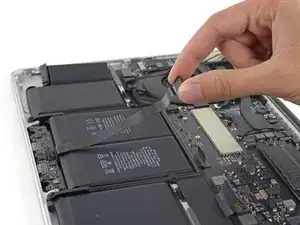
Поднимите кабель трекпада от аккумулятора, чтобы отделить его от клея, который его фиксирует.
Будьте осторожны, чтобы не повредить кабель. Если он не отходит легко, примените немного тепла с помощью iOpener, теплового пистолета или фена, чтобы размягчить клей, и попробуйте снова.
Если вы устанавливаете новый кабель трекпада, обязательно сложите новый кабель так, чтобы он повторял форму старого. Новый кабель будет казаться слишком длинным, если он не сложен.
Шаг 19
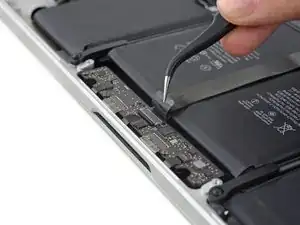
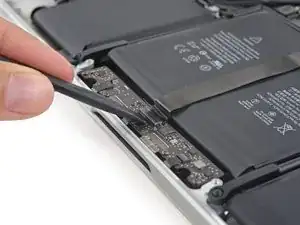
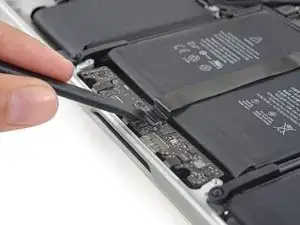
При необходимости отогните любую ленту, закрывающую разъём кабеля трекпада.
Используйте кончик лопатки, чтобы перевернуть фиксирующую защёлку на ZIF-разъёме.
Шаг 20
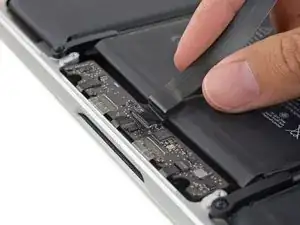
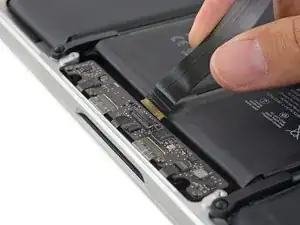
Аккуратно вытяните кабель трекпада прямо из его ZIF-розетки на плате управления трекпадом.
При сборке убедитесь, что фиксирующая защёлка находится в поднятом, «разблокированном» положении, прежде чем вставлять кабель в розетку.
Шаг 21
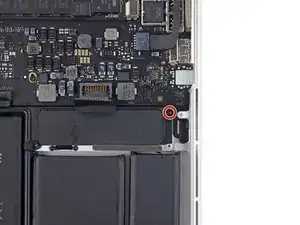
Удалите единственный винт T5 Torx длиной 3,7 мм, который крепит плату аккумулятора к верхней части корпуса.
Шаг 22
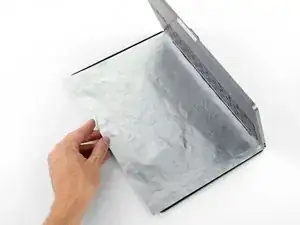
Жидкость для удаления клея из комплекта замены аккумулятора iFixit может повлиять на антибликовое покрытие дисплея вашего MacBook Pro.
Чтобы защитить дисплей, поместите лист алюминиевой фольги между дисплеем и клавиатурой и оставьте его там на время работы.
Шаг 23


Если у вас есть комплект аккумулятора iFixit с жидкостью для удаления клея, самое время подготовить её.
Если вы используете метод с горячим iOpener, пропустите следующие три шага.
Растворитель для клея iFixit содержит ацетон, который может слегка раздражать кожу и глаза.
При обращении и нанесении раствора используйте защитные очки. (Защитные очки включены в комплект.)
Не надевайте контактные линзы без защитных очков.
В комплект также входят защитные перчатки. Если вас беспокоит раздражение кожи, наденьте перчатки сейчас.
Шаг 24
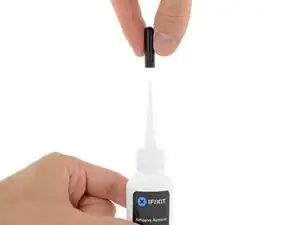
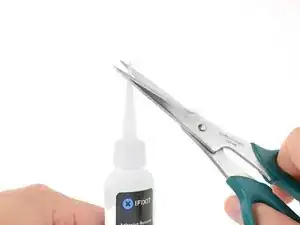
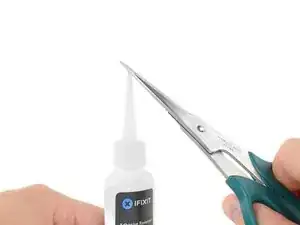
Снимите чёрную резиновую пробку с флакона с растворителем для клея.
Перед тем как отрезать наконечник аппликатора, проверните крышку, чтобы ослабить или снять её.
Это распечатывает флакон и позволяет выровнять давление перед тем, как отрезать наконечник аппликатора. Если пропустить этот шаг, растворитель может непредсказуемо распылиться при отрезании наконечника.
Используйте ножницы, чтобы отрезать запечатанный наконечник аппликатора.
Отрезание ближе к узкому концу даст вам лучший контроль и позволит наносить растворитель небольшими порциями.
Поверните и плотно закройте крышку флакона, прежде чем продолжить.
Шаг 25
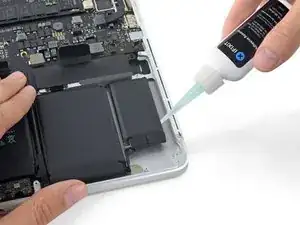
Нанесите несколько капель растворителя под край правой крайней ячейки аккумулятора равномерно.
Много не нужно. Маленький флакон содержит более чем вдвое больше растворителя, чем требуется для удаления всех батарейных ячеек.
Подождите 2–3 минуты, чтобы жидкость для удаления клея проникла под ячейку аккумулятора, прежде чем переходить к следующему шагу.
Шаг 26
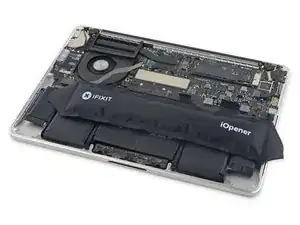
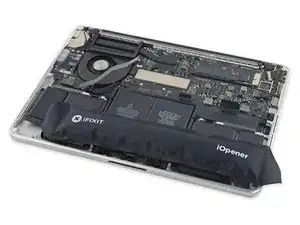
Если у вас нет жидкого растворителя для клея, вы будете использовать горячий iOpener, чтобы нагреть и размягчить участок клея, крепящего аккумулятор к верхней части корпуса, а затем осторожно поддеть в этом месте.
Используйте горячий iOpener, чтобы покрыть половину правых ячеек аккумулятора.
Примерно через минуту снова разогрейте iOpener и переместите его, чтобы покрыть другую половину правых ячеек аккумулятора.
Шаг 27
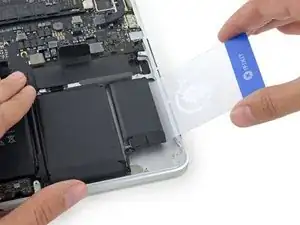
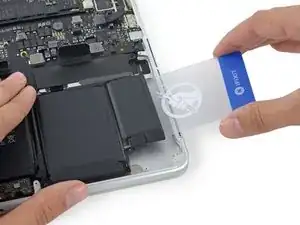
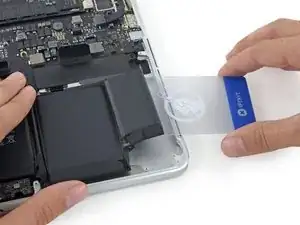
Просуньте пластиковую карточку между правой крайней ячейкой аккумулятора и верхней частью корпуса, разрезая клей между ними.
В ходе этой процедуры будьте внимательны, чтобы не повредить ни одну из ячеек аккумулятора инструментами. Повреждённый литий-ионный аккумулятор может протечь опасными химикатами и/или загореться. Используйте только пластиковые инструменты для поддёма.
При использовании метода с горячим iOpener, если вы встретите значительное сопротивление при поддёве, остановитесь и снова разогрейте участок iOpener.
Шаг 28
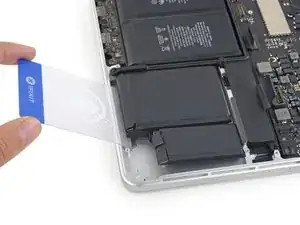
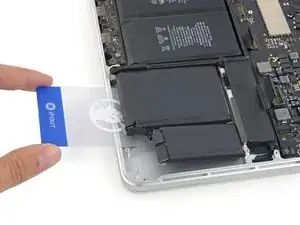
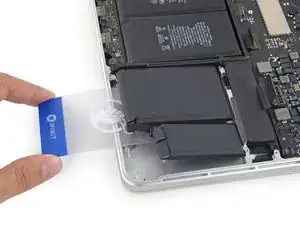
Повторите эту процедуру с соседней ячейкой аккумулятора:
Нанесите небольшое количество жидкого растворителя под ячейку аккумулятора и подождите 2–3 минуты, чтобы он проник и размягчил клей.
Альтернативно, при необходимости повторно разогрейте этот участок с помощью iOpener.
Просуньте пластиковую карточку примерно на дюйм между ячейкой аккумулятора и верхней частью корпуса и медленно подденьте ячейку, отделяя весь клей.
Шаг 29
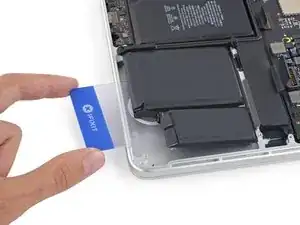
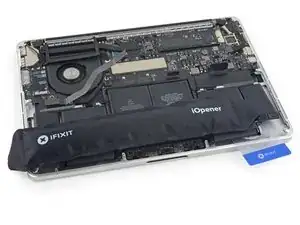
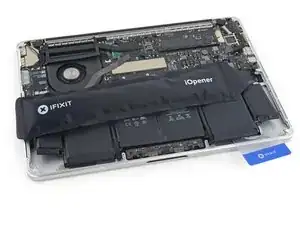
Временно оставьте пластиковую карточку под двумя правыми ячейками аккумулятора, чтобы предотвратить их повторное приклеивание к верхней части корпуса.
Если вы используете iOpener, разогрейте его снова и примените теперь к левым ячейкам аккумулятора.
Опять же, оставляйте iOpener в каждой позиции примерно на минуту, разогревая между ними, чтобы прогреть каждую половину левых ячеек аккумулятора.
Шаг 30
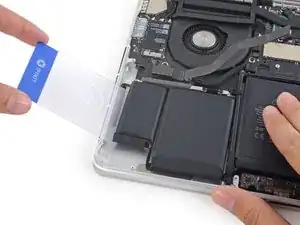
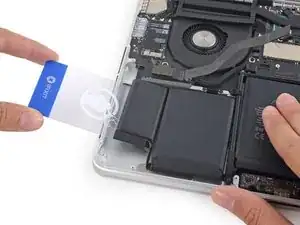
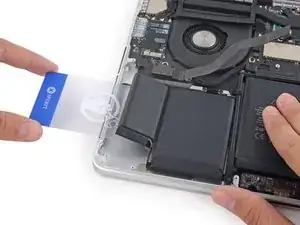
Повторите указанную выше процедуру, чтобы отделить два наиболее левых элемента батареи от верхней крышки.
Не забудьте нанести небольшое количество средства для удаления клея на каждый элемент батареи и подождать 2–3 минуты, чтобы оно проникло и размягчило клей.
Используйте вторую пластиковую карту, чтобы отделить два наиболее левых элемента батареи от верхней крышки.
Шаг 31
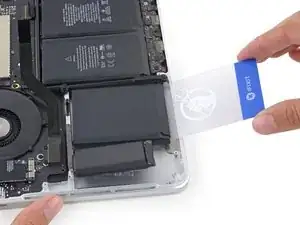
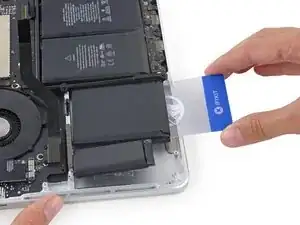
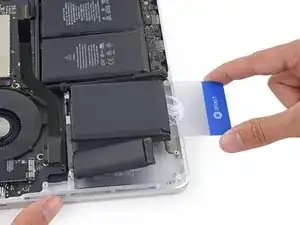
Продолжайте повторять процедуру поддевания.
Вставьте пластиковую карту между вторым элементом батареи слева и верхней крышкой, чтобы разрезать клей, соединяющий их, и подденьте элемент, оторвав его от корпуса.
Шаг 32
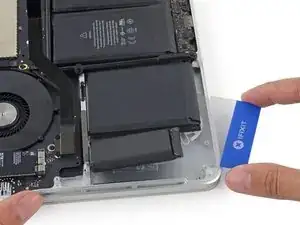
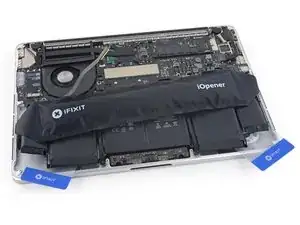
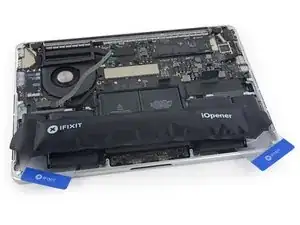
Оставьте вторую карту в углу между двумя левыми элементами.
Если вы используете iOpener, повторно разогрейте его и приложите к центральным элементам батареи.
Как и ранее, держите iOpener на каждом участке около минуты, повторно разогревая между применениями, чтобы прогреть каждую половину центральных элементов.
В следующих шагах вы можете использовать третью карту или карту из правого угла. Клей в правом углу должен быть достаточно сухим/прохладным, чтобы элементы можно было легко снова поднять при необходимости.
Шаг 33
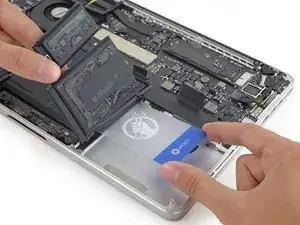
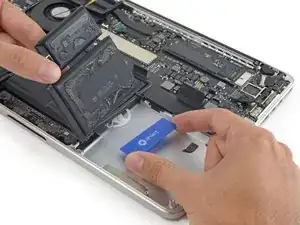
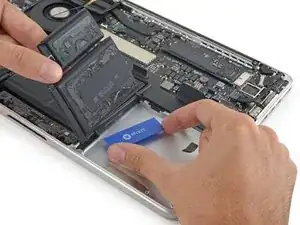
Если вы используете жидкое средство для удаления клея, нанесите ещё несколько капель под каждый из оставшихся двух средних элементов.
Полезно приподнять одну сторону MacBook Pro на несколько сантиметров, чтобы средство для удаления клея стекало в нужном направлении под элементы батареи. Вы можете использовать крепкую книгу или пенопластовый брусок, чтобы подклинить одну сторону MacBook Pro во время работы.
Подождите 2–3 минуты, чтобы средство для удаления клея проникло, прежде чем продолжить.
Осторожно отогнув правые элементы батареи в сторону, вставьте пластиковую карту под правый средний элемент.
Вставьте карту примерно на половину её длины, чтобы разрезать клей, держащий элемент батареи в корпусе.
Обязательно избегайте платы управления трекпадом. Направляйте карту к логической плате, где находится клей.
Оставьте карту на месте, чтобы клей не слипся снова.
Шаг 34
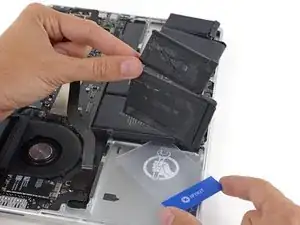
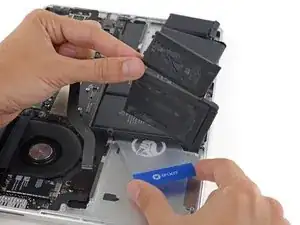
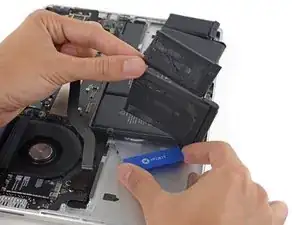
Повторите ту же процедуру для последнего оставшегося элемента батареи.
Удерживая внешние элементы в стороне, вставьте пластиковую карту примерно наполовину под левый средний элемент батареи, избегая платы трекпада.
Шаг 35
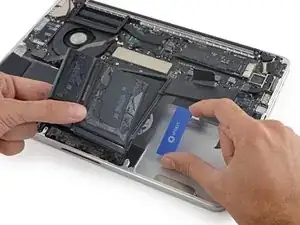
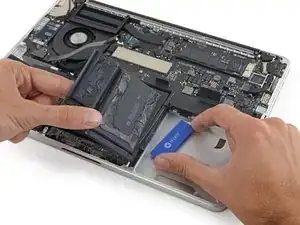
Вернитесь к карте под правым средним элементом и проверните её, чтобы отделить всю батарею от верхней крышки.
К этому моменту вы должны разрезать весь клей, крепящий батарею к верхней крышке, и она должна выйти свободно.
Если батарея не выходит легко, возможно, потребуется повторно разогреть iOpener и приложить его к застрявшим участкам, затем продолжить аккуратно разрезать клей пластиковыми картами.
Шаг 36
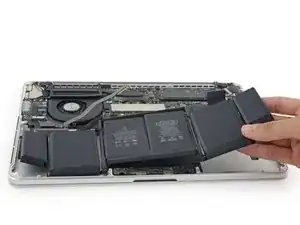
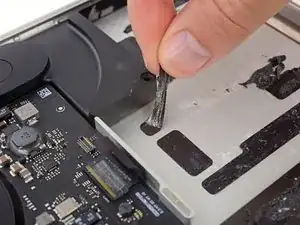
Снимите батарею.
Перед установкой новой батареи удалите весь старый клей с корпуса MacBook Pro.
При удаче вы сможете медленно вытянуть каждую полоску клея пальцами.
Иначе пропитайте каждый участок клея небольшим количеством средства для удаления клея на 2–3 минуты, а затем соскребите его монтажной лопаткой или одним из других инструментов из набора. Это может занять довольно много времени, так что наберитесь терпения.
Вытрите остатки средства для удаления клея и дайте MacBook Pro несколько минут, чтобы высохнуть на воздухе.
Запасная батарея, входящая в комплект iFixit, поставляется с предварительно установленным клеем. Проверьте посадку и выравнивание батареи перед снятием защитной плёнки с клеевого слоя, затем плотно прижмите каждый элемент на место. Если присутствуют дополнительные плёнки/подложки, которых не было на вашей оригинальной батарее, снимайте их последними.
Калибруйте вновь установленную батарею: зарядите её до 100% и продолжайте заряжать ещё не менее 2 часов. Отключите и используйте ноутбук как обычно, чтобы разрядить батарею. Когда появится предупреждение о низком заряде, сохраните работу и держите ноутбук включённым до перехода в спящий режим из-за низкого заряда. Подождите не менее 5 часов, затем зарядите ноутбук без прерываний до 100%.
Если после установки новой батареи вы заметите необычное поведение или проблемы, возможно, потребуется сбросить SMC вашего MacBook Pro.
Шаг 37
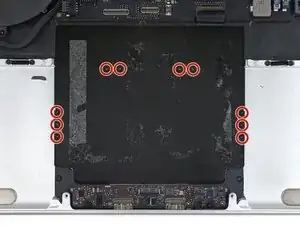
Снимите десять винтов T3 длиной 2,8 мм, которые крепят крышку трекпада к верхней крышке.
Шаг 38
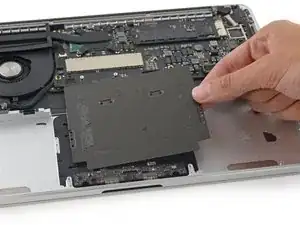
Снимите крышку трекпада.
Шаг 39
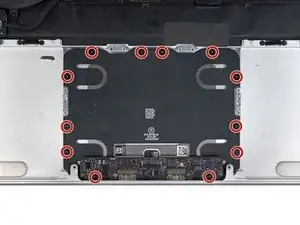
Снимите двенадцать винтов T5 длиной 2,4 мм, которые крепят трекпад к верхней крышке.
Шаг 40
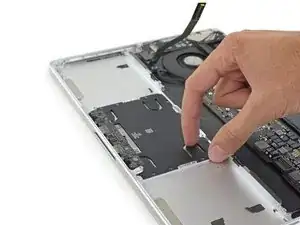
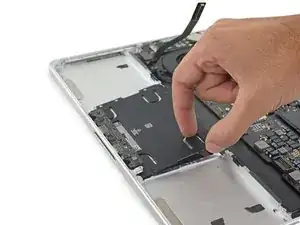
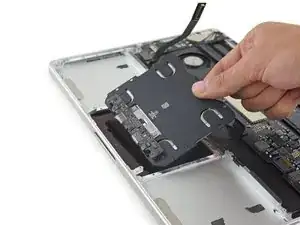
Поднимите и снимите трекпад с верхней крышки.
Заключение
Для сборки устройства следуйте вышеописанным шагам в обратном порядке.
Отнесите электронные отходы в переработку, сертифицированную по стандарту R2 или e-Stewards.
Ремонт не пошёл по плану? Обратитесь к сообществу Answers для помощи в устранении неполадок.
Перевод руководства с ifixit.com
Читайте также
- Замена SSD в MacBook Pro 13" Retina Display Early 2015
- Замена правого динамика MacBook Pro 13" Retina Display 2015 года
- Замена платы MagSafe DC-In в MacBook Pro 13" Retina Display начало 2015
- Замена нижней части корпуса MacBook Pro 13 дюймов с дисплеем Retina, начало 2015 года
- Замена платы логики MacBook Pro 13" Retina Display Early 2015
- Замена платы logic board MacBook Pro 13" Retina Display, начало 2015 г.
- Замена левого динамика MacBook Pro 13" Retina Display (начало 2015)
- Замена платы I/O MacBook Pro 13" Retina Display Early 2015
- Замена радиатора MacBook Pro 13" Retina Display Early 2015
- Замена ножек MacBook Pro 13" с Retina Display (начало 2015 года)
- Замена кабеля трекпада MacBook Pro 13" Retina Display Early 2015
- Замена верхней части корпуса MacBook Pro 13" Retina Display Early 2015
- Замена верхней части корпуса MacBook Pro 13" Retina Display Early 2015
- Замена клавиатуры MacBook Pro 13" Retina Display Early 2015
- Очистка вентилятора и внутренних компонентов
- Снятие крышки вентилятора на месте
- Замена аккумулятора MacBook Pro 13" с функциональными клавишами, выпущенного в конце 2016 года
- Замена трекпада MacBook Pro 13" с функциональными клавишами, конец 2016 года
- Как заменить термопасту процессора
- Предварительные условия для тачпада