Замена аккумулятора MacBook Air 15" 2024
Используйте данное руководство, чтобы заменить изношенную, неисправную или вышедшую из строя аккумуляторную батарею в своём MacBook Air 15" 2024.
Если аккумулятор вздут, соблюдайте соответствующие меры предосторожности.
Шаг 1
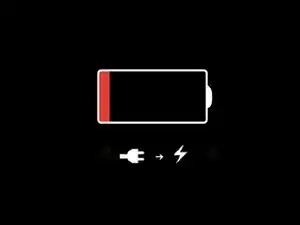
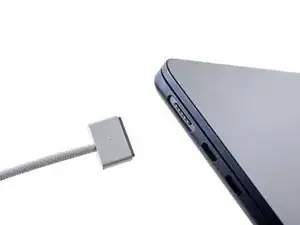
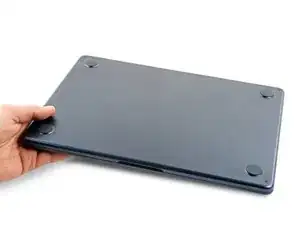
Перед началом ремонта разрядите аккумулятор MacBook до уровня ниже 25% — заряженная батарея может воспламениться при повреждении.
Отключите все кабели и полностью выключите MacBook.
Закройте крышку и положите MacBook задней стороной вверх. Держите ноутбук закрытым до тех пор, пока не отсоедините аккумулятор.
Шаг 2
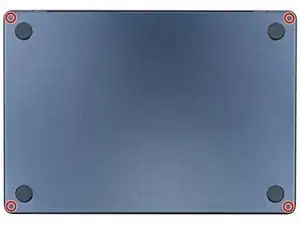
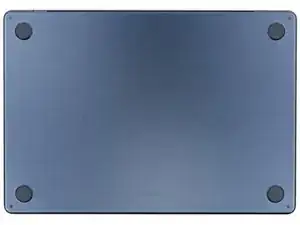
Следите за каждым винтом в процессе ремонта и убедитесь, что каждый винт возвращается точно туда, откуда был извлечён.
Используйте отвёртку P5 с пенталобной битой, чтобы вывернуть четыре винта длиной 6,4 мм, крепящих нижнюю крышку.
Шаг 3
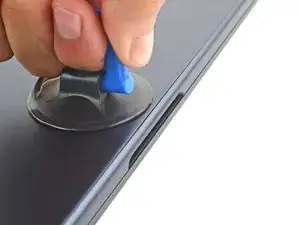
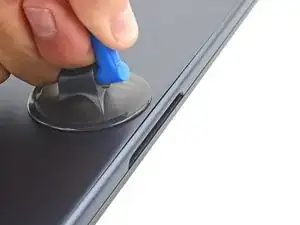
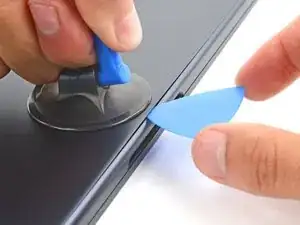
Прикрепите присоску к центральной части переднего края нижней крышки.
Тяните присоску вверх, чтобы образовать щель между нижней крышкой и корпусом.
Вставьте лопатку в щель.
Шаг 4
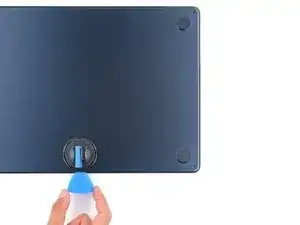
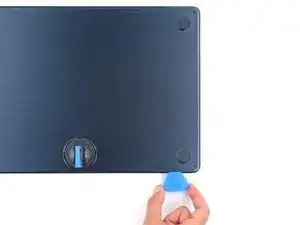
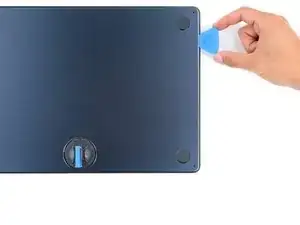
На следующих двух шагах вы услышите и почувствуете, как отсоединяются шесть защёлок. Если защёлка не отсоединяется, введите лопатку глубже и повторите попытку.
Переместите лопатку в нижний правый угол, чтобы отключить первую защёлку.
Переместите лопатку по углу вверх вдоль правого края, чтобы отключить следующие две защёлки.
Шаг 5
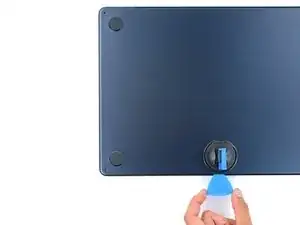
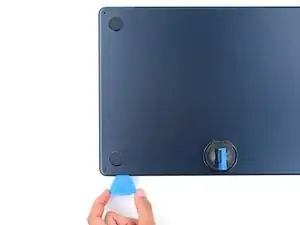
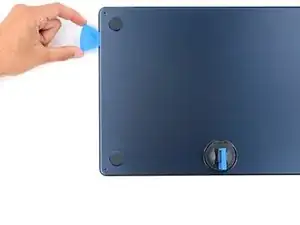
Вставьте лопатку в исходную щель, созданную с помощью присоски.
Переместите лопатку к нижнему левому углу и вверх вдоль левого края, чтобы отключить оставшиеся три защёлки.
Шаг 6
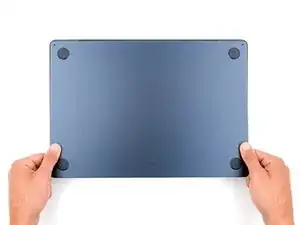
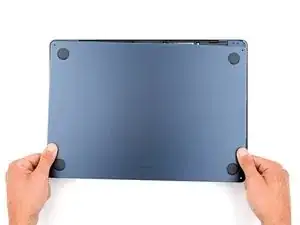
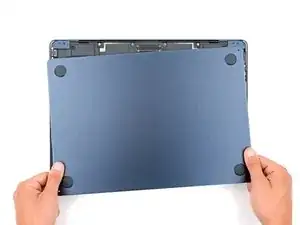
Четыре скользящих фиксатора вдоль заднего края MacBook надёжно закрепляют нижнюю крышку. Для их разъединения требуется значительное усилие — рекомендуется использовать перчатки, чтобы защитить руки от острых кромок нижней крышки.
Держите нижнюю крышку ровно относительно корпуса и плотно сдвигайте её прямо от заднего края, по одному углу за раз, чтобы разъединить скользящие фиксаторы.
Не поднимайте крышку вверх, пока она полностью не отделяется.
Шаг 7
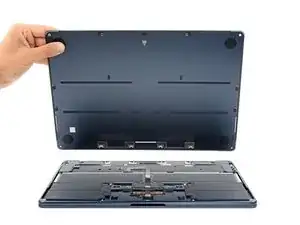
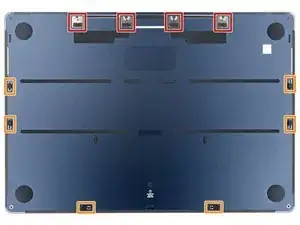
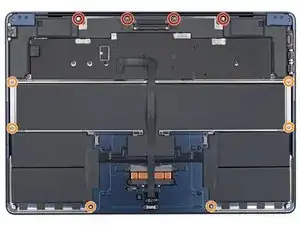
Снимите нижнюю крышку.
При сборке:
Установите нижнюю крышку на место и совместите скользящие фиксаторы с головками винтов, по которым они перемещаются. Нажмите вниз и сдвиньте нижнюю крышку к заднему краю, чтобы зафиксировать фиксаторы — сдвиг остановится, когда фиксаторы защёлкнутся.
После фиксации одной стороны другая может сместиться. Проверяйте обе стороны при сдвиге — вдоль заднего края не должно быть зазоров.
Когда нижняя крышка плотно прилегает к корпусу, крепко нажмите по периметру, чтобы защёлкнуть шесть фиксирующих защёлок.
Вы услышите и почувствуете чёткий щелчок, когда каждая защёлка зафиксируется.
Шаг 8
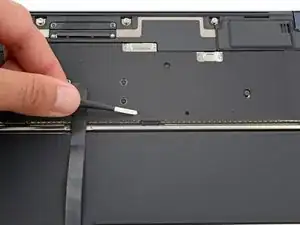
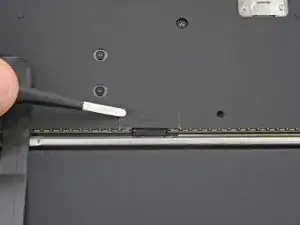
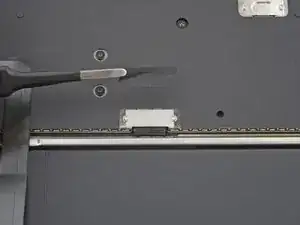
Используйте пинцет с закруглёнными концами или пальцы, чтобы снять полоску ленты, закрывающую крышку разъёма аккумулятора.
При сборке воспользуйтесь остатком клея, чтобы закрепить ленту на крышке.
Шаг 9
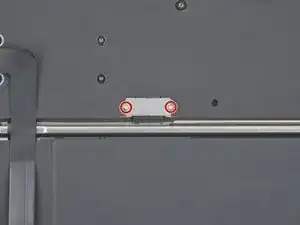
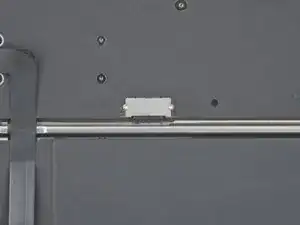
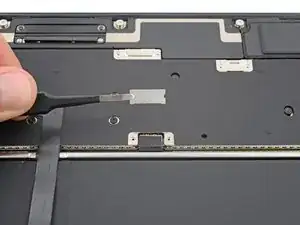
Используйте отвёртку 3IP с битой Torx Plus, чтобы вывернуть два винта длиной 1,5 мм, крепящих крышку разъёма аккумулятора.
Снимите крышку.
Шаг 10
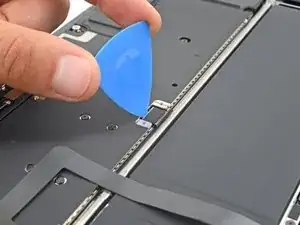
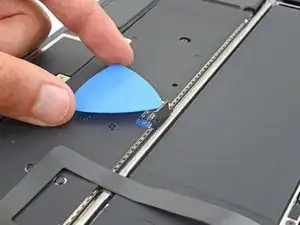
Используйте лопатку, чтобы поддеть и отключить разъём аккумулятора.
Чтобы подключить нажимной разъём, совместите его с гнездом и аккуратно нажмите сначала на одну сторону, пока он не защёлкнется, затем на другую. Возможно, потребуется несколько попыток для правильного позиционирования разъёма.
Шаг 11
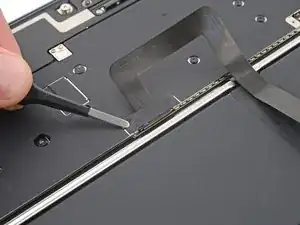
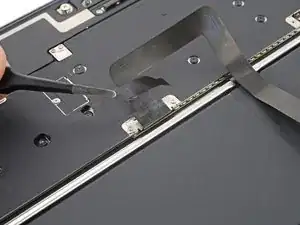
Небольшой кусочек чёрной ленты скрывает два винта крышки кабеля тачпада.
Используйте пинцет или пальцы, чтобы снять ленту с кабеля тачпада.
При сборке воспользуйтесь остатком клея, чтобы закрепить ленту на крышке.
Шаг 12
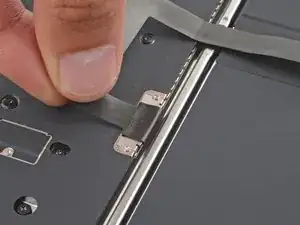
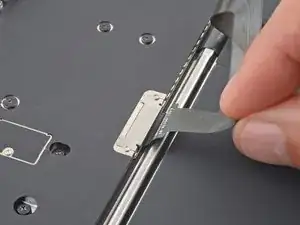
Клей слабой фиксации соединяет кабель тачпада с его металлической крышкой.
Оттяните кабель тачпада от крышки, чтобы отделить его от приклеенного участка.
При сборке:
Воспользуйтесь остатком клея, чтобы закрепить кабель тачпада на крышке. Если кабель не прилипает, используйте двусторонний скотч.
Если в комплекте с заменённым кабелем тачпада уже наклеен клей, снимите защитную плёнку и прижмите кабель на место.
Шаг 13
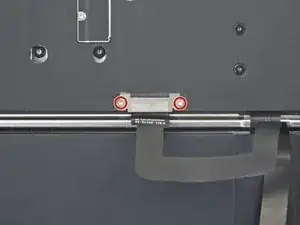
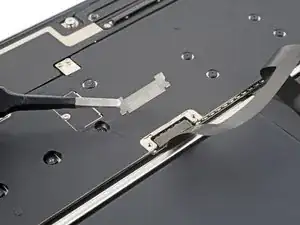
Используйте отвёртку 3IP с битой Torx Plus, чтобы вывернуть два винта длиной 1,5 мм, крепящих крышку кабеля тачпада.
Снимите крышку.
Шаг 14
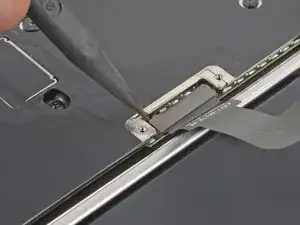
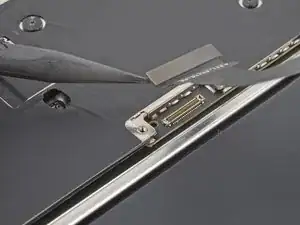
Используйте кончик лопатки, чтобы поддеть и отключить нажимной разъём кабеля тачпада от материнской платы.
Шаг 15
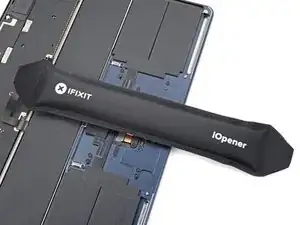
Два небольших кусочка клейкой ленты крепят кабель тачпада к корпусу.
Нагрейте iOpener и приложите его к кабелю тачпада на две минуты, чтобы размягчить клей, которым он прикреплён к корпусу.
Можно также воспользоваться феном, но сильный перегрев может повредить аккумулятор, поэтому действуйте осторожно.
Шаг 16
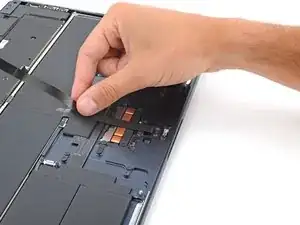
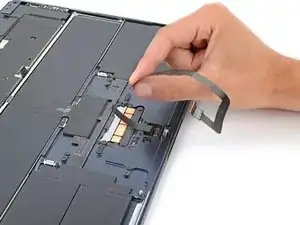
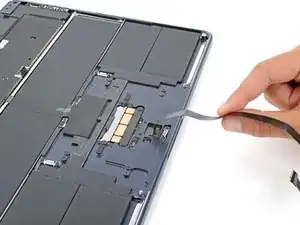
Тяните кабель тачпада вниз, к нижней части MacBook, чтобы отсоединить его от корпуса.
При сборке:
Используйте остатки клейкой ленты, чтобы закрепить кабель тачпада на крышке. Если кабель не прилипает, используйте двусторонний скотч.
Если у нового кабеля тачпада уже нанесён клей, снимите защитные плёнки и плотно прижмите кабель на место.
Шаг 17
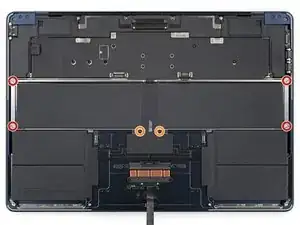
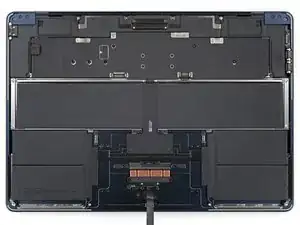
Используйте отвёртку Torx Plus размера 3IP, чтобы выкрутить шесть винтов, крепящих лоток аккумулятора:
Четыре винта длиной 4,6 мм, крепящих верхние края
Два винта длиной 2,5 мм, крепящих центр
Шаг 18
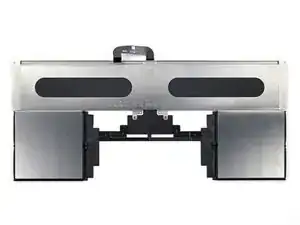
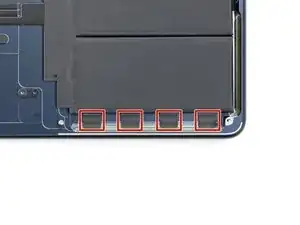
Элементы аккумулятора MacBook приклеены к металлическому лотку в виде единого блока.
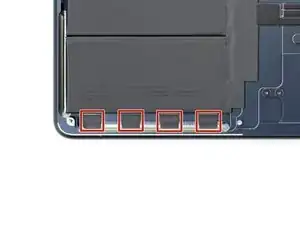
Металлический лоток аккумулятора — не сами элементы — крепится к корпусу с помощью восьми клейких полосок с растяжимым креплением на левом и правом нижних краях MacBook.
Шаг 19
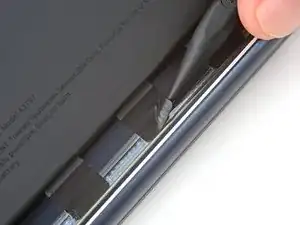
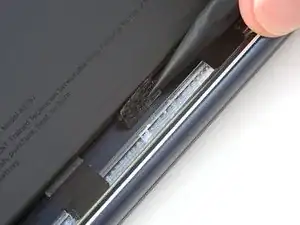
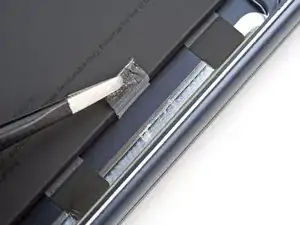
Используйте конец лопатки и пинцет, чтобы отделить и приподнять восемь язычков.
Пока не тяните за язычки.
Шаг 20
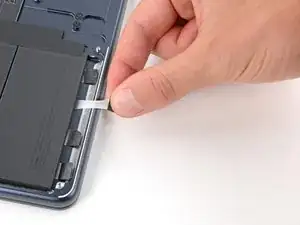
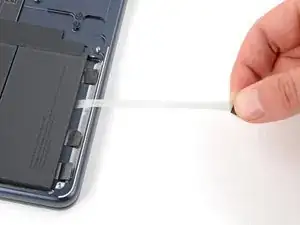
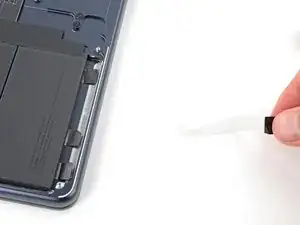
Отделение клейких полосок требует времени и постоянного натяжения. Будьте терпеливы и не рывком тяните за них.
Не позволяйте полоскам касаться нижнего края корпуса — он острый и может легко их перерезать.
Медленно тяните каждый язычок под небольшим углом, давая клею достаточно времени, чтобы растянуться и отсоединиться.
По мере необходимости схватитесь за полоску ближе к аккумулятору и продолжайте тянуть — клей сильно растянется.
Если полоска или её язычок оборвутся, попробуйте захватить его пинцетом с тупыми концами из-под лотка. Если не удастся добраться, переходите к следующему язычку.
Шаг 21
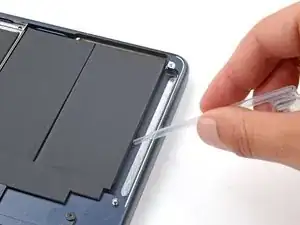
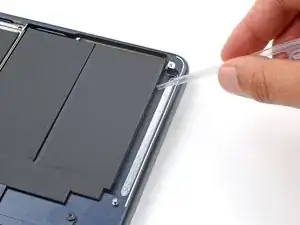
Если все восемь клейких полосок были успешно удалены, поздравляем! Перейдите сразу к шагу через два. Если какие-либо полоски порвались и их не удалось извлечь, выполните следующие два шага, чтобы отделить остатки клея.
Нанесите несколько капель высоко концентрированного изопропилового спирта (более 90%) под металлический лоток аккумулятора рядом с порванными полосками клея.
Подождите минуту, чтобы спирт размягчил клей.
Шаг 22
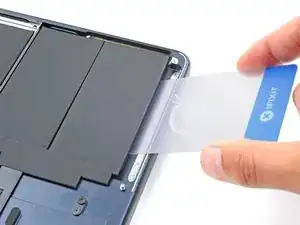
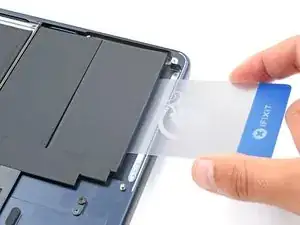
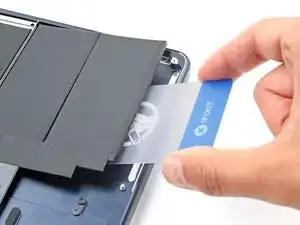
Убедитесь, что пластиковая карта проходит под самим металлическим лотком аккумулятора, а не между элементом аккумулятора и лотком. Не пытайтесь извлечь элементы аккумулятора из металлического лотка.
Вставьте пластиковую карту под металлический лоток аккумулятора там, где порвалась клейкая полоска.
Проведите пластиковой картой полностью под лотком аккумулятора и приподнимите, чтобы отделить оставшийся клей.
Шаг 23
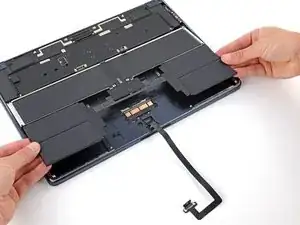
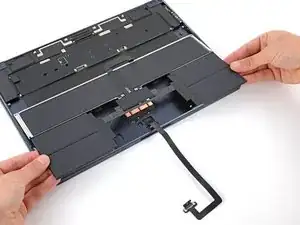
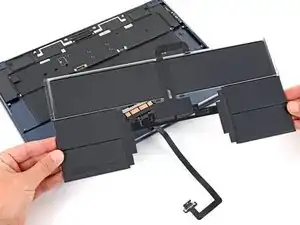
Приподнимите аккумулятор и потяните его к нижней части ноутбука, чтобы кабель аккумулятора выскользнул из-под системной платы.
Извлеките аккумулятор.
При сборке:
Удалите остатки клея с корпуса и удалите следы с помощью нескольких капель изопропилового спирта и микрофибры.
Прежде чем снимать защитные плёнки с клея, установите аккумулятор в посадочное место и убедитесь, что он подходит.
Устанавливая новую аккумуляторную батарею, убедитесь, что вы продели кабель под системную плату до фиксации батареи.
Если у новой аккумуляторной батареи есть клей, снимите защитные плёнки и плотно прижмите каждый элемент на место.
Если у новой аккумуляторной батареи нет клея, закрепите её с помощью растяжимой клейкой ленты или двустороннего скотча.
Заключение
Чтобы собрать устройство, следуйте этим инструкциям в обратном порядке.
Для оптимальной работы откалибруйте новую аккумуляторную батарею после завершения этой инструкции.
Если после установки новой батареи Вы заметите необычное поведение или проблемы, возможно, потребуется сбросить SMC MacBook.
Утилизируйте электронные отходы на переработку в центре, сертифицированном по стандартам R2 или e-Stewards.
Ремонт прошёл не так, как планировалось? Попробуйте выполнить базовую диагностику или обратитесь за помощью в наше сообщество Answers.
Перевод руководства с ifixit.com