Замена портов Thunderbolt в MacBook Air 15" 2023
Используйте данное руководство для замены одного или обоих портов Thunderbolt в вашем MacBook Air 15" 2023.
Если ваши кабели Thunderbolt не подключаются, имеют слабые соединения, подключаются под необычными углами или отключаются под определёнными углами, возможно, пришло время заменить порт Thunderbolt.
Перед заменой порта попробуйте использовать другой кабель, чтобы убедиться, что проблема не в самом кабеле.
Шаг 1
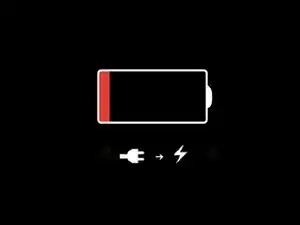
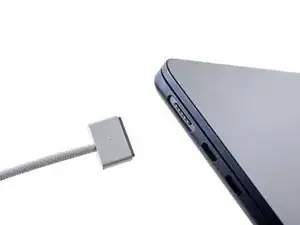
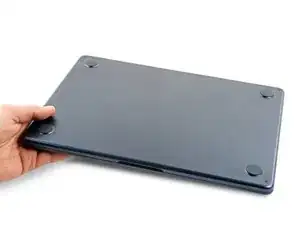
Позвольте аккумулятору вашего MacBook разрядиться ниже 25% перед началом ремонта — заряженный аккумулятор может загореться при повреждении.
Отключите все кабели и полностью выключите ваш MacBook.
Закройте экран и положите ваш MacBook вверх дном. Держите ноутбук закрытым до тех пор, пока физически не отключите аккумулятор.
Шаг 2
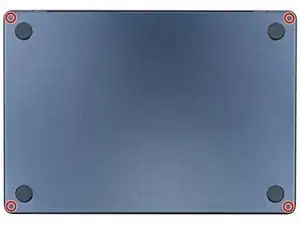
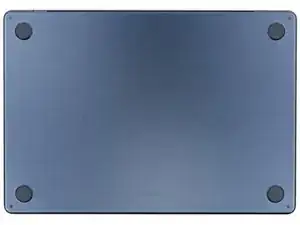
Во время ремонта следите за каждым винтом и убедитесь, что он вернется на свое место.
Используйте отвертку P5 с плюсовым шлицем для снятия четырёх винтов длиной 6.4 мм, крепящих нижнюю часть корпуса.
Шаг 3
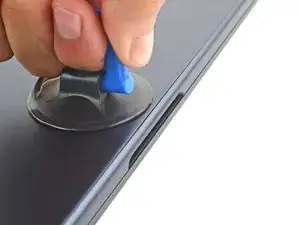
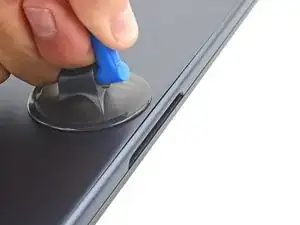
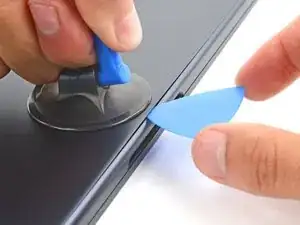
Наклейте присоску к центру переднего края нижней части корпуса.
Подтяните вверх за присоску, чтобы создать зазор между нижней частью корпуса и рамкой.
Вставьте пластиковую лопатку в зазор.
Шаг 4
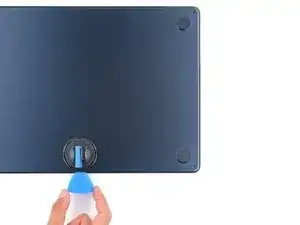
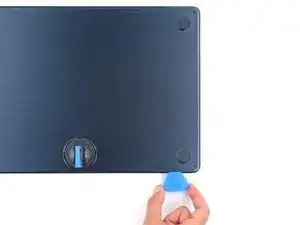
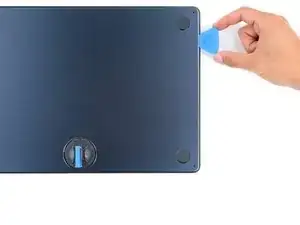
На протяжении следующих двух шагов вы почувствуете и услышите шесть защелок. Если защелка не отпустится, вставьте лопатку дальше и попробуйте снова.
Переместите лопатку в нижний правый угол, чтобы освободить первую защелку.
Переместите лопатку вокруг угла и вверх по правому краю, чтобы освободить следующие две защелки.
Шаг 5
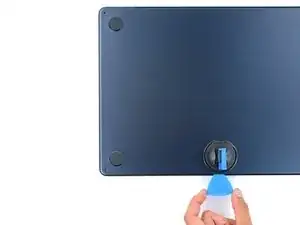
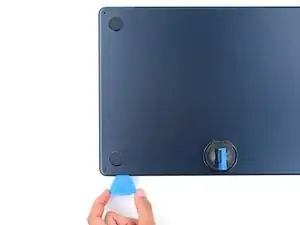
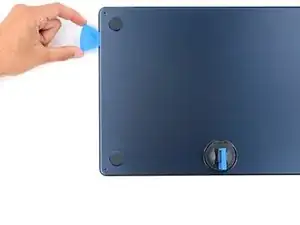
Вставьте пластиковую лопатку в первоначальный зазор, созданный с помощью присоски.
Переместите лопатку в нижний левый угол и вверх по левому краю, чтобы освободить оставшиеся три защелки.
Шаг 6
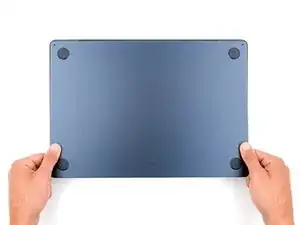
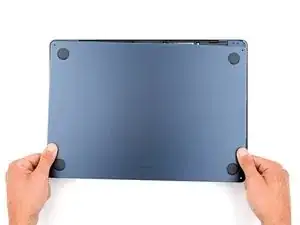
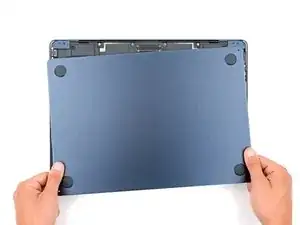
Четыре скользящих язычка вдоль заднего края MacBook надежно фиксируют нижнюю часть корпуса. Для отделения этих язычков требуется много силы — рекомендуется использовать перчатки, чтобы защитить руки от острых краев нижней части корпуса.
Держите нижнюю часть корпуса плоско к рамке и крепко проводите её прямо от заднего края, по одному углу за раз, чтобы отсоединить скользящие язычки.
Не тяните вверх, пока крышка полностью не отделена.
Шаг 7
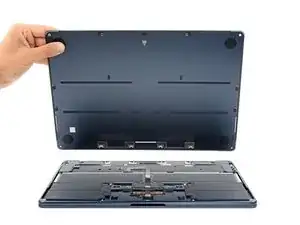
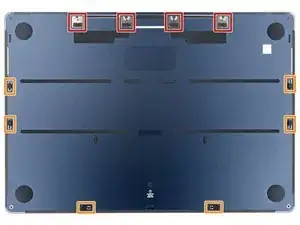
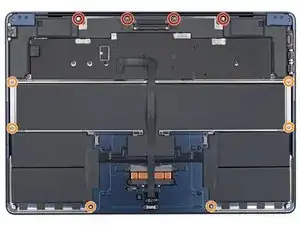
Снимите нижнюю часть корпуса.
Во время сборки:
Установите нижнюю часть корпуса на место и выровняйте скользящие язычки с винтами, над которыми они скользят. Нажмите вниз и сдвиньте нижнюю часть корпуса к заднему краю, чтобы зафиксировать язычки — скольжение остановится, когда язычки зафиксируются.
Когда одна сторона зафиксирована, это может сместить другую сторону. Проверьте обе стороны, когда вы толкаете, не должно быть зазора вдоль заднего края.
Когда нижняя часть корпуса станет на одном уровне с рамкой, крепко нажмите вдоль периметра, чтобы зафиксировать шесть защелок.
Вы услышите и почувствуете четкий щелчок, когда каждая защелка защёлкивается на место.
Шаг 8
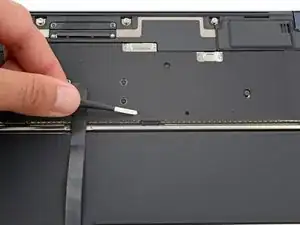
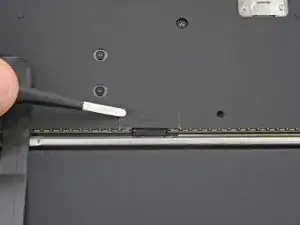
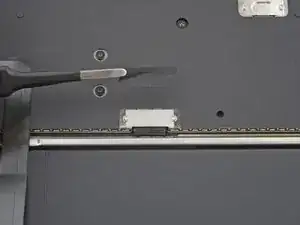
Используйте тупые пинцеты или пальцы, чтобы удалить кусок ленты, закрывающей крышку разъёма аккумулятора.
Во время сборки используйте оставшийся клей, чтобы закрепить ленту на крышке.
Шаг 9
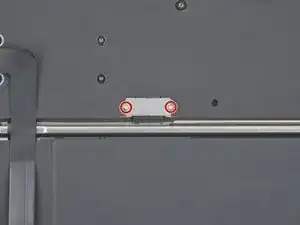
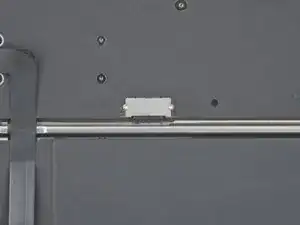
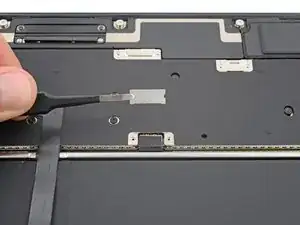
Используйте отвертку Torx Plus 3IP для снятия двух винтов длиной 1.5 мм, крепящих крышку разъёма аккумулятора.
Снимите крышку.
Шаг 10
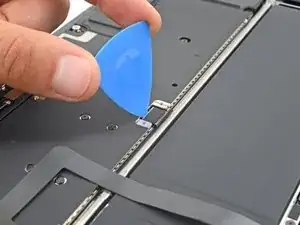
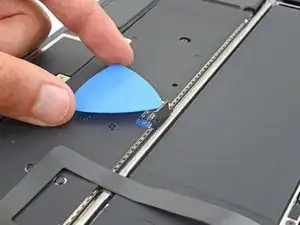
Используйте пластиковую лопатку, чтобы приподнять и отключить разъём аккумулятора.
Чтобы повторно подключить нажимающий разъём, выровняйте его над гнездом и осторожно нажмите на одну сторону, пока он не щёлкнет на место, затем нажмите на другую сторону. Может потребоваться несколько попыток, чтобы выровнять разъём.
Шаг 11
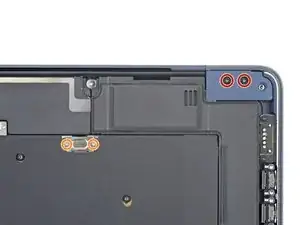
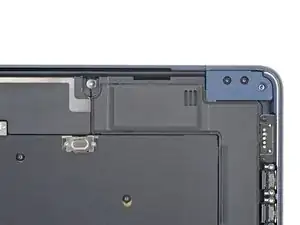
Левый динамик будет на вашей правой стороне, когда вы работаете с MacBook, так как он лежит вверх дном.
Используйте отвертку Torx Plus 3IP для снятия следующих винтов:
Два винта длиной 2.6 мм, крепящих крышку правого шарнира
Два винта длиной 1.5 мм, крепящих крышку кабеля динамика
Шаг 12
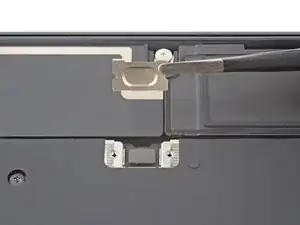
Снимите крышку кабеля динамика.
Шаг 13
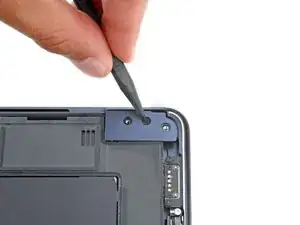
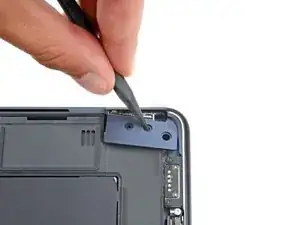
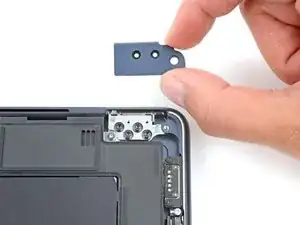
Вставьте кончик лопатки в одно из отверстий для винтов крышки правого шарнира.
Отодвиньте крышку шарнира от заднего края, чтобы освободить её.
Снимите крышку шарнира.
Шаг 14
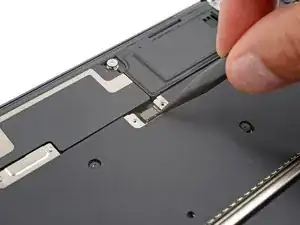
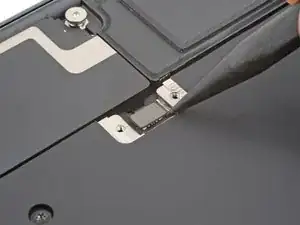
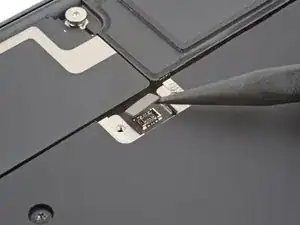
Используйте кончик лопатки, чтобы приподнять и отключить разъём левого динамика.
Шаг 15
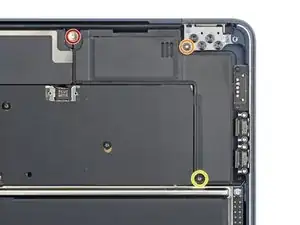
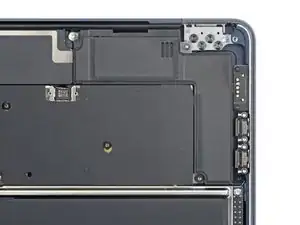
Удалите три винта, фиксирующие правый динамик:
Один винт Torx Plus 4IP длиной 5.5 мм
Один винт Torx Plus 4IP длиной 2.7 мм
Один винт Torx Plus 6IP длиной 3.5 мм
Шаг 16
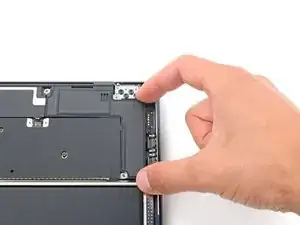
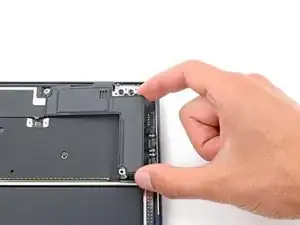
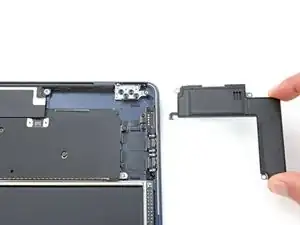
Убедитесь, что кабель на верхнем левом краю динамика не зацепился за плату, так как это может привести к разрыву.
Поднимите правый край динамика над рамкой и сдвиньте его вправо, чтобы удалить.
При сборке сдвиньте кабель динамика под правый край антенны перед тем, как положить динамик на место.
Шаг 17
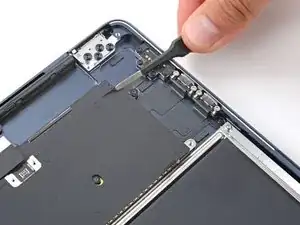
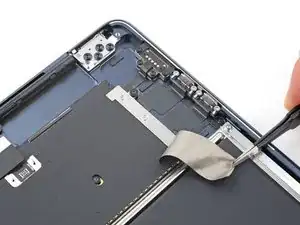
Кусок липкой ленты на правом краю платы скрывает крышку разъемов MagSafe и Thunderbolt.
Используйте пинцет с тупыми концами или пальцы, чтобы приподнять и удалить ленту.
При сборке используйте оставшийся клей, чтобы закрепить ленту на крышке.
Шаг 18
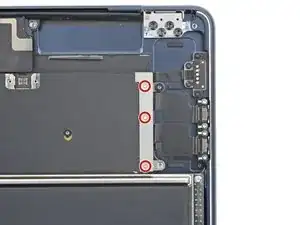
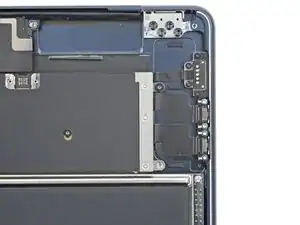
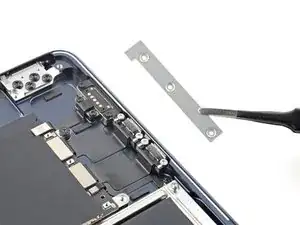
Используйте отвертку Torx Plus 3IP, чтобы удалить три винта длиной 1.5 мм, фиксирующие крышку разъемов.
Снимите крышку.
Шаг 19
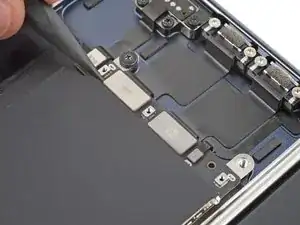
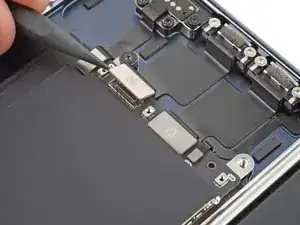
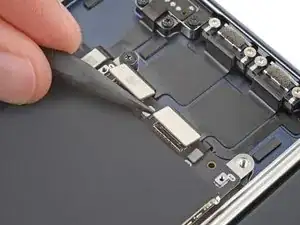
Этот гид показывает, как заменить оба порта Thunderbolt. Если вы заменяете один порт, выполняйте каждое действие только на этом порту.
Используйте лопатку, чтобы приподнять и отключить разъемы порта Thunderbolt с правого края платы.
Шаг 20
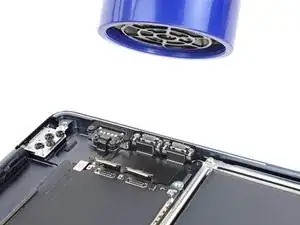
Кабели портов Thunderbolt прочно приклеены к рамке.
Используйте фен, чтобы подогреть кабели и размягчить клей, их удерживающий.
Шаг 21
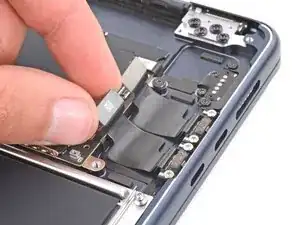
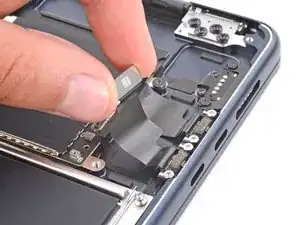
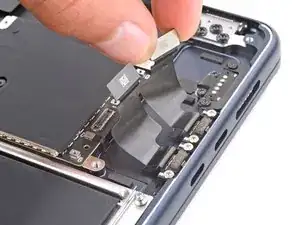
Медленно оторвите кабели порта Thunderbolt от рамки, чтобы отделить клей, их удерживающий.
При сборке:
Если ваши новые порты Thunderbolt имеют клей на кабелях, снимите пластиковые покрытия и прижмите кабели на место на рамке.
Если у кабелей нет клея, используйте полоски двустороннего скотча, чтобы закрепить их на рамке.
Шаг 22
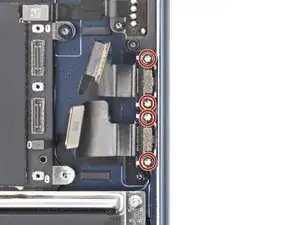
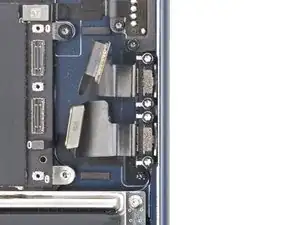
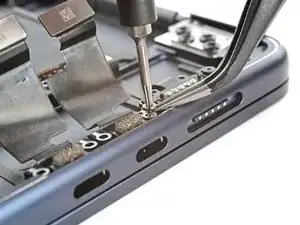
Используйте отвертку Torx Plus 5IP, чтобы удалить четыре винта длиной 3.7 мм, фиксирующие порты Thunderbolt.
При сборке винты будут притягиваться к магниту в порту MagSafe. Используйте изогнутые пинцеты, чтобы удерживать винты на месте во время закрутки.
Шаг 23
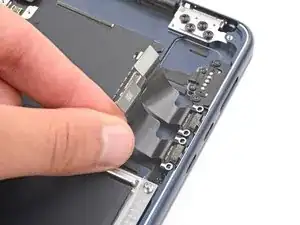
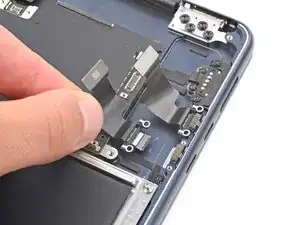
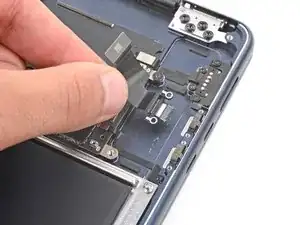
Удалите порты Thunderbolt.
Заключение
Чтобы собрать ваше устройство, следуйте этим инструкциям в обратном порядке.
Отнесите ваши электронные отходы к переработчику, сертифицированному R2 или e-Stewards.
Ремонт не прошёл по плану? Попробуйте базовые методы устранения неполадок или обратитесь за помощью в наше сообщество Answers.
Перевод руководства с ifixit.com