Замена портов Thunderbolt в MacBook Air 15" 2024
Используйте это руководство, чтобы заменить один или оба порта Thunderbolt в вашем MacBook Air 15" 2024 года.
Если ваши кабели Thunderbolt не подключаются, имеют ненадёжные соединения, подключаются под необычными углами или отключаются под определёнными углами, возможно, пора заменить порт Thunderbolt.
Перед заменой порта попробуйте другой кабель, чтобы убедиться, что проблема не в самом кабеле.
Шаг 1
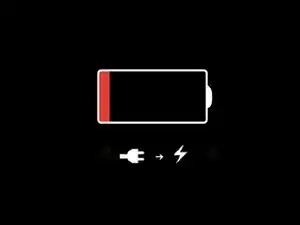
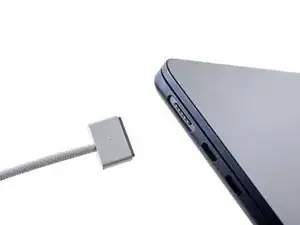
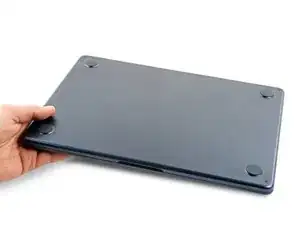
Дайте аккумулятору MacBook разрядиться ниже 25% перед началом этого ремонта — заряженный аккумулятор может воспламениться при повреждении.
Отключите все кабели и полностью выключите MacBook.
Закройте дисплей и положите MacBook крышкой вниз. Держите ноутбук закрытым, пока вы физически не отключите аккумулятор.
Шаг 2
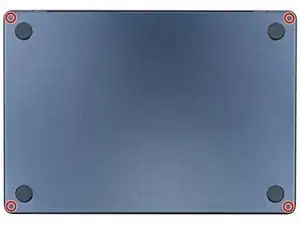
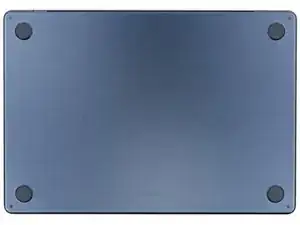
В ходе этого ремонта следите за каждым винтом и убедитесь, что он возвращается ровно на своё место.
Используйте отвёртку P5 pentalobe, чтобы вынуть четыре винта длиной 6,4 мм, крепящие нижнюю крышку.
Шаг 3
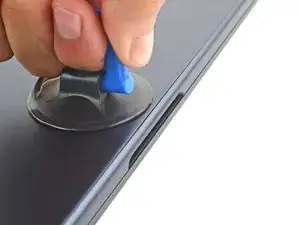
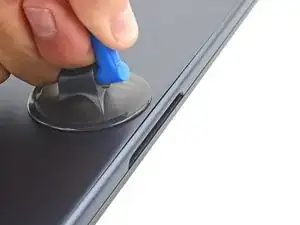
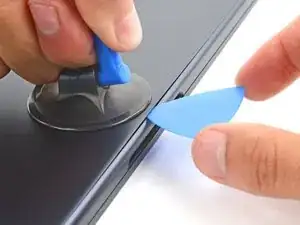
Прикрепите присоску к центру переднего края нижней крышки.
Потяните вверх за присоску, чтобы создать зазор между нижней крышкой и рамой.
Вставьте медиатор для вскрытия в зазор.
Шаг 4
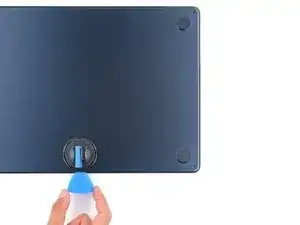
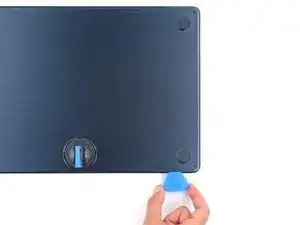
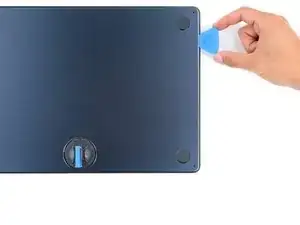
В течение следующих двух шагов вы почувствуете и услышите освобождение шести защёлок. Если защёлка не освобождается, вставьте медиатор глубже и попробуйте снова.
Просуньте медиатор в нижний правый угол, чтобы освободить первую защёлку.
Проведите медиатором вокруг угла и вдоль правого края, чтобы освободить следующие две защёлки.
Шаг 5
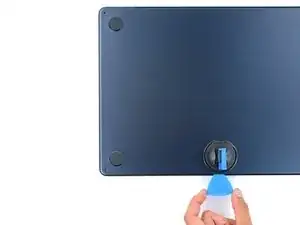
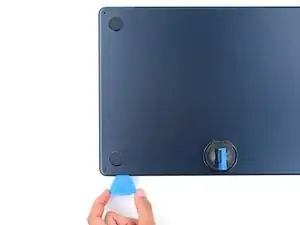
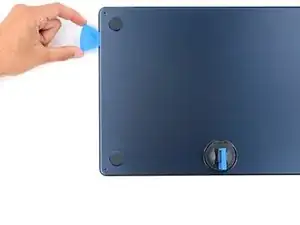
Вставьте медиатор в первоначальный зазор, созданный присоской.
Проведите медиатором в нижний левый угол и вдоль левого края, чтобы освободить три оставшиеся защёлки.
Шаг 6
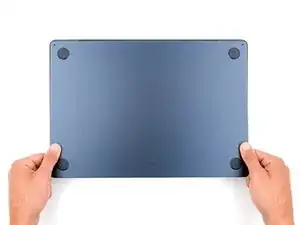
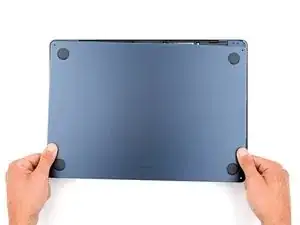
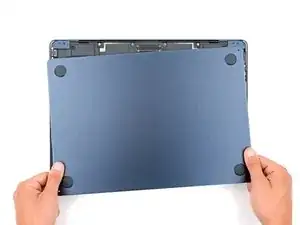
Четыре скользящие защёлки вдоль заднего края MacBook прочно фиксируют нижнюю крышку. Для разъединения этих защёлок требуется значительная сила — подумайте о перчатках, чтобы защитить руки от острых кромок нижней крышки.
Держите нижнюю крышку плоско относительно рамы и энергично сдвигайте её прямо от заднего края, по одному углу за раз, чтобы освободить скользящие защёлки.
Не тяните вверх, пока крышка полностью не отделится.
Шаг 7
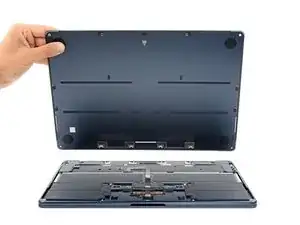
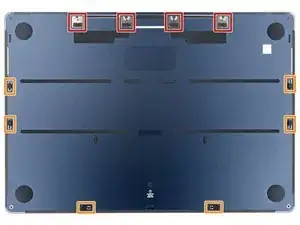
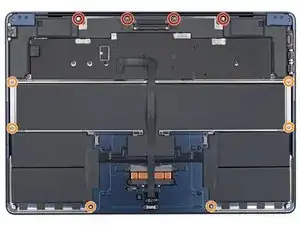
Снимите нижнюю крышку.
При сборке:
Установите нижнюю крышку на место и совместите скользящие защёлки с головками винтов, по которым они скользят. Надавите и сдвиньте нижнюю крышку к заднему краю, чтобы защёлки вошли в зацепление — она перестанет сдвигаться, когда защёлки зацепятся.
Когда одна сторона встанет на место, она может вывести другую сторону из выравнивания. Проверяйте обе стороны при нажатии, чтобы не было зазора вдоль заднего края.
Когда нижняя крышка станет заподлицо с рамой, плотно прижмите по периметру, чтобы застопорить шесть защёлок.
Вы услышите и почувствуете отчетливый щелчок при защёлкивании каждой защёлки.
Шаг 8
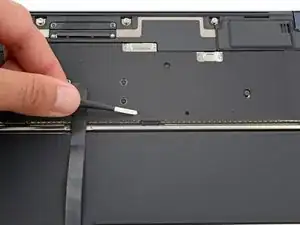
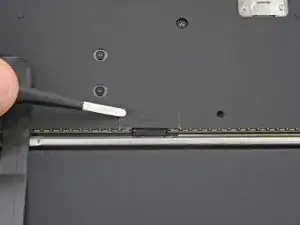
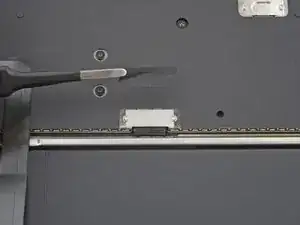
С помощью пинцета с тупым носиком или пальцами снимите кусочек ленты, закрывающей крышку разъёма аккумулятора.
При сборке используйте оставшийся клей, чтобы закрепить ленту на крышке.
Шаг 9
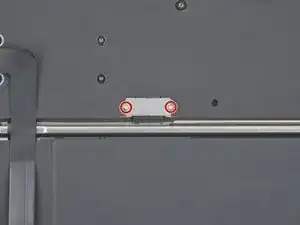
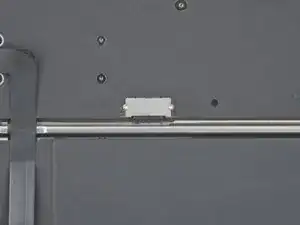
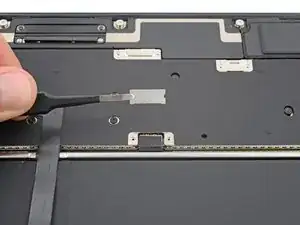
Используйте отвёртку 3IP Torx Plus, чтобы выкрутить два винта длиной 1,5 мм, крепящие крышку разъёма аккумулятора.
Снимите крышку.
Шаг 10
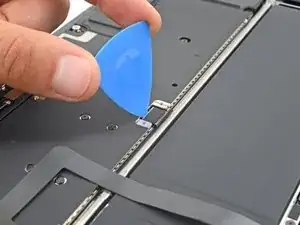
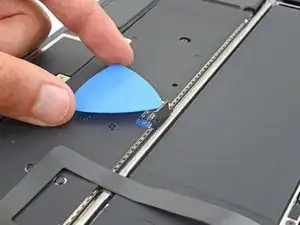
Используйте медиатор, чтобы поддеть и отсоединить разъём аккумулятора.
Чтобы снова подключить нажимной разъём, совместите его с гнездом и аккуратно нажмите на одну сторону, пока он не защёлкнется, затем нажмите на другую сторону. Может потребоваться несколько попыток для совмещения разъёма.
Шаг 11
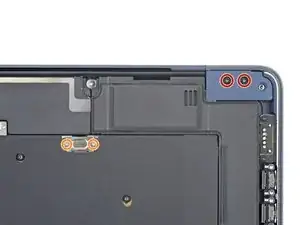
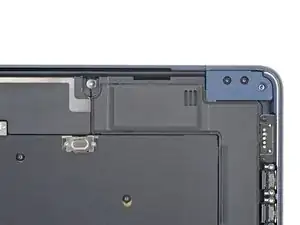
Левый динамик будет находиться у вас с правой стороны, когда вы работаете с MacBook, так как он лежит вверх дном.
Используйте отвёртку 3IP Torx Plus, чтобы удалить следующие винты:
Два винта длиной 2,6 мм, крепящие крышку правой петли
Два винта длиной 1,5 мм, крепящие крышку кабеля динамика
Шаг 12
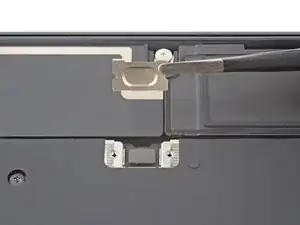
Снимите крышку кабеля динамика.
Шаг 13
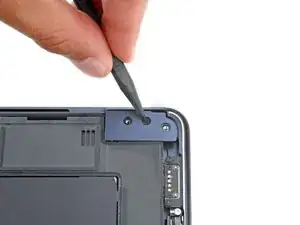
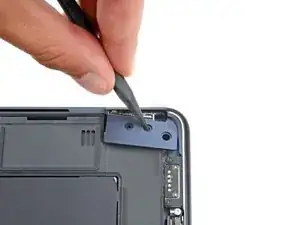
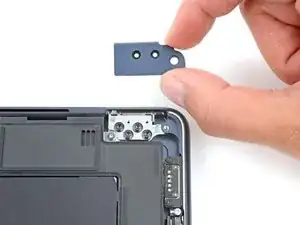
Вставьте наконечник лопатки в одно из отверстий под винт на крышке правой петли.
Оттолкните крышку петли от заднего края, чтобы отщёлкнуть её.
Снимите крышку петли.
Шаг 14
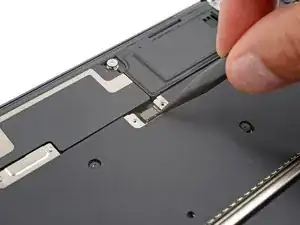
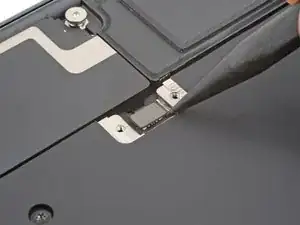
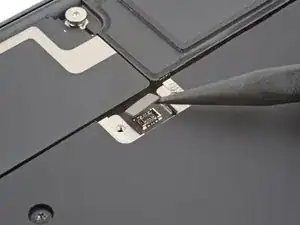
С помощью наконечника лопатки подденьте и отсоедините нажимной разъём левого динамика.
Шаг 15
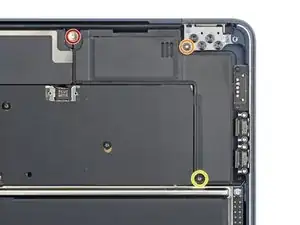
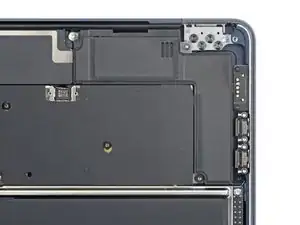
Удалите три винта, крепящие правый динамик:
Один винт Torx Plus 4IP длиной 5.5 мм
Один винт Torx Plus 4IP длиной 2.7 мм
Один винт Torx Plus 6IP длиной 3.5 мм
Шаг 16
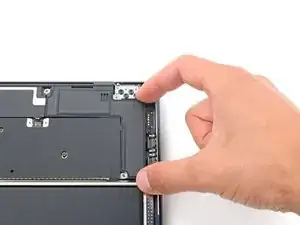
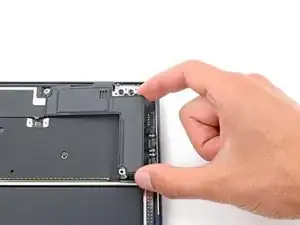
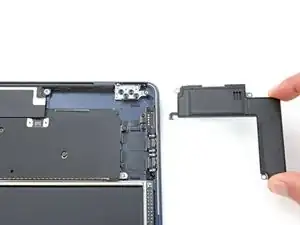
Убедитесь, что кабель на верхнем левом крае динамика не зацепился за плату логики, иначе он может порваться.
Поднимите правый край динамика над рамкой и сдвиньте его вправо, чтобы снять.
При сборке вставьте кабель динамика под правый край узла антенного бруса перед тем, как уложить динамик в посадочное место.
Шаг 17
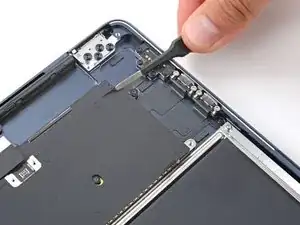
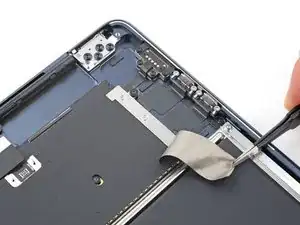
Полоска ленты на правом краю платы логики закрывает крышку разъемов MagSafe и Thunderbolt.
Используйте пинцет с тупыми концами или пальцы, чтобы приподнять и снять ленту.
При сборке используйте остатки клея, чтобы закрепить ленту на крышке.
Шаг 18
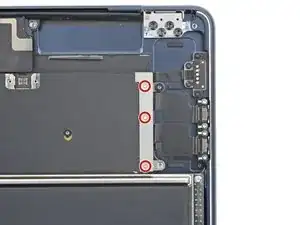
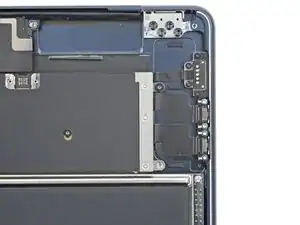
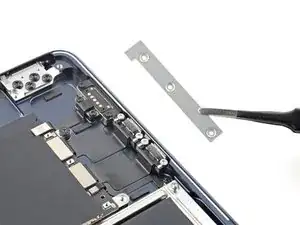
Используйте отвертку Torx Plus 3IP, чтобы снять три винта длиной 1.5 мм, крепящие крышку разъемов.
Снимите крышку.
Шаг 19
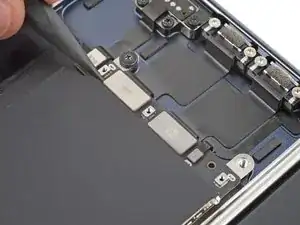
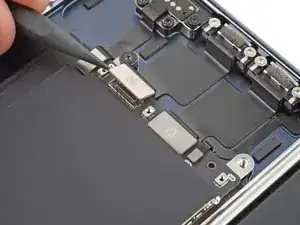
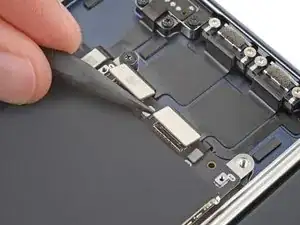
В этом руководстве показано, как заменить оба порта Thunderbolt. Если вы меняете только один порт, выполняйте каждое действие только для этого порта.
Используйте лопатку, чтобы отжать и отключить прижимные разъемы порта Thunderbolt от правого края платы логики.
Шаг 20
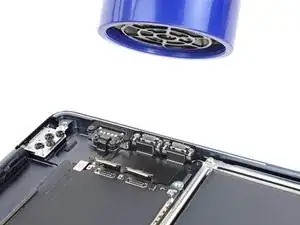
Кабели порта Thunderbolt прочно приклеены к рамке.
Используйте фен, чтобы нагреть кабели и размягчить клей, их удерживающий.
Шаг 21
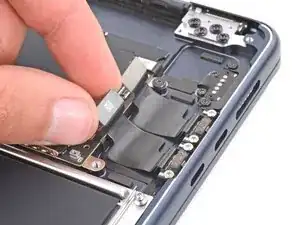
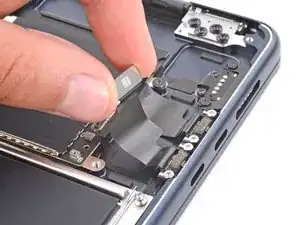
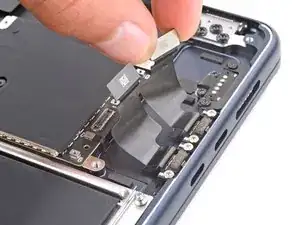
Медленно оторвите кабели порта Thunderbolt от рамки, чтобы разъединить клей, их фиксирующий.
При сборке:
Если новые порты Thunderbolt поставляются с клеем на кабелях, снимите пластиковые подложки и прижмите кабели на место на рамке.
Если на кабелях нет клея, используйте полоски двухсторонней ленты, чтобы закрепить их на рамке.
Шаг 22
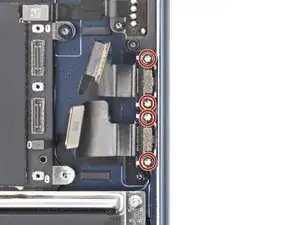
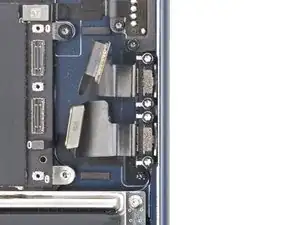
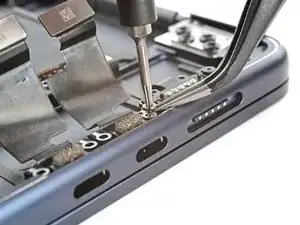
Используйте отвертку Torx Plus 5IP, чтобы снять четыре винта длиной 3.7 мм, крепящие порты Thunderbolt.
При сборке винты будут притягиваться к магниту в порту MagSafe. Используйте изогнутый пинцет, чтобы удерживать винты на месте при их закручивании.
Шаг 23
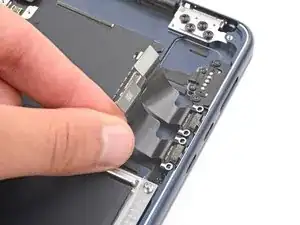
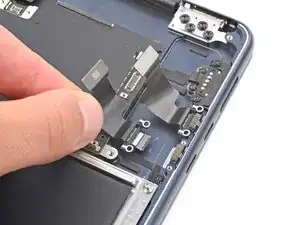
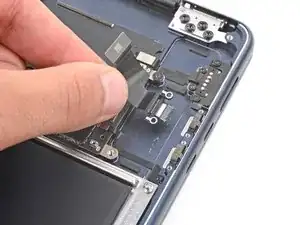
Снимите порты Thunderbolt.
Заключение
Для сборки устройства следуйте этим инструкциям в обратном порядке.
Сдайте электронные отходы в переработку, сертифицированную по стандарту R2 или e-Stewards.
Ремонт не удался? Попробуйте базовую диагностику или обратитесь за помощью к сообществу Answers.
Перевод руководства с ifixit.com