Замена экрана MacBook Air 15" 2024
Используйте это руководство для замены разбитого или треснувшего экрана на MacBook Air 15" 2024.
Замена экрана отключит функцию True Tone.
Перед началом ремонта проверьте, установлен ли датчик угла крышки на петле у запасного экрана. Если нет, потребуется бит 1IP Torx Plus, чтобы снять и перенести датчик.
Шаг 1
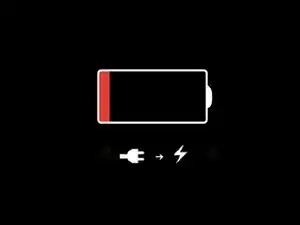
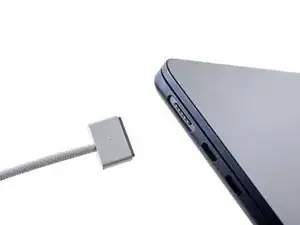
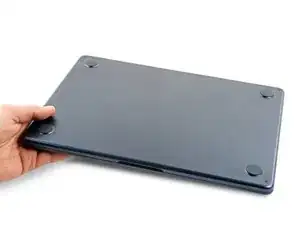
Дайте аккумулятору MacBook разрядиться ниже 25% перед началом ремонта — заряженный аккумулятор может загореться при повреждении.
Отключите все кабели и полностью выключите MacBook.
Закройте дисплей и положите MacBook крышкой вниз. Держите ноутбук закрытым, пока физически не отключите аккумулятор.
Шаг 2
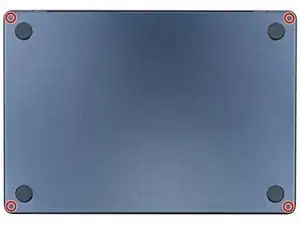
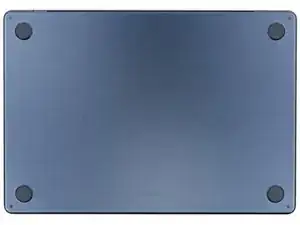
В ходе ремонта следите за каждым винтом и убедитесь, что он возвращается точно на своё место.
Используйте отвертку P5 pentalobe, чтобы удалить четыре винта длиной 6.4 мм, фиксирующие нижнюю крышку.
Шаг 3
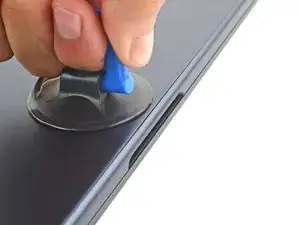
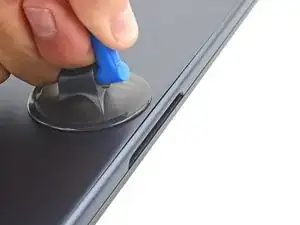
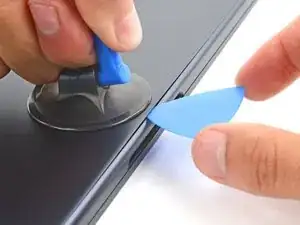
Приложите присоску к центру переднего края нижней крышки.
Тяните вверх за присоску, чтобы создать зазор между нижней крышкой и рамой.
Вставьте пластиковую лопатку в образовавшийся зазор.
Шаг 4
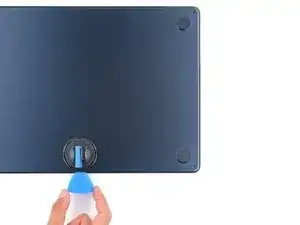
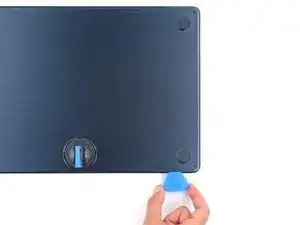
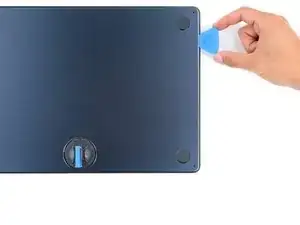
В следующих двух шагах вы почувствуете и услышите, как освобождаются шесть защёлок. Если защёлка не освобождается, вставьте лопатку глубже и попробуйте снова.
Просуньте лопатку к нижнему правому углу, чтобы освободить первую защёлку.
Проведите лопатку вокруг угла и вверх по правому краю, чтобы освободить следующие две защёлки.
Шаг 5
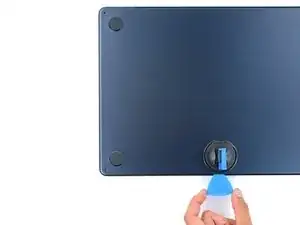
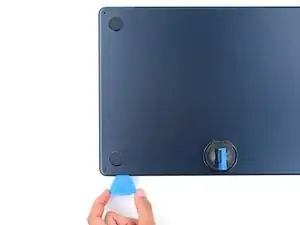
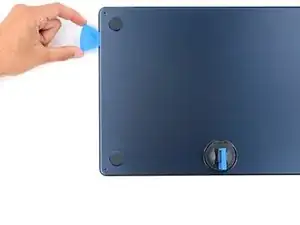
Вставьте лопатку в первоначальный зазор, созданный присоской.
Проведите лопатку к нижнему левому углу и вверх по левому краю, чтобы освободить оставшиеся три защёлки.
Шаг 6
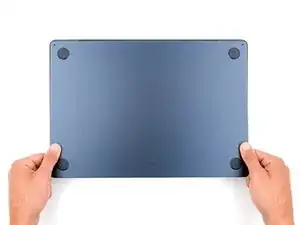
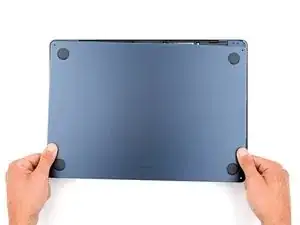
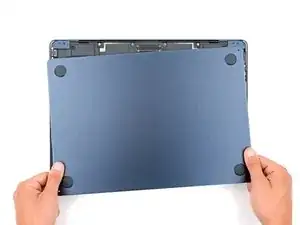
Четыре скользящих защёлки вдоль заднего края MacBook надёжно фиксируют нижнюю крышку. Для отделения этих защёлок потребуется значительная сила — подумайте о перчатках, чтобы защитить руки от острых кромок нижней крышки.
Держите нижнюю крышку плоско относительно рамы и энергично сдвигайте её прямо от заднего края, по одному углу за раз, чтобы отключить скользящие защёлки.
Не тяните вверх, пока крышка полностью не отделится.
Шаг 7
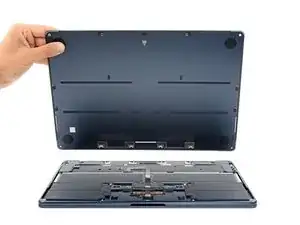
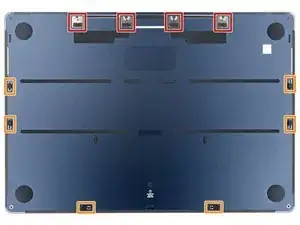
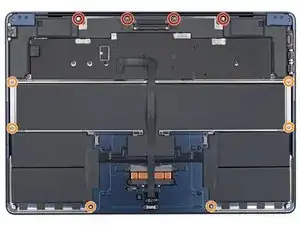
Снимите нижнюю крышку.
При сборке:
Установите нижнюю крышку на место и совместите скользящие защёлки со шляпками винтов, по которым они должны скользить. Надавите и сдвиньте нижнюю крышку к заднему краю, чтобы вовлечь защёлки — она перестанет скользить по мере их включения.
Когда одна сторона встанет на место, она может вывести другую из выравнивания. Проверяйте обе стороны при нажатии — по заднему краю не должно быть зазора.
Когда нижняя крышка будет заподлицо с рамой, сильно прижмите по периметру, чтобы защёлки шесть защёлок вошли в зацепление.
Вы услышите и почувствуете отчетливый щелчок при защёлкивании каждой защёлки.
Шаг 8
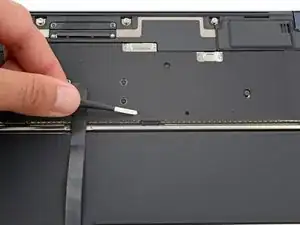
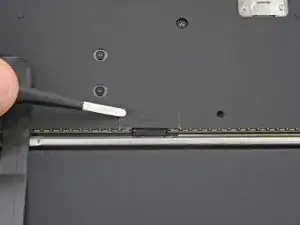
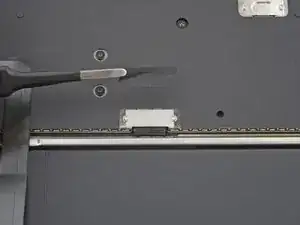
Используйте пинцет с тупыми концами или пальцы, чтобы снять кусочек ленты, закрывающей крышку разъёма аккумулятора.
При сборке используйте оставшийся клей, чтобы закрепить ленту на крышке.
Шаг 9
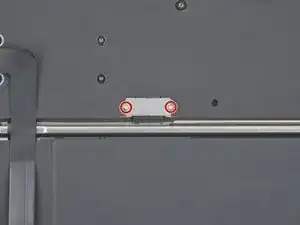
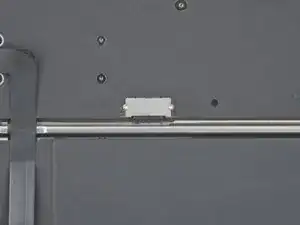
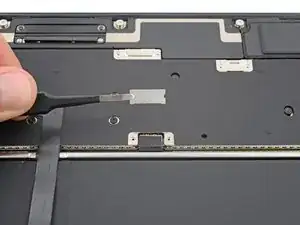
Используйте отвертку 3IP Torx Plus, чтобы удалить два винта длиной 1.5 мм, фиксирующие крышку разъёма аккумулятора.
Снимите крышку.
Шаг 10
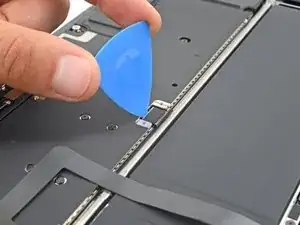
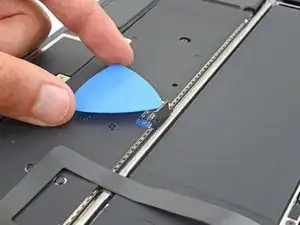
Используйте пластиковую лопатку, чтобы приподнять и отключить разъём аккумулятора.
Чтобы подключить нажимной разъём, совместите его с гнездом и осторожно нажмите на одну сторону, пока не защёлкнется, затем нажмите на другую сторону. Может потребоваться несколько попыток для выравнивания разъёма.
Шаг 11
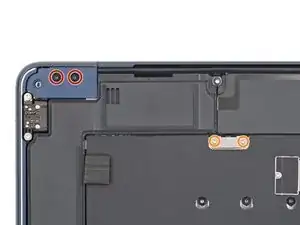
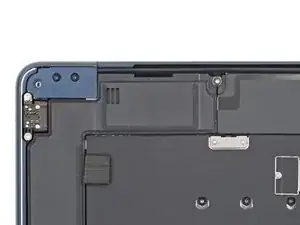
Правый динамик будет находиться с вашей левой стороны, когда вы работаете с MacBook, так как он лежит крышкой вниз.
Используйте отвертку 3IP Torx Plus, чтобы удалить следующие винты:
Два винта длиной 2.6 мм, фиксирующие крышку левой петли
Два винта длиной 1.5 мм, фиксирующие крышку кабеля динамика
Шаг 12
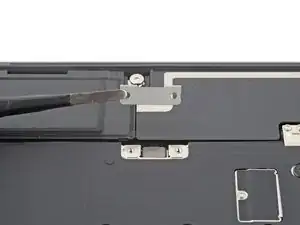
Снимите крышку кабеля динамика.
Шаг 13
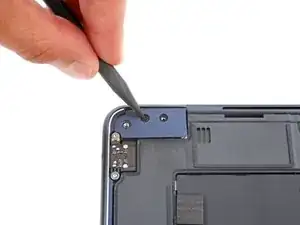
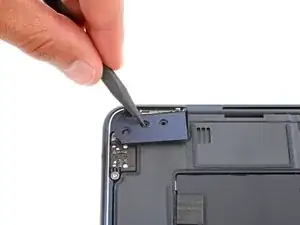
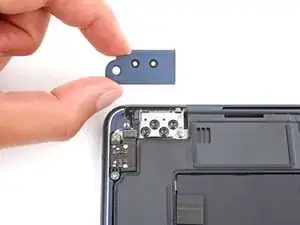
Вставьте острый конец лопатки в одно из отверстий для винтов крышки левой петли.
Отодвиньте крышку петли от заднего края, чтобы освободить её.
Снимите крышку петли.
Шаг 14
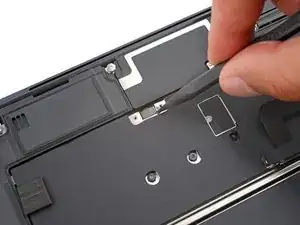
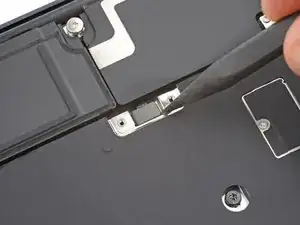
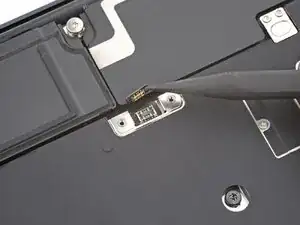
Используйте острый конец лопатки, чтобы приподнять и отключить нажимной разъём правого динамика.
Шаг 15
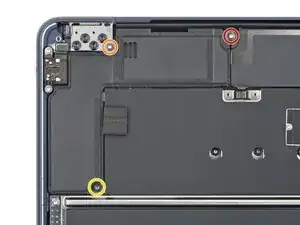
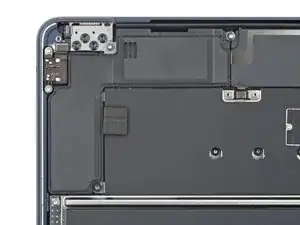
Удалите три винта, крепящие правый динамик:
Один винт Torx Plus 4IP длиной 5.5 мм
Один винт Torx Plus 4IP длиной 2.7 мм
Один винт Torx Plus 6IP длиной 3.5 мм
Шаг 16
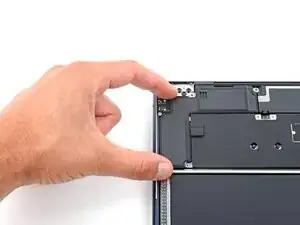
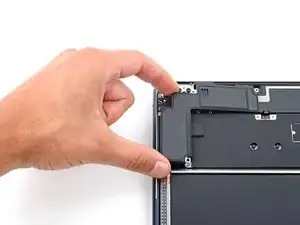
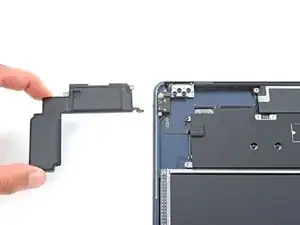
Убедитесь, что кабель на верхнем правом крае динамика не зацепился за плату логики, иначе он может порваться.
Поднимите левый край динамика над рамкой и сдвиньте его влево, чтобы вынуть.
При сборке сдвиньте кабель динамика под левый край сборки антенны, прежде чем уложить динамик в гнездо.
Шаг 17
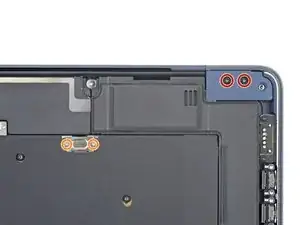
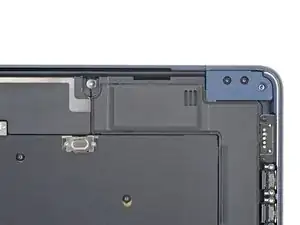
Левый динамик будет с вашей правой стороны при работе с MacBook, так как он лежит вверх дном.
Используйте отвертку Torx Plus 3IP, чтобы удалить следующие винты:
Два винта длиной 2.6 мм, фиксирующие крышку правого шарнира
Два винта длиной 1.5 мм, фиксирующие крышку кабеля динамика
Шаг 18
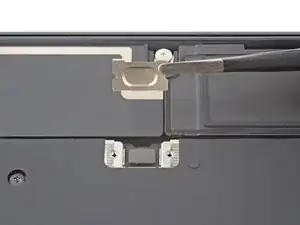
Снимите крышку кабеля динамика.
Шаг 19
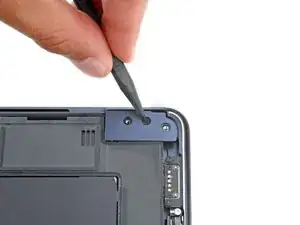
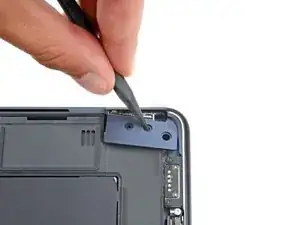
Вставьте острый конец лопатки в одно из отверстий под винт крышки правого шарнира.
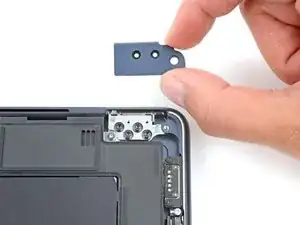
Оттолкните крышку шарнира от заднего края, чтобы отщелкнуть её.
Снимите крышку шарнира.
Шаг 20
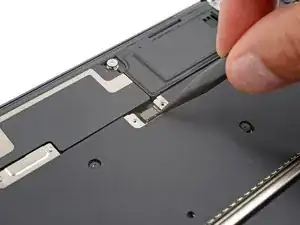
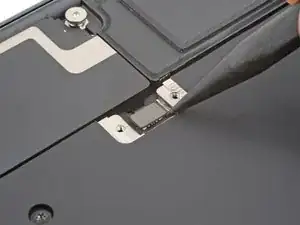
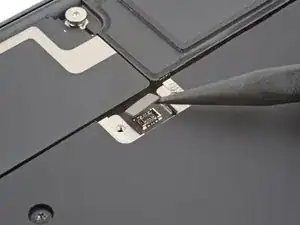
Используйте острый конец лопатки, чтобы поддеть и отсоединить нажимной разъем левого динамика.
Шаг 21
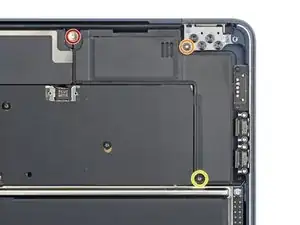
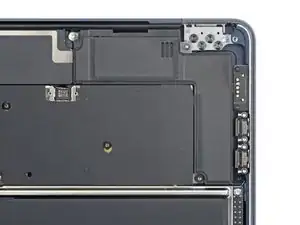
Удалите три винта, крепящие правый динамик:
Один винт Torx Plus 4IP длиной 5.5 мм
Один винт Torx Plus 4IP длиной 2.7 мм
Один винт Torx Plus 6IP длиной 3.5 мм
Шаг 22
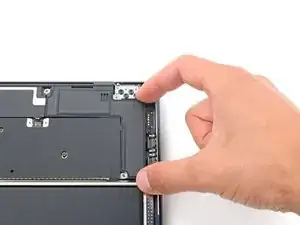
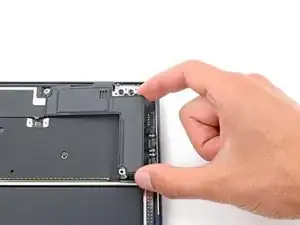
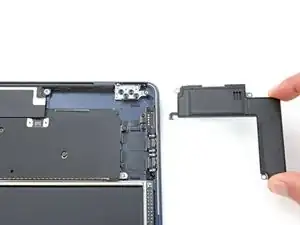
Убедитесь, что кабель на верхнем левом крае динамика не зацепился за плату логики, иначе он может порваться.
Поднимите правый край динамика над рамкой и сдвиньте его вправо, чтобы вынуть.
При сборке сдвиньте кабель динамика под правый край сборки антенны, прежде чем уложить динамик в гнездо.
Шаг 23
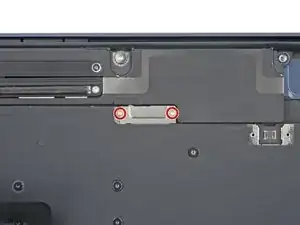
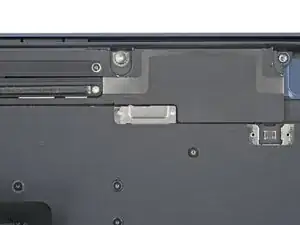
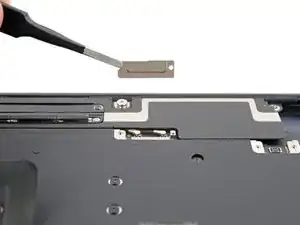
Используйте отвертку Torx Plus 3IP, чтобы удалить два винта длиной 1.5 мм, фиксирующие крышку кабелей антенны.
Снимите крышку.
Шаг 24
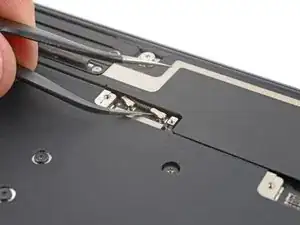
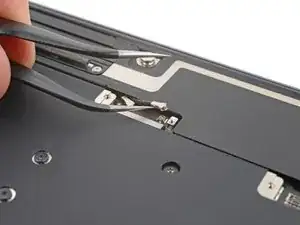
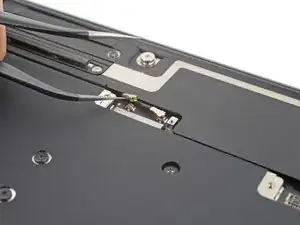
Вставьте один из концов наклонных пинцетов под металлическую шею одного из разъемов антенны и поднимите строго вверх, чтобы отсоединить его.
Отсоедините другую антенну.
Чтобы подключить разъемы антенн обратно, держите каждый разъем над его гнездом и нажмите плоским концом лопатки. Разъем защёлкнется на месте.
Шаг 25
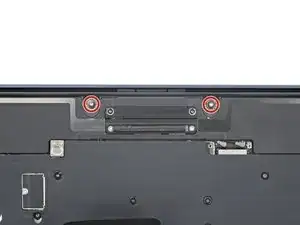
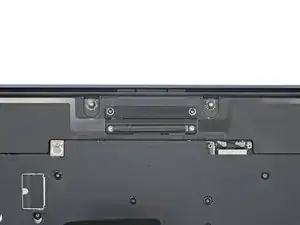
Используйте отвертку Torx Plus 4IP, чтобы удалить два винта длиной 5.5 мм, крепящие планку антенны.
Шаг 26
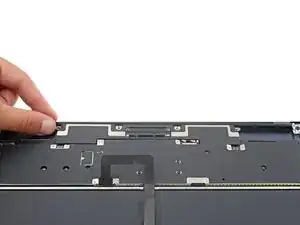
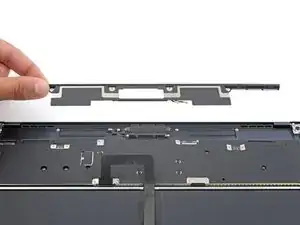
Снимите планку антенны.
Шаг 27
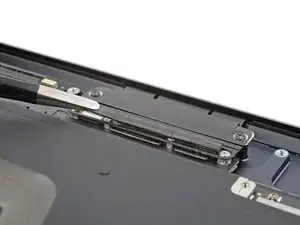
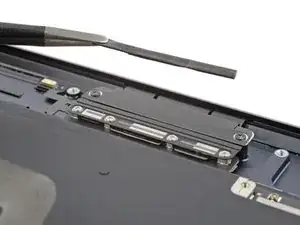
Поролоновая прокладка скрывает два винта, крепящие крышку кабелей дисплея и камеры. Прокладка крепится лёгким клеем.
Используйте пинцет или пальцы, чтобы снять поролоновую прокладку с крышки.
При сборке используйте оставшийся клей, чтобы закрепить прокладку. Если прокладка не держится, используйте двусторонний скотч.
Шаг 28
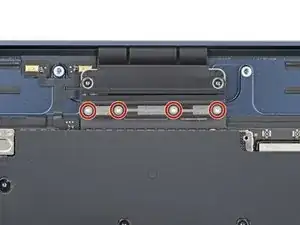
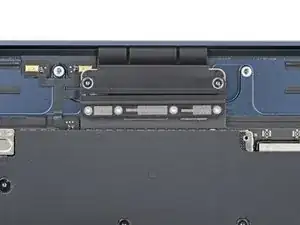
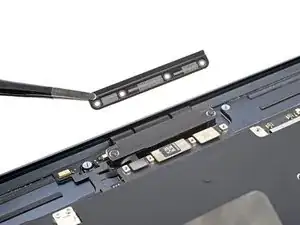
Используйте отвертку Torx Plus 3IP, чтобы удалить четыре винта длиной 1.5 мм, фиксирующие крышку кабелей дисплея и камеры.
Снимите крышку.
Шаг 29
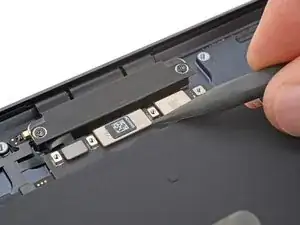
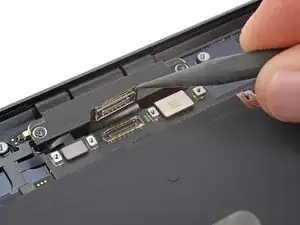
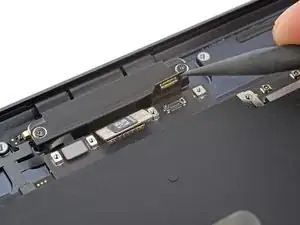
Используйте лопатку, чтобы поддеть и отсоединить нажимные разъемы кабелей дисплея и камеры.
Шаг 30
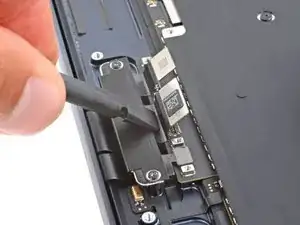
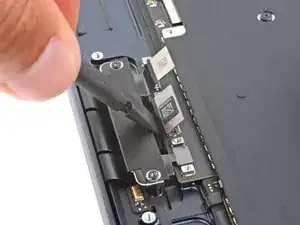
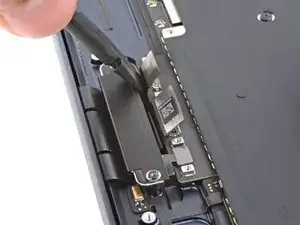
При сборке используйте плоский конец лопатки, чтобы аккуратно подвести кабели дисплея и камеры под плату логики.
Шаг 31
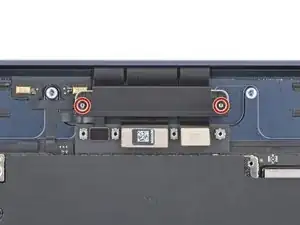
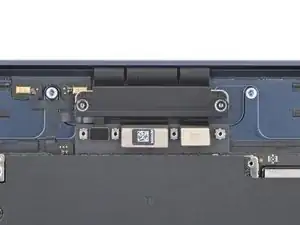
Используйте отвертку Torx Plus 3IP, чтобы удалить два винта длиной 2.8 мм, фиксирующие кабели дисплея и камеры к рамке.
Шаг 32
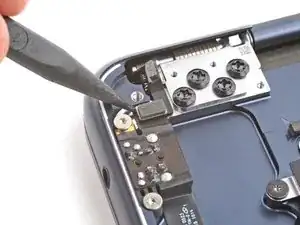
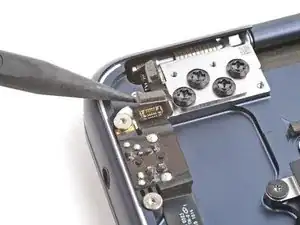
Используйте остриё лопатки, чтобы поддеть и отсоединить датчик угла крышки в верхнем левом углу MacBook.
Если на вашем запасном экране нет установленного датчика угла крышки на петле, вам потребуется снять датчик. Используйте отвертку Torx Plus 1IP, чтобы выкрутить винт, закрепляющий датчик. Затем снимите датчик и отложите его для последующей сборки.
При сборке, если вы сняли датчик угла крышки, установите его на петлю запасного экрана.
Шаг 33
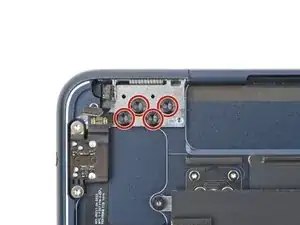
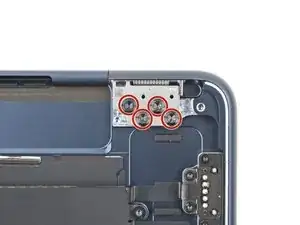
Используйте отвертку Torx Plus 8IP, чтобы ослабить (не удалять) восемь винтов петли.
Шаг 34
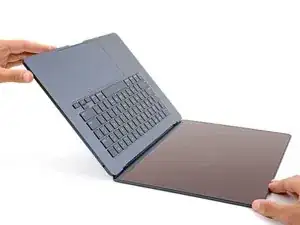
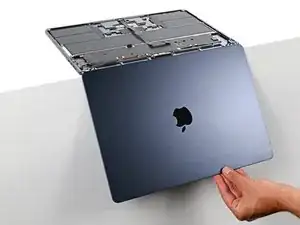
Полностью откройте MacBook и аккуратно положите его клавиатурой вниз на стол так, чтобы экран свисал за краем.
Шаг 35
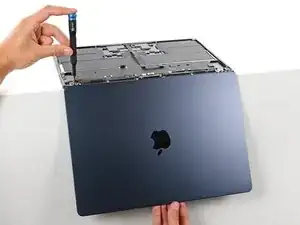
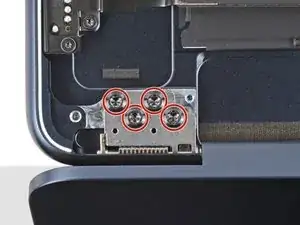
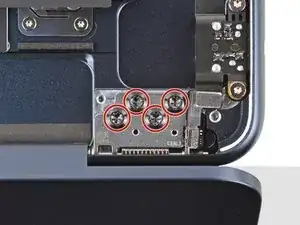
Поддерживайте экран одной рукой и другой рукой удалите восемь винтов Torx Plus 8IP длиной 4,7 мм, закрепляющих петли.
Крепко держите ноутбук, так как он может легко упасть со стола.
Шаг 36
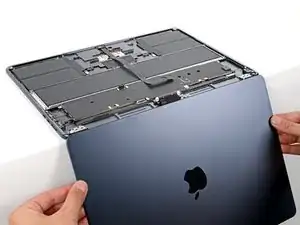
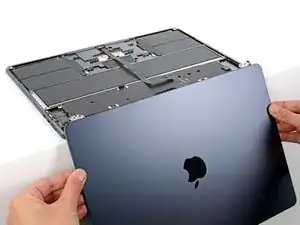
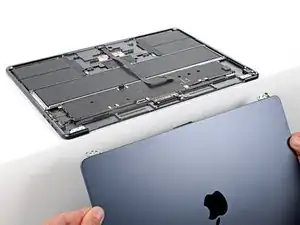
Держите экран обеими руками и поднимите петли из их углублений, чтобы снять экран.
При сборке:
Убедитесь, что петли экрана полностью открыты, и направьте их в углубления рамы.
Установите и частично затяните восемь винтов петли.
Закройте ноутбук и убедитесь, что экран правильно выровнен. Если он щёлкает или застёгивается, подрегулируйте выравнивание.
Полностью затяните винты петли.
Заключение
Для повторной сборки устройства выполняйте эти инструкции в обратном порядке.
Отнесите электронные отходы в пункт переработки с сертификацией R2 или e‑Stewards.
Ремонт прошёл неудачно? Попробуйте базовую диагностику или обратитесь за помощью к нашему сообществу Answers.
Перевод руководства с ifixit.com