Ремонт радиатора северного моста (Northbridge) в Mac Pro с одним процессором
Пошаговое иллюстрированное руководство
Это простые для следования инструкции по замене пластиковых фиксаторов радиатора северного моста в компьютерах Mac Pro 4,1 и 5,1 с одним процессором. В этих инструкциях показаны лучшие практики.
Радиатор северного моста удерживается пружинными пластиковыми фиксами. Фиксаторы подвергаются воздействию высоких температур, и через несколько лет они становятся хрупкими и ломаются. Даже в машинах возрастом 4–5 лет фиксаторы были хрупкими и сломанными. Поскольку этим машинам сейчас более 10 лет, можно с высокой долей уверенности предположить, что пластиковые фиксаторы либо уже сломаны, либо скоро сломаются. Если они отломаются и радиатор отойдёт от поверхности кристалла, кристалл будет перегреваться, выйдет из строя и может повредить лоток процессора вместе с ним. Эта замена настоятельно рекомендуется для всех Mac Pro 4,1 и 5,1.
Шаг 1
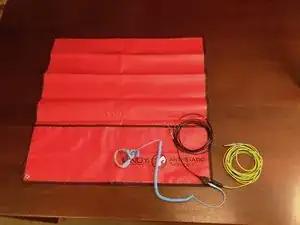
Многие обслуживают свои компьютеры без использования антистатического коврика. Обычно это не вызывает проблем. Однако достаточно одной искры статического электричества, чтобы вывести из строя весь компьютер. Разумнее принять меры предосторожности против этой возможности.
Зелёно-жёлтый кабель (справа) будет зажат за центральный отопительный радиатор, который хорошо заземлён через трубопровод. Удалённые из компьютера и находящиеся в руках компоненты следует заземлить чёрным зажимом. Синий растягивающийся кабель подключается к браслету на запястье.
Шаг 2
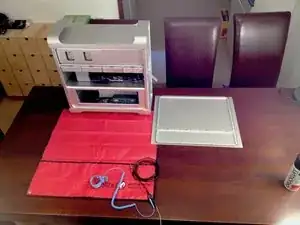
Компьютер помещён на антистатический коврик и заземлён. Необязательно прикреплять чёрный зажим к компьютеру. Поместите крышку на край антистатического коврика. Это даст вам дополнительную заземлённую поверхность для временного размещения деталей во время работы.
Я очищаю рабочий стол перед началом работы с любым компьютером, чтобы избежать случайной подстановки компонентов или потери мелких предметов, таких как винты.
Шаг 3
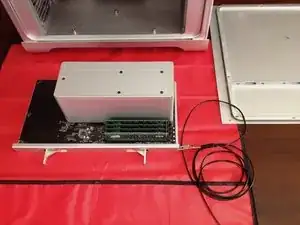
Лоток процессора снят и теперь заземлён через чёрный кабель. Он останется заземлённым, пока я поднимаю и перемещаю его.
Шаг 4
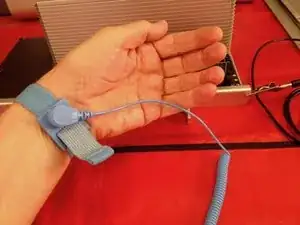
К запястью подключён браслет. Я правша, но большую часть этой работы пришлось выполнять левой рукой, чтобы иметь возможность фотографировать правой. При подключении браслета увлажните запястье (облизните) в точке контакта, чтобы обеспечить хороший контакт заземления.
Если заземление хорошее, вам не стоит бояться удара током. Однако не работайте с оборудованием, подключённым к сети, находясь в таком заземлении. Аккумуляторные дрели и отвертки не могут причинить опасный удар током.
Шаг 5
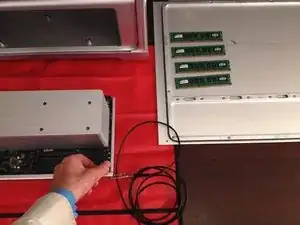
Снимите модули оперативной памяти.
Закройте защёлки на слотах памяти. Если оставить их открытыми, их легче случайно сломать.
Шаг 6
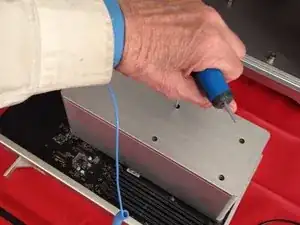
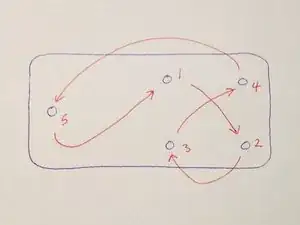
Используйте шестигранный ключ 3 мм для ослабления радиатора. Ключ должен быть не короче 15 см.
Ослабляйте фиксирующие болты ПО ОДНОМУ ПОВОРОТУ за раз, следуя диагональному узору (верхний левый, нижний правый, верхний правый, нижний левый, дальний левый) и продолжайте, пока не услышите щелчок освобождения. Примечание: не откручивайте полностью один болт, а затем переходите к следующему. Вместо этого повторяйте этот узор, делая по одному обороту за раз, пока радиатор не освободится от печатной платы.
При установке радиатора используйте тот же узор для затягивания болтов. Не затягивайте сильнее, чем рукой. Убедитесь, что к каждому болту приложено одинаковое натяжение. Неравномерное давление может привести к выходу из строя контактов процессора. Симптомы варьируются от невозможности загрузки до пропавших или неисправных модулей памяти.
Шаг 7
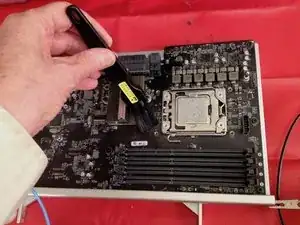
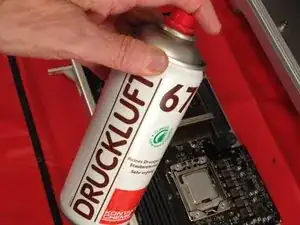
Пыль действует как покрывало, удерживающее тепло на печатной плате, что повышает риск перегрева. Печатную плату, радиаторы, вентиляторы, внутренности корпуса и т. п. следует регулярно очищать. Воспользуйтесь возможностью очистить плату.
Используйте антистатическую щётку. Не используйте любую щётку, так как большинство щёток накапливают статический заряд и могут повредить электронные компоненты. Сжатый воздух также полезен, особенно для очистки радиатора процессора.
Шаг 8
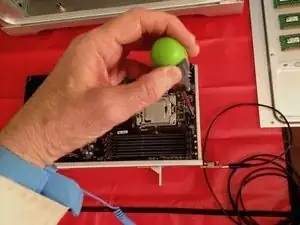
Снимите девять винтов, удерживающих печатную плату на лотке.
Отслеживайте расположение винтов и не теряйте их.
Шаг 9
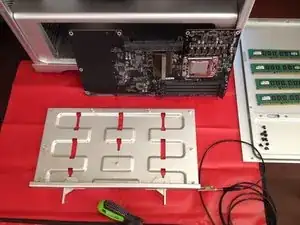
Снимите печатную плату и положите её в безопасное место, где она заземлена. Здесь она отставлена в сторону, опираясь на корпус компьютера.
Вы обнаружите грязь и налёт на лотке под платой. Очистите его изопропанолом с помощью безворсовой ткани.
Шаг 10
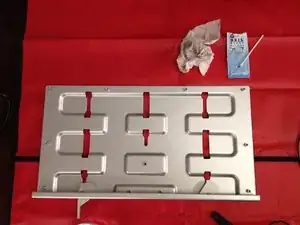
Вы будете удивлены, сколько пыли и грязи удалится с лотка.
Я использую салфетки для очистки очков, чтобы придать лотку окончательный блеск. Та же безворсовая влажная бумага подходит для других очистных работ внутри Mac Pro.
Шаг 11
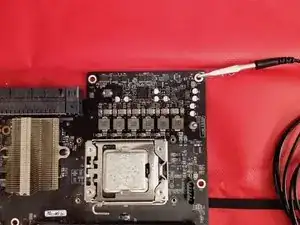
Вы найдёте много пыли и, вероятно, липких смолистых отложений вокруг этой части печатной платы. Это термозаполнитель для термопрокладок, расположенных на ряду регуляторов R35. Термозаполнитель часто вытекал из радиатора и капал на плату. Липкие остатки захватывают пыль и должны быть удалены. Используйте ватные палочки и изопропиловый спирт.
Очистите обе стороны всей печатной платы между компонентами ватной палочкой, смоченной в изопропаноле. Позаботьтесь о том, чтобы волокна ваты не зацепились за электронные компоненты и не остались внутри.
На этой фотографии видны верхушки чёрных пластиковых фиксаторов, удерживающих радиатор северного моста.
Шаг 12
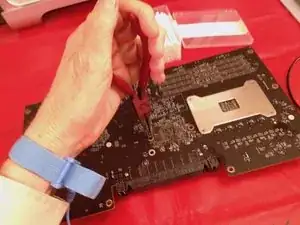
Переверните плату и сожмите защёлки на пластиковых фиксаторах круглогубцами с заострёнными губками, чтобы фиксаторы выпали. Они должны выскочить под давлением пружин с другой стороны. Если они не выскочат, слегка подтолкните их с этой стороны платы.
Не потеряйте пружины. Пластиковые фиксаторы можно выбросить.
Шаг 13
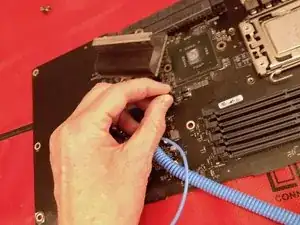
Переверните плату, отщёлкните провод температурного датчика и снимите радиатор северного моста.
Под радиатором вы найдёте ещё пыль, которую следует удалить.
Не искушайтесь пойти на сокращения при очистке. Пыль и липкая грязь представляют функциональную угрозу для состояния вашего компьютера.
Шаг 14
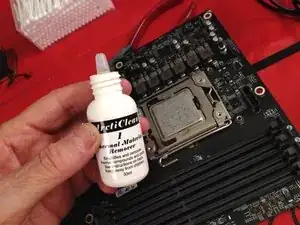
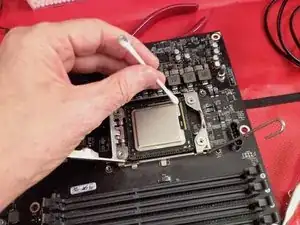
Используйте средство для удаления теплопроводящей пасты, чтобы очистить чипы и радиаторы от старой термопасты. Очистите как процессор, так и чип северного моста. Протрите контактные поверхности безворсовой тканью.
Осторожно: не роняйте ничего на северный мост. Он не защищён стальной крышкой.
Откройте защёлку на креплении процессора, чтобы очистить область вокруг кристалла CPU. Не извлекайте сам процессор — это лишний риск, и под ним нечего чистить.
Шаг 15
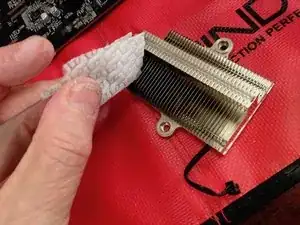
Тщательно очистите радиатор северного моста. Сначала используйте баллончик со сжатым воздухом и антистатическую щётку. Затем используйте столовый нож и безворсовую ткань, смоченную изопропанолом, чтобы очистить каждый зазор между рёбрами.
Шаг 16
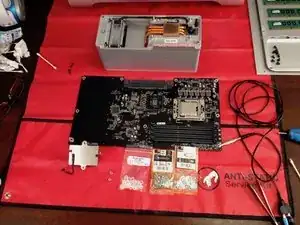
Выровняйте детали и ещё раз проверьте, что всё чисто и готово.
Радиатор северного моста теперь блестяще чист. Обратите внимание, что медная контактная поверхность радиатора процессора также очищена от старой пасты. Печатная плата тщательно очищена с обеих сторон.
Внизу справа вы видите пинцет. Он полезен для подхватывания упорных комочков пыли и случайных нитей хлопка, которые могут оставаться после ватной палочки. Будьте крайне осторожны при использовании металлических инструментов на плате, чтобы не поцарапать компоненты.
Шаг 17
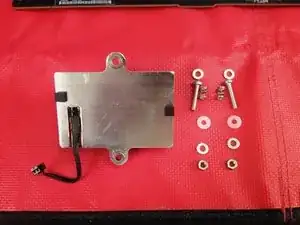
Используйте 16 мм длинные болты из нержавеющей стали 3M, металлические шайбы из нержавеющей стали и нейлоновые шайбы. Повторно используйте пружины от пластиковых держателей. Элементы будут собраны в порядке, показанном сверху вниз:
(1) болт; (2) металлическая шайба; (3) пружина; (4) радиатор; (5) печатная плата; (6) нейлоновая шайба; (7) металлическая шайба; (8) гайка.
Если по какой-то причине пружины потеряны, вы можете использовать пружину от шариковой ручки. Вырежьте участок длиной примерно 1,5 см.
Шаг 18
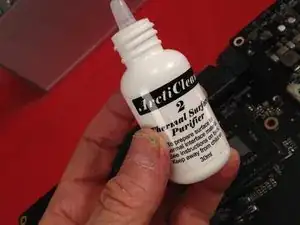
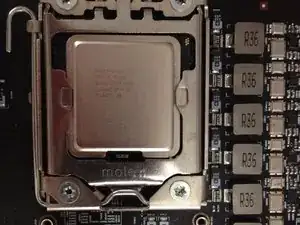
Перед повторным нанесением термопасты очистите поверхность чипа и радиатора северного моста с помощью очистителя термоповерхностей. Подойдёт также изопропанол.
Используйте тот же очиститель термоповерхностей при очистке процессора и основного радиатора перед нанесением новой пасты. Воспользуйтесь этой возможностью для очистки этих поверхностей.
Шаг 19
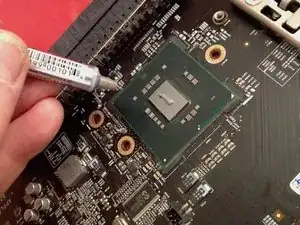
Нанесите пасту на северный мост полосой.
Позже вы нанесёте пасту на процессор полосой, идущей в ортогональном направлении, то есть перпендикулярно линии, которую вы видите здесь на чипе северного моста.
Если вы никогда раньше не наносили пасту на чип, посмотрите несколько обучающих видео перед выполнением этой операции.
Шаг 20
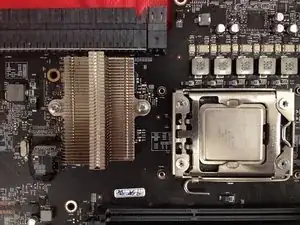
Закрутите радиатор северного моста на место. Не затягивайте до тех пор, пока пружины полностью не сожмутся, но убедитесь, что радиатор надёжно зафиксирован. Давление по обеим сторонам радиатора должно быть одинаковым.
Здесь вы видите чистую поверхность процессора, готовую к нанесению пасты. Паста должна быть нанесена горизонтальной линией, как видно на фотографии, покрывая две трети расстояния от края до края крышки процессора.
Шаг 21
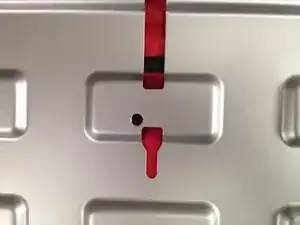
Один из новых стальных болтов будет упираться в лоток.
После закрепления радиатора на чипе северного моста установите печатную плату над лотком и осторожно нажмите на металлический болт, который контактирует с лотком. Он оставит отметину на лотке. Просверлите в этом месте отверстие диаметром 5 мм.
Далее процесс обратной сборки является обратным разборке. Я не фотографировал каждый шаг обратной сборки, так как она довольно проста. Перед установкой лотка процессора очистите внутренность корпуса Mac Pro. Используйте сжатый воздух, чтобы выдуть пыль из вентиляторов.
Заключение
Для сборки устройства следуйте инструкциям по разборке в обратном порядке.
Перевод руководства с ifixit.com