Замена корпуса Mac Pro 2009–2012
Если корпус вашего Mac Pro поцарапан или повреждён, это руководство покажет, как полностью его заменить.
Подходит для любого пользователя, но разборка и сборка занимают много времени. Терпение — ключ к успеху.
Шаг 1
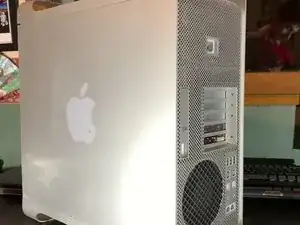
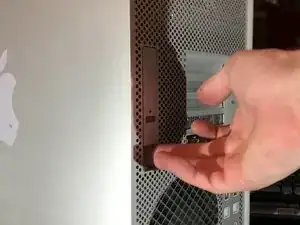
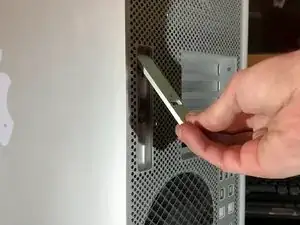
Чтобы открыть Mac Pro, нужно поднять защёлку на задней части корпуса.
Держите защёлку раскрытой в течение всей разборки!
Шаг 2
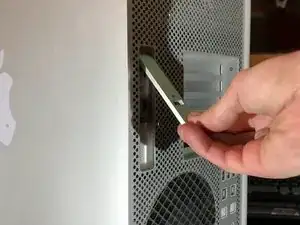
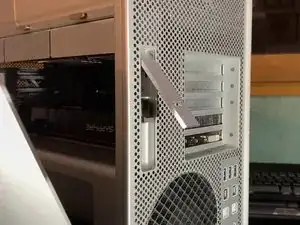
Поднимите панель в положение «открыто». Панель должна отделиться от корпуса без усилий.
Шаг 3
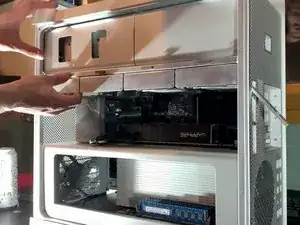
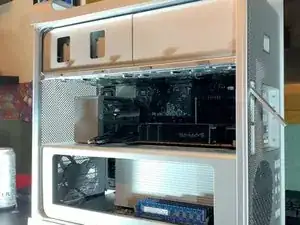
Чтобы вынуть жёсткие диски, потяните их на себя с небольшим усилием.
Шаг 4
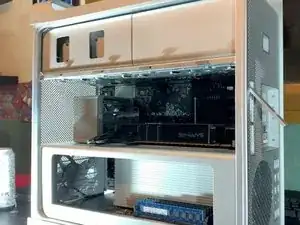
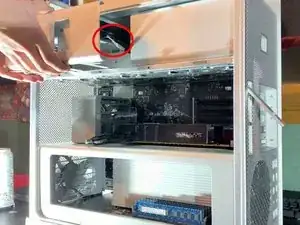
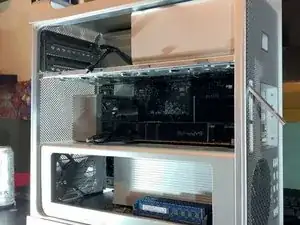
Просто потяните кронштейн оптического привода на себя, как и с жёсткими дисками. Прилагайте лёгкое усилие.
Отключите силовой кабель и SATA-кабель каждого оптического привода
Шаг 5
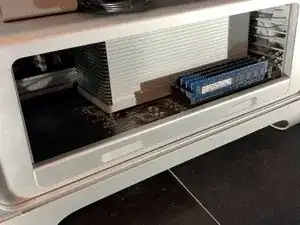
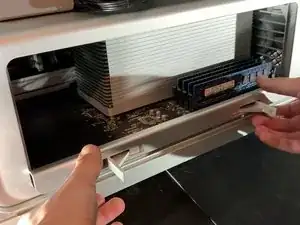
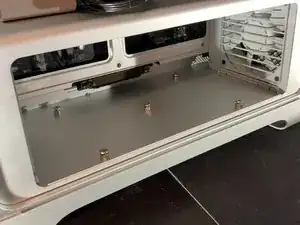
Нажмите обе защёлки, чтобы разблокировать кронштейн.
Затем потяните его на себя.
Не требуется прилагать большого усилия.
Шаг 6
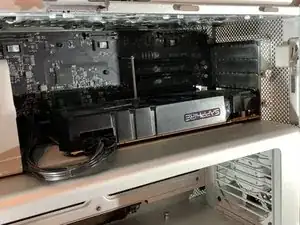
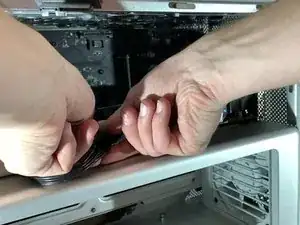
Отсоедините 6- или 8-контактный разъём питания от вашей видеокарты.
Этот шаг опционален и зависит от видеокарты в вашем Mac Pro
Шаг 7
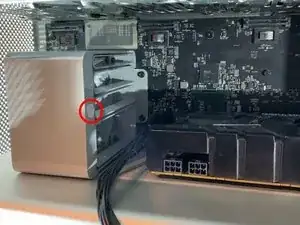
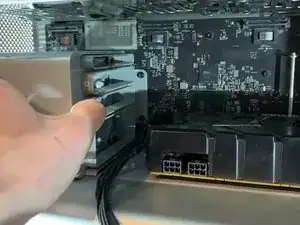
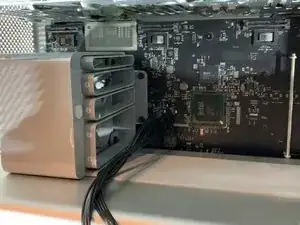
На кронштейне вентилятора есть элемент наподобие кнопки. Нажмите его, чтобы сдвинуть опору влево (см. фото).
Затем потяните видеокарту на себя, чтобы извлечь её из корпуса.
Этот шаг опционален в зависимости от GPU в вашем Mac Pro
Шаг 8
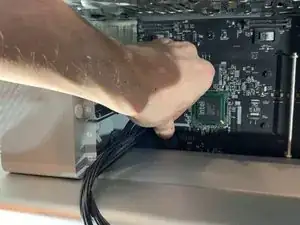
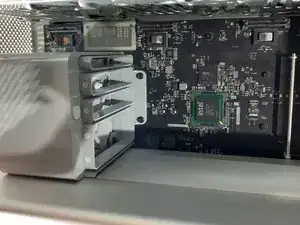
Отключите кабели PCI-e от материнской платы.
Этот шаг опционален в зависимости от GPU в вашем Mac Pro
Шаг 9
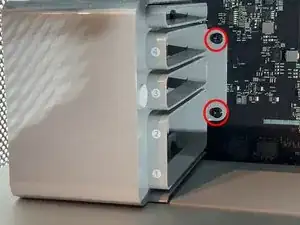
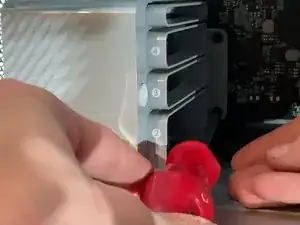
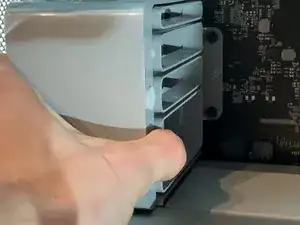
Отвёрткой открутите два винта, которыми кронштейн вентилятора крепится к плате.
Потяните вентилятор на себя (чтобы отвести его от корпуса).
Шаг 10
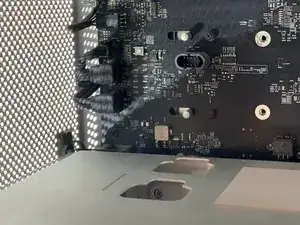
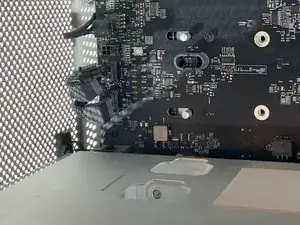
За кронштейном вентилятора находятся 2 SATA-кабеля, 4-контактный мини-разъём питания и 4-контактный разъём вентилятора.
Шаг 11
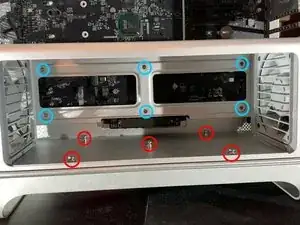
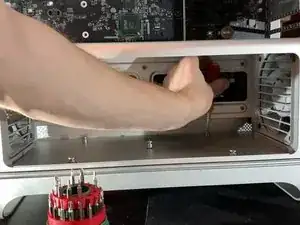
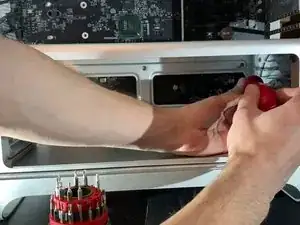
Отвёрткой H2.5 открутите винты внизу кронштейна (фото 2).
Отвёрткой Phillips открутите винты внизу корпуса (фото 3).
Шаг 12
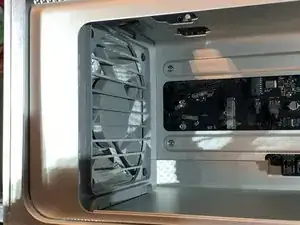
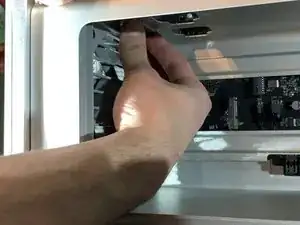
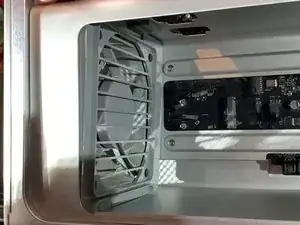
Снимите защёлку в верхней части вентилятора.
Немного потяните за верхнюю часть вентилятора.
Шаг 13
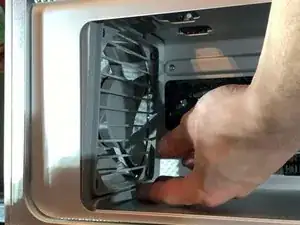
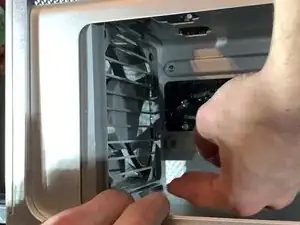
Аналогично верхней части снимите защёлку внизу и извлеките вентилятор.
Шаг 14
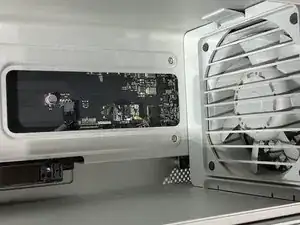
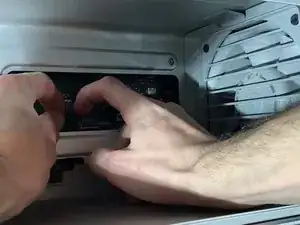
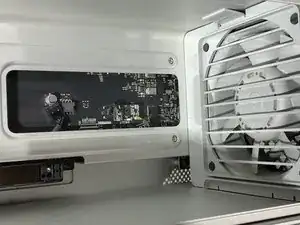
Отключите 2 кабеля вентиляторов по 4 контакта и 1 двухконтактный кабель динамика.
Не пропустите этот шаг, иначе вы рискуете повредить разъёмы на материнской плате и лишить вентиляторы и динамик работоспособности!
Шаг 15
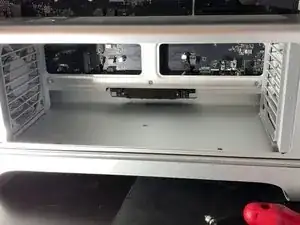
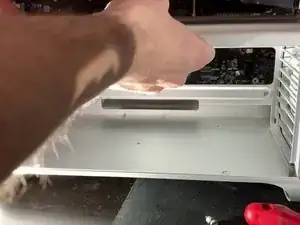
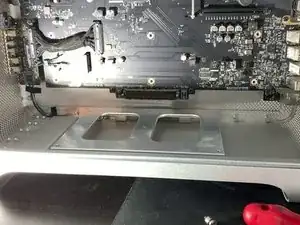
Потяните опору процессора на себя.
Не применяйте силу на этом этапе. Если она не выходит легко, убедитесь, что вентиляторы не препятствуют извлечению.
Шаг 16
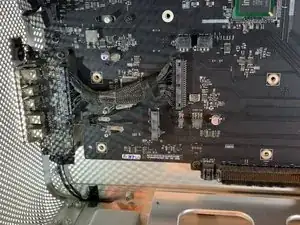
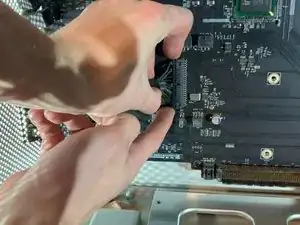
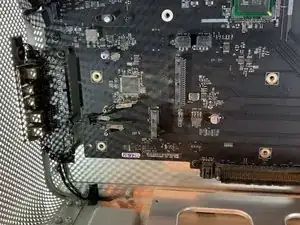
Снимите ленту, которая соединяет материнскую плату с платой расширения (USB, аудиоразъём, кнопка питания и т.д.).
Внимание: аккуратно снимайте кабель, чтобы не согнуть контакты в разъёме материнской платы!
Шаг 17
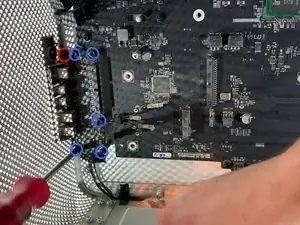
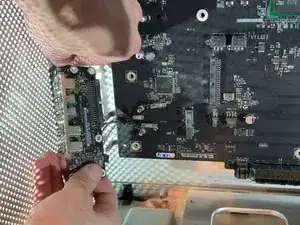
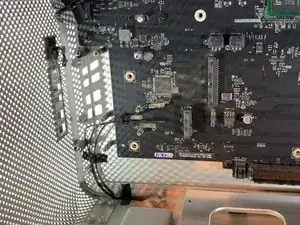
Открутите 5 винтов, которыми плата закреплена.
Будьте осторожны при отключении кабеля кнопки питания платы!
Шаг 18
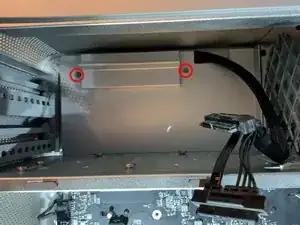
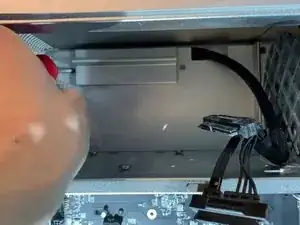
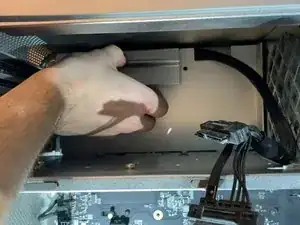
Открутите два винта и снимите крышку.
Шаг 19
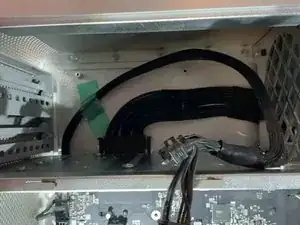
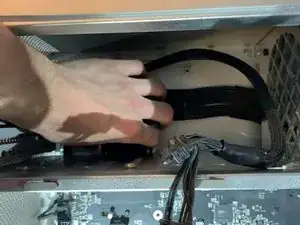
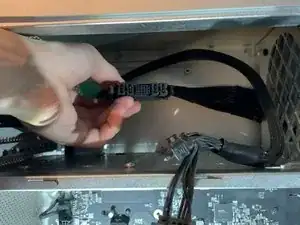
Нажмите на оба защёлкивающих выступа, чтобы снять разъём питания
Не применяйте силу: если возникают трудности, убедитесь, что вы достаточно сжимаете защёлки.
Шаг 20
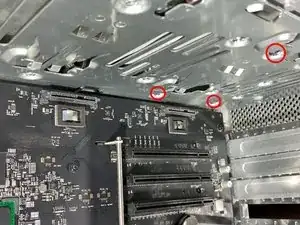
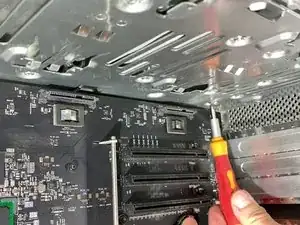
Выверните 4 винта, удерживающие блок питания
Шаг 21
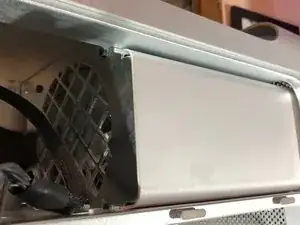
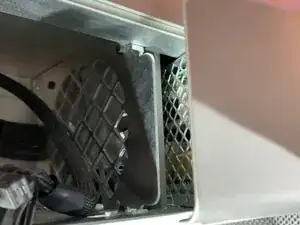
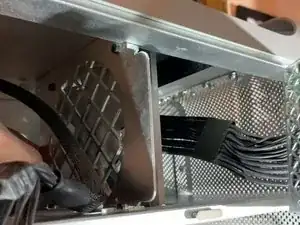
Потяните блок питания на себя.
Не забудьте тянуть разъём вперёд и следить за кабелями
Шаг 22
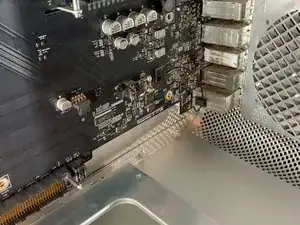
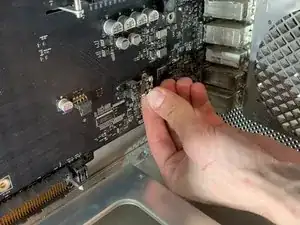
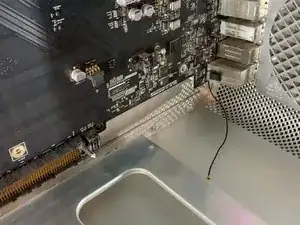
Отщёлкните антенну Bluetooth
Шаг 23
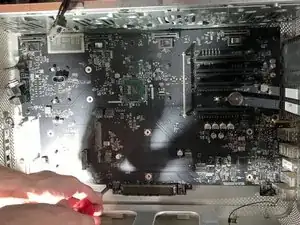
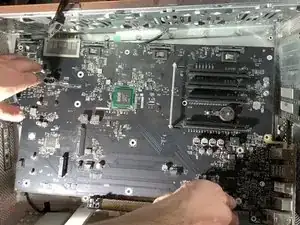
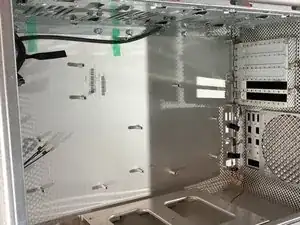
Выверните 10 винтов, удерживающих материнскую плату
Шаг 24
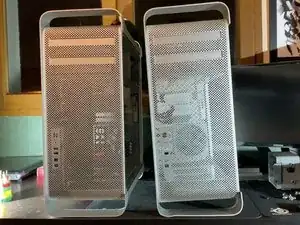
Соберите устройство в обратном порядке!
Заключение
Для сборки устройства следуйте инструкциям в обратном порядке.
Перевод руководства с ifixit.com