Mac Pro 2009-2012 Dual CPU Service & Upgrade
Mac Pro 5,1 с двумя процессорами — башня
Этому компьютеру 15 лет, но он по-прежнему остаётся работоспособной рабочей лошадкой, а подержанные машины недороги. Для любителя обновление этой машины, чтобы выжать из неё максимум, — это благодарный проект. Это руководство по обслуживанию, ремонту и модернизации предназначено для проведения первоначальной проверки вашей машины, её первого планового обслуживания и ремонта при необходимости, а также апгрейда для создания наилучшего возможного классического Mac Pro 5,1. Много полезной информации вы найдёте в Руководстве по модернизации классического Mac Pro (2006–2012), которое опубликовано в блоге Грега Гранта, Inaudible Discussion.
Обслуживание
Плановое обслуживание включает очистку от пыли радиаторов, печатных плат, вентиляторов и внутренней части корпуса Mac Pro. Также включает замену термопасты на радиаторах процессоров и чипа северного моста. Это обслуживание следует выполнять регулярно для оптимальной производительности машины.
Ремонт и модернизация
Ремонт обычно включает два узла, которые являются известными слабыми местами в Mac Pro 5,1. Радиатор северного моста крепится пружинными пластиковыми держателями. Держатели подвергаются высоким температурам и через несколько лет становятся хрупкими и часто ломаются. Этим машинам более десяти лет, поэтому можно с уверенностью предположить, что пластиковые держатели либо уже сломаны, либо скоро сломаются. Если они отломаются и радиатор отойдёт от поверхности чипа, чип перегреется, выйдет из строя и повлечёт за собой плату процессора. Их необходимо заменить!
Вторая известная проблема этих компьютеров — неэффективная антенна Bluetooth. Она расположена за металлическими компонентами внутри металлического корпуса и не работает должным образом. Многие пользователи замечают отставание при работе Bluetooth-устройств, таких как Magic Mouse и устройства сторонних производителей. Текущие версии macOS больше не поддерживают это оборудование. Кроме использования OpenCore Legacy Patcher, я также рекомендую обновить mini-PCIe карты для этих устройств.
Оба этих ремонта объяснены и иллюстрированы в этом руководстве по ремонту.
Обновление: июнь 2024
Это руководство по обслуживанию, ремонту и модернизации уже довольно старое. За это время я ввёл другие модификации в свою машину, такие как модифицированный радиатор северного моста, гораздо более мощная видеокарта, вспомогательный вентилятор и использование OpenCore Legacy Patcher для максимального использования машины. Смотрите дополнительные документы в конце этого руководства для получения обновлённой информации.
Благодаря этим мерам у меня по-прежнему отличная машина. Сейчас у меня двойная загрузка: macOS Monterey и Windows 11 Pro. Я могу запускать современные игры, такие как Red Dead Redemption II, с графикой на Ultra по всем настройкам и при этом получать играбельную частоту кадров. Классический Mac Pro 5,1 ещё не умер.
Шаг 1
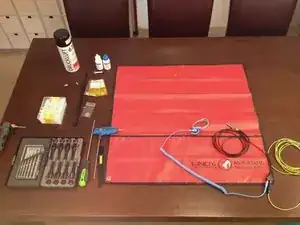
Освободите стол перед началом работы с любой машиной, чтобы избежать случайной путаницы компонентов с другой машиной или потери мелких деталей, таких как винты. Разложите инструменты и материалы так, чтобы всё было видно сразу.
Некоторые люди обслуживают свои компьютеры без антистатического коврика. Обычно это не вызывает проблем. Однако достаточно одной искры статического электрического разряда (SED) в уязвимый компонент, чтобы уничтожить компьютер. Разумнее принять меры предосторожности и использовать антистатический коврик.
Я использую комплект Lindy Anti-Static Service Kit. Антистатический коврик iFixit также превосходен.
Зелёно‑жёлтый кабель (справа) можно зажать на радиаторе центрального отопления, который заземлён через сантехнику. Удалённые из компьютера компоненты следует заземлять чёрным зажимом, пока вы с ними работаете. Растягивающийся синий кабель идёт к клемме на запястье.
Избегайте работы в комнате с ковром из синтетических волокон, особенно если вы в обуви с подошвой из силиконовой резины. Если избежать этого нельзя, снимите обувь.
Я обычно размещаю инструменты и материалы с левой стороны коврика. Область справа будет использована для временного размещения компонентов из обслуживаемой или ремонтируемой машины.
Шаг 2
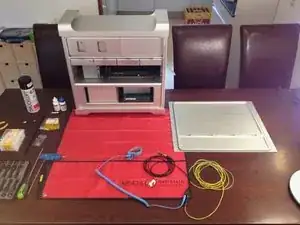
Компьютер размещён на антистатическом коврике и заземлён. Следовательно, нет необходимости прикреплять чёрный зажим к корпусу компьютера.
Откройте компьютер и снимите крышку. Положите крышку на край антистатического коврика. Это даст вам дополнительную заземлённую поверхность для отложения деталей во время работы. Если нужно больше места, можно подложить лист алюминиевой фольги на стол под антистатический коврик, чтобы расширить заземлённую поверхность.
Шаг 3
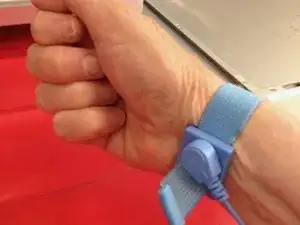
Прикрепите кабель к запястью перед тем, как брать в руки электронные компоненты. Смочите запястье солёной водой или слегка оближите запястье, чтобы обеспечить хороший электрический контакт. Убедитесь, что клемма остаётся на запястье во время работы с Mac Pro.
Не нужно бояться удара током. Однако не работайте с сетевым оборудованием, находясь в состоянии заземления таким образом. Аккумуляторные дрели и отвёртки не могут причинить опасный удар и безопасны в использовании.
Шаг 4
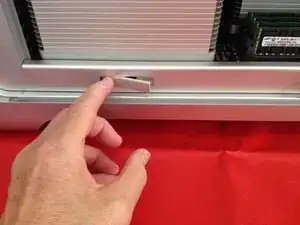
Нажмите на два фиксатора (один виден здесь), чтобы отсоединить лоток с процессорами от корпуса. Потяните лоток на себя, чтобы извлечь его из шасси.
Шаг 5
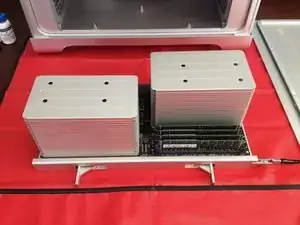
Выньте лоток с процессорами и поместите его на антистатический коврик. Прикрепите чёрный заземляющий зажим к лотку.
Шаг 6
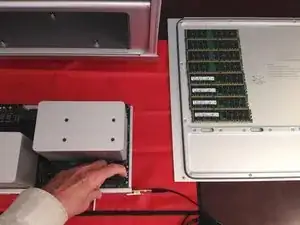
Снимите планки памяти и положите их на крышку компьютера. Разместите их в порядке возрастания, чтобы при повторной сборке вернуть их в те же слоты.
Закройте фиксаторы на слотах памяти. Если оставить их открытыми, их легче случайно отломать или повредить.
Шаг 7
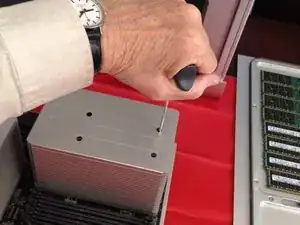
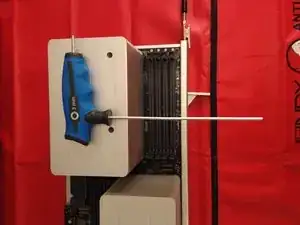
Используйте шестигранный ключ 3 мм, чтобы ослабить радиатор. Ключ должен быть не менее 15 см в длину.
Ослабляйте крепёжные болты ПО ОДНОМУ ПОВОРОТУ за раз, следуя диагональной схеме (верхний левый, нижний правый, верхний правый, нижний левый) и продолжайте, пока не услышите щелчок отпускания каждого болта. Примечание: не отвинчивайте полностью один болт, а затем переходите к следующему. Повторяйте диагональную схему, делая по одному обороту за раз, пока радиатор не освободится от печатной платы.
При установке радиатора используйте ту же схему для затяжки болтов. Не затягивайте сильнее, чем под силу пальцам. Убедитесь, что на каждый болт приложено одинаковое усилие. Неравномерное давление может привести к отказу контактов процессора. Симптомы варьируются от невозможности загрузки до отсутствия или неправильной работы планок памяти.
Шаг 8
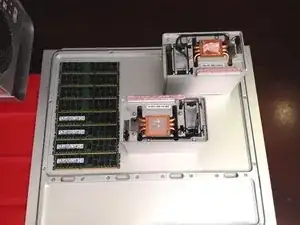
Установите радиаторы на крышку в тех же относительных положениях, в которых они находились на плате процессора. Радиаторы не одинаковые. Это поможет затем вернуть их на правильные места на плате процессора.
На радиаторе в верхнем правом углу, который был снят с процессора A, видно, что термопаста не покрыла контактную поверхность радиатора. Это свидетельствует о небрежном нанесении пасты и сборке предыдущим владельцем.
Шаг 9
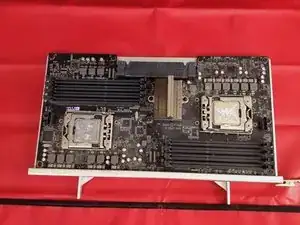
Здесь видно, что термопаста покрыла примерно две трети поверхности процессора A.
До выполнения этого обслуживания и ремонта были сняты замеры температур и скоростей вентиляторов с помощью программы Macs Fan Control. Вспомогательный вентилятор в радиаторе процессора A работал интенсивно, чтобы поддерживать температуру. Здесь видно, почему.
Рекомендуется установить Macs Fan Control. Прочтите документ в конце этого руководства для моей рекомендуемой конфигурации.
Шаг 10
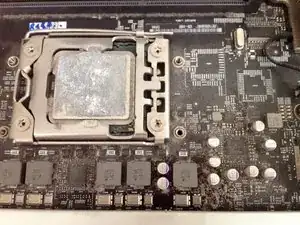
Плата процессора очень грязная. Она покрыта пылью и налётом.
Пыль действует как одеяло, удерживая плату тёплой. Нагретые компоненты более склонны к выходу из строя. Горячий компьютер заставляет вентиляторы работать интенсивнее, потребляя больше тока и создавая шум. Также уменьшается срок службы вентиляторов.
Эта пыль — ещё одна причина, по которой этому компьютеру было трудно охлаждаться.
Плату, радиаторы, вентиляторы, внутренность корпуса и другие компоненты следует регулярно чистить. Позже в этом руководстве по обслуживанию и ремонту будет показано, как очистить эту плату.
Шаг 11
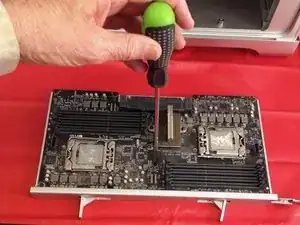
Удалите девять винтов, удерживающих плату на поддоне.
Разместите винты на крышке, справа от рабочего места, в углублении под картами памяти. Это предотвратит их скатывание.
Шаг 12
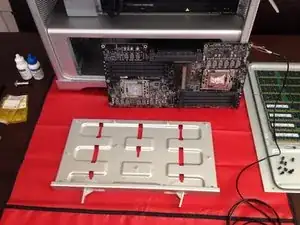
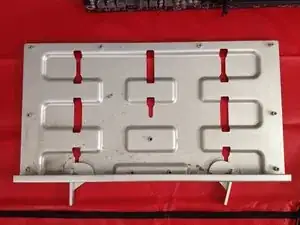
Снимите плату и положите её в место с заземлением. Здесь она убрана в сторону, опёртая о корпус компьютера.
Обратите внимание на девять винтов платы на крышке; внизу справа.
Вы обнаружите грязь и налёт на поддоне под платой. Это может накапливаться до такой степени, что препятствует потоку воздуха и снижает эффективность вентиляторов. Это следует очистить.
Шаг 13
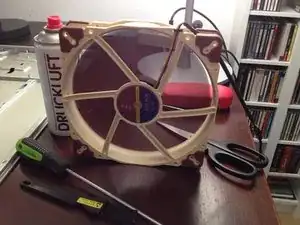
В следующих шагах вы будете использовать изопропанол, также называемый очищающим спиртом, для чистки компьютера.
Работайте в хорошо вентилируемом помещении. Изопропанол летуч и быстро испаряется. Вдыхать его пары вредно. Установите вентилятор, который будет отдувать пары от рабочего места.
Здесь вы видите вентилятор Noctua. Noctua производит одни из самых качественных вентиляторов на рынке для электропрохладительных применений. Режимы «Silent» практически бесшумны в работе.
Шаг 14
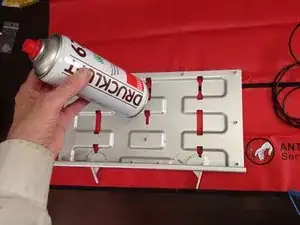
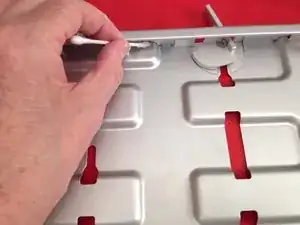
Свободную пыль можно выдувать сжатым воздухом. Баллончики под давлением доступны для этой цели в большинстве магазинов электроники для потребителей.
Сжатый воздух особенно полезен для очистки внутренностей радиаторов, вентиляторов охлаждения и других труднодоступных участков внутри корпуса.
Труднодоступные места на поддоне очищайте ватными палочками, смоченными в изопропаноле. Для протирания открытых площадей используйте безворсовую ткань или бумажные полотенца повышенной прочности при намокании.
Я также использую салфетки для очистки очков, чтобы придать поддону блеск. Безворсовая бумага повышенной прочности из наборов для чистки очков подходит и для других чистящих задач в Mac Pro.
Шаг 15
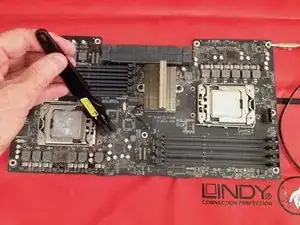
Вы обнаружите много пыли и липких вязких отложений на плате. Вязкие отложения — это термоуплотнитель от термопрокладок, лежащих на регуляторах тока R36. Термоуплотнитель часто протекает из термопрокладок и капает на плату. Вязкие отложения собирают пыль и должны быть удалены.
После продувки сжатым воздухом используйте антистатическую щётку, чтобы отделить грязные куски. Не используйте какую попало щётку. Пластиковые щётки вызывают накопление статического заряда и могут повредить электронные компоненты.
В некоторых видеороликах на YouTube вы увидите, как люди чистят свои платы и внутренности компьютеров пылесосом. Это рискованно по нескольким причинам. Пластиковые трубки типичных пылесосов могут накапливать статический заряд. Щётка бытового пылесоса вряд ли сделана из антистатического материала.
Кроме того, следует избегать использования оборудования от сети переменного тока, пока вы носите запястный заземляющий ремешок.
Наконец, типичные бытовые пылесосы — большие громоздкие машины, которые могут причинить механический вред. Здесь требуется точность.
Шаг 16
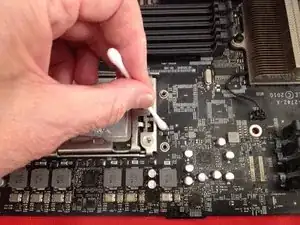
Требуется тщательная точечная чистка, также называемая детализацией. Это работа монахов: нужна терпеливость Иова и внимание к мелочам.
Смочите ватные палочки изопропанолом и протрите плату. При работе над мелкими электронными компонентами используйте скорее прикладывающие движения, чем проводящие, чтобы не повредить хрупкие элементы и не оставлять волокон ватных палочек на плате. Используйте пинцет, чтобы удалить липкие комки и застрявшие нитки.
Шаг 17
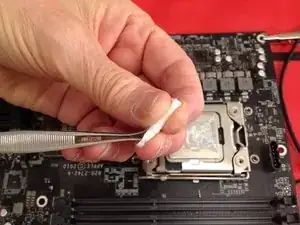
Вырежьте маленькие кусочки безворсовой ткани и обмотайте ими наконечник пинцета. Смочите ткань в изопропаноле и очистите узкие промежутки между компонентами.
Очистите между рядами слотов для памяти, но не пытайтесь чистить внутри. Остатки от очистки могут ухудшить контакты, а механическое повреждение деликатных пружинных контактов вероятно.
Шаг 18
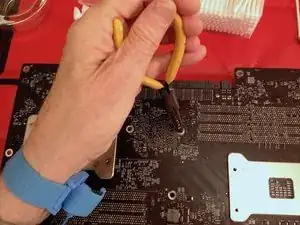
После очистки обеих сторон платы определите две пластиковые защёлки радиатора северного моста. На нижней стороне платы защёлки видны как закреплённые, каждая с двумя крошечными деликатными защёлками. Именно эти защёлки подвержены поломке.
Сожмите защёлки на пластиковых держателях пассатижами с тонкими носами, чтобы держатели выпали. Они должны выскочить от силы пружин с другой стороны. Если они не выскакивают, аккуратно подтолкните их с тыльной стороны платы.
Следите, чтобы не потерять пружины. Пластиковые держатели можно выбросить.
Шаг 19
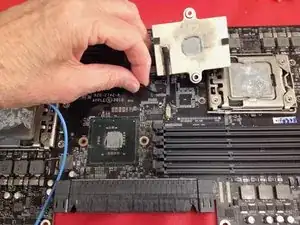
Отсоедините провода датчика температуры от печатной платы и снимите радиатор северного моста.
Под радиатором вы найдёте ещё больше пыли, которую нужно удалить.
Не поддавайтесь искушению сэкономить на чистке. Пыль и липкая грязь представляют функциональную угрозу для исправности вашего компьютера. Кроме того, Вы перфекционист, не так ли? Если бы это было не так, у Вас не было бы Mac Pro 5,1. Попробуйте сделать плату такой же чистой, как новая.
Шаг 20
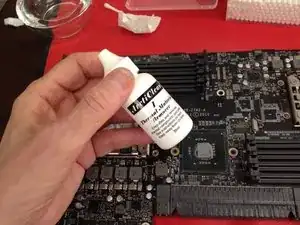
Используйте средство для удаления термальной пасты, чтобы очистить чипы и радиаторы от старой термопасты. Очистите поверхности обоих процессорных чипов и чипа северного моста, а также все три радиатора. Протрите прилегающие поверхности безворсовой тканью.
Осторожно — не роняйте ничего на чип северного моста. Это неэкранованный чип в керамической рамке.
Шаг 21
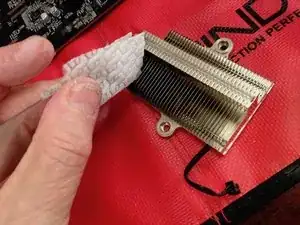
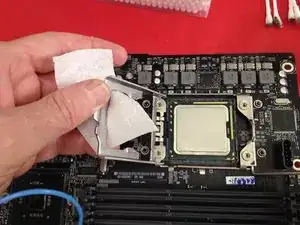
Тщательно очистите радиатор северного моста. После удаления старой термопасты с контактной поверхности очистите ребра радиатора. Сначала используйте сжатый воздух. Затем используйте столовый нож с безворсовой тканью, смоченной изопропанолом, чтобы очистить каждый промежуток между ребрами.
Откройте защёлку в креплении процессора, чтобы очистить вокруг процессорного чипа. Не снимайте процессорный чип: это неоправданный риск. Под чипом нет ничего, что требовало бы очистки, а есть много вещей, которые легко повредить.
Учтите, что для обновления чипов в некоторых машинах потребуется обновление Boot BIOS.
Ищите руководство The Definitive Classic Mac Pro (2006-2012) Upgrade Guide в блоге Inaudible Discussion для более подробных инструкций.
Вы также можете присоединиться к группе в Facebook Mac Pro Upgrade Guide за помощью, если застрянете.
Шаг 22
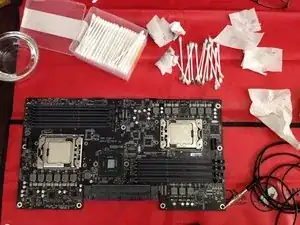
Вы будете поражены, сколько грязи снимается с загрязнённой платы. Эта фотография показывает лишь небольшую часть использованных ватных палочек: большинство из них были выброшены до того, как я сделал снимок.
Маленькая стеклянная миска в верхнем левом углу этой фотографии используется для изопропанола. Вентилятор Noctua дует справа налево, поэтому пары из миски с изопропанолом не дуют мне в лицо во время работы.
Изопропанол — это не то же самое, что этанол, который можно пить. Он многократно токсичнее. Отнеситесь к этому предупреждению серьёзно.
Шаг 23
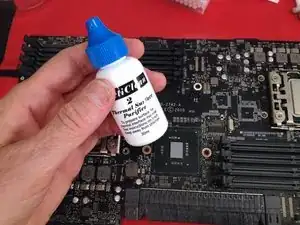
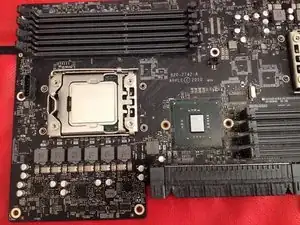
Перед повторным нанесением термопасты очистите поверхность чипов и радиатора северного моста с помощью средства для очистки термальной поверхности.
Сначала используйте ватные палочки, затем протрите безворсовой тканью. Если контактные поверхности правильно очищены, они будут иметь зеркальную отделку.
Шаг 24
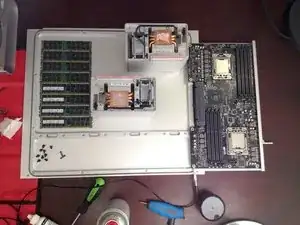
Поместите очищенную PCB процессоров на поднос, где она не будет мешать и будет защищена от несчастных случаев, пока вы чистите основные радиаторы.
Хотя плата заземлена через крышку и антистатический коврик, целесообразно оставить подключённым чёрный заземляющий кабель к плате.
Шаг 25
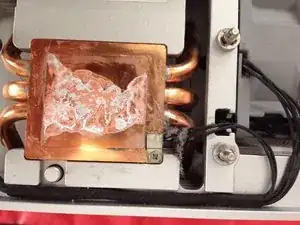
Пора очистить радиаторы процессоров.
Здесь видно старую пасту на контактной поверхности радиатора процессора A. Также видна пыль внутри радиатора.
Продуйте пыль из внутренней части радиатора, уделяя внимание вентиляторам. Затем очистите контактную поверхность и окружающую юбку с помощью средства для удаления термопасты, затем средством для очистки термальной поверхности.
Когда эти радиаторы будут очищены, верните их в крышку, чтобы они не мешали.
Шаг 26
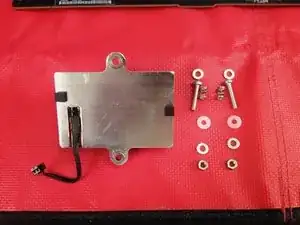
Выровняйте компоненты, которые будут использованы для установки радиатора северного моста на плату.
Используйте 16 мм длинные нержавеющие болты 3M, нержавеющие шайбы и нейлоновые шайбы. Повторно используйте пружины из пластиковых держателей. Элементы будут собраны в порядке, показанном сверху вниз:
болт; металлическая шайба; пружина; радиатор; плата; нейлоновая шайба; металлическая шайба; гайка.
Если по какой‑то причине пружины утеряны, можно использовать пружину от шариковой ручки. Отрежьте участок длиной около 1,5 см.
Шаг 27
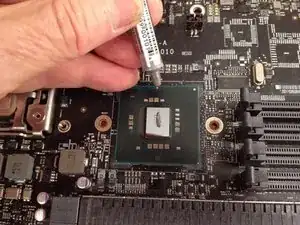
Нанесите термопасту на чип северного моста в виде линии.
Позже вы нанесёте пасту на процессоры в виде X, идущего от угла к углу. Контролируемые исследования показали, что это обеспечивает лучшее распределение и меньшее выдавливание на этих квадратных чипах.
Если Вы никогда не наносили термопасту, посмотрите несколько обучающих видео перед выполнением этой операции.
Если у Вас обновлённая машина 4,1, у Вас будут неэкранированные чипы. Они требуют повышенной осторожности.
Шаг 28
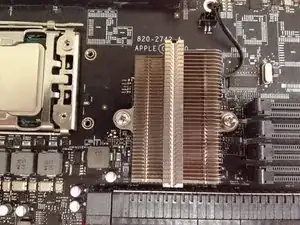
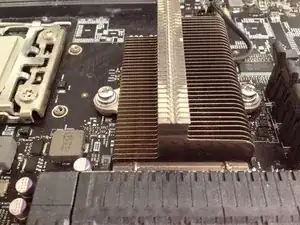
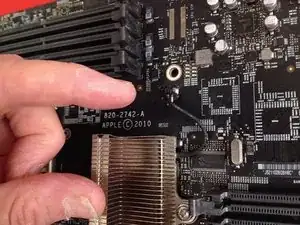
Закрутите радиатор северного моста на место. Не затягивайте до тех пор, пока пружины полностью не сожмутся, но убедитесь, что радиатор надёжно удерживается. Давление по обеим сторонам должно быть одинаковым.
На косом виде видно, насколько близко головки болтов подходят к радиатору. Однако головки болтов и стальные шайбы не соприкасаются с радиатором. Важно позволить пружинам создать контактное усилие. Сильное затягивание болтов может раздробить северный мост и повредить вашу логическую плату.
Примечание: материнская плата называется Logic Board в Mac Pro 5,1, чтобы отличать её от платы процессоров.
Не забудьте снова подключить провод датчика температуры.
Шаг 29
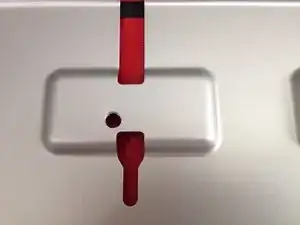
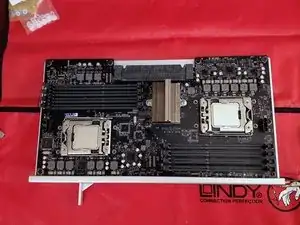
Один из новых стальных болтов будет упираться в поднос.
После закрепления радиатора на чипе северного моста установите PCB на поднос и аккуратно надавите на металлический болт, который соприкасается с подносом. Он оставит отметку на подносе. Просверлите в этом месте отверстие диаметром 6 мм.
Некоторые читатели этого руководства спрашивали, можно ли использовать более короткие болты, чтобы избежать необходимости сверления. Да, можно, но затем затрудняется повторная сборка радиатора на плате.
Более короткие болты требуют удерживать болт против пружины одновременно с установкой трёх деталей с другой стороны платы: нейлоновой шайбы, стальной шайбы и гайки. По моему опыту это сложно, и попытки сделать это увеличивают риск несчастного случая с платой.
Прикрепите PCB процессоров к подносу обратно с помощью 9 винтов.
Шаг 30
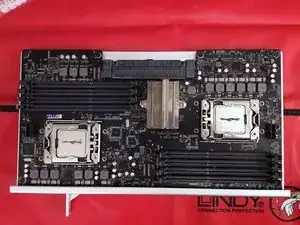
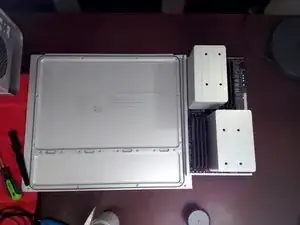
Нанесите теплопроводящую пасту на оба процессора. На фотографиях паста нанесена горизонтально в виде линии и «гороховой» точки. Я больше не использую этот метод, так как эксперименты показали, что метод «X» работает лучше. Найдите информацию по этой теме на YouTube и решите сами.
Не наносите слишком много пасты на кристалл.
При повторной сборке радиаторов процессоров затягивайте крепёжные болты в том же X‑шаблоне, который вы использовали при их снятии. Затягивайте только вручную без усилия.
После того как радиаторы снова прикреплены к плате процессора, отведите лоток процессора в сторону и положите его на край крышки.
Шаг 31
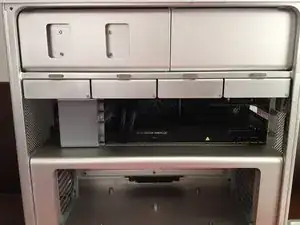
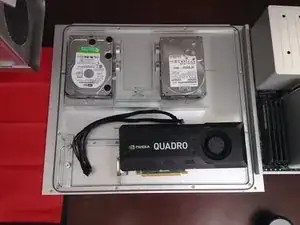
Удалите жесткие диски и видеокарту из компьютера. Положите их на крышку, чтобы они не мешали. Также отсоедините кабели питания видеокарты.
Когда я впервые опубликовал это руководство, показанная здесь видеокарта была хорошим выбором. Сегодня (2024) она уже не подходит для требовательных задач, таких как игры. RX Radeon 6900 XT — лучшая из тех, что можно установить в машину 5,1.
В настоящее время (2024) я использую Radeon RX 6800. Примечание: для использования этих мощных видеокарт потребуется установить модификацию питания Pixlas. Смотрите инструкции по сборке Pixlas Power Modification у House of Moth на YouTube.
Шаг 32
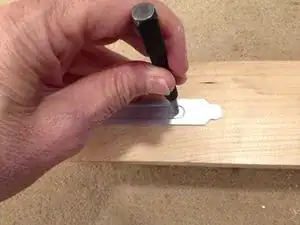
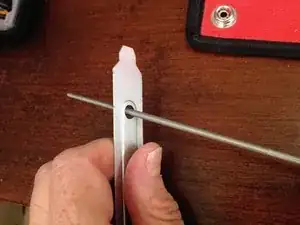
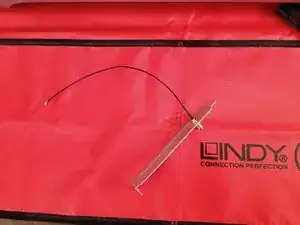
Чтобы восстановить работу Bluetooth, к Mac Pro необходимо подключить внешнюю антенну. Вам понадобятся подходящая антенна и кабель.
TL-ANT2408CL 2.4 GHz внутренняя всенаправленная антенна
U.FL Mini PCI до RP-SMA переходной кабель WiFi, длина 20 см
Антенну крепят к заглушке слота PCIe. Чтобы сделать отверстие в нужном месте, сначала выполните надсечку там, где собираетесь сверлить. Затем просверлите металлическим сверлом 3 мм, затем 6 мм. Используйте самую низкую скорость на сверлильном инструменте, чтобы получить аккуратно округлое отверстие.
После сверления усильте обработку края отверстия напильником. Ту же технику можно использовать при обработке отверстия в лотке процессора.
Соберите антенный кабель с заглушкой слота PCIe.
Шаг 33
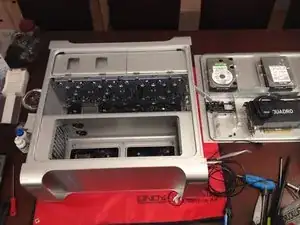
Положите Mac Pro на бок для более удобного доступа к устройству Bluetooth.
Шаг 34
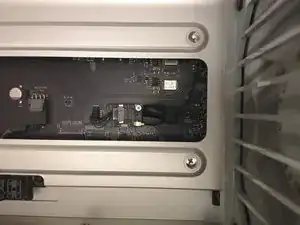
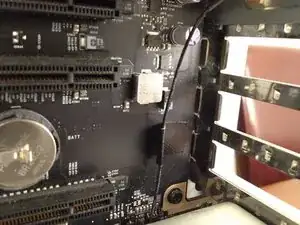
После того как вы установите заглушку слота PCIe с кабелем на место, проведите кабель вдоль задней части корпуса в отсек процессора. В правой задней части отсека процессора вы найдете устройство Bluetooth, показанное выше.
Рекомендую зафиксировать кабель Bluetooth на материнской плате на уровне слотов PCIe лентой, чтобы он не мешал другим картам в области PCIe.
Снимите старую антенную проволоку. Она легко отламывается при подъёме. Закрепите её скотчем, чтобы она не упала в неправильное положение и не вызвала короткого замыкания. Используйте прочную чёрную изоляционную ленту для электриков. Затем подключите новый кабель. Он легко защелкивается на месте.
Пропустите новый кабель через пластиковую фиксацию, справа от устройства Bluetooth на материнской плате.
Шаг 35
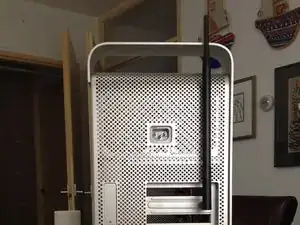
Наконец, антенна может быть прикручена с наружной стороны заглушки слота PCIe.
Шаг 36
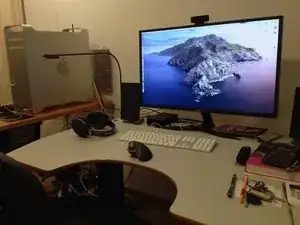
Соберите компьютер. Это довольно просто: устанавливайте компоненты в обратном порядке разборки. Фотоинструкция здесь не требуется для тех, кто дошёл до этого этапа.
На этой фотографии видна антенна Bluetooth, выступающая чуть выше задней части компьютера.
Тест с Magic Mouse показал, что новая антенна устранила проблему задержки Bluetooth. Фактически антенна настолько мощная, что обнаруживает Magic Mouse, используемую на другом конце дома.
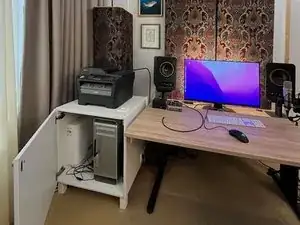
2024: На втором фото показано обновленное рабочее место. Компьютер теперь имеет антенну Bluetooth, установленную спереди. См. прикреплённый документ «Mac Pro 2024», чтобы узнать больше о внесённых изменениях, которые помогают поддерживать работоспособность этой машины через 15 лет после её появления на рынке. Модель 5,1 ещё не умерла.
Шаг 37
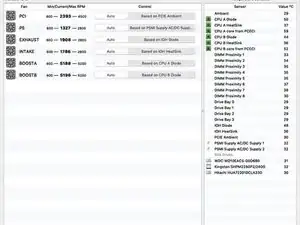
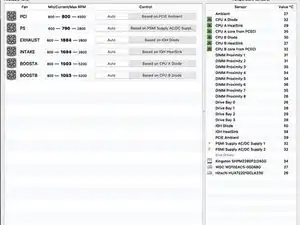
Наступает момент истины с тестами «до» и «после». У меня установлена утилита Macs Fan Control. Эта программа позволяет задавать пределы температуры. Смотрите документ «Upgrade Tips» для получения дополнительной информации о том, как использовать эту утилиту.
Измерения до и после показали, что для поддержания тех же температур большинству вентиляторов требуются значительно меньшие скорости — менее чем вдвое.
Заключение
Это уже достаточно старое руководство по модернизации. За прошедшие годы я вносил изменения в систему, включая очень эффективную модификацию радиатора. Внизу приведены файлы:
(1) Essential Upgrade Guide, объясняющий, почему вам может (или не может) потребоваться максимальное обновление;
(2) Northbridge Heatsink Mod, показывающий, как сделать очень эффективную модификацию радиатора, полезную для контроля температуры северного моста;
(3) Mac Pro 2024, объясняющий, как я использую свою машину сегодня и почему были приняты решения по использованию OCLP и дополнительных накопителей.
Перевод руководства с ifixit.com