Замена платы логики iMac G5 20" модель A1076
Нравится мозговая хирургия? Используйте это руководство, чтобы заменить плату логики.
Шаг 1
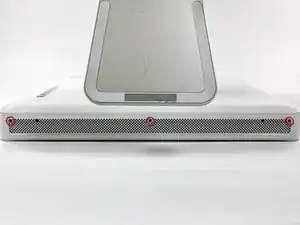
Положите iMac экраном вниз на ровную поверхность (подложите тряпку под экран для защиты от ударов).
Ослабьте три винта с крестообразным шлицем, фиксирующие заднюю панель на iMac.
Эти винты расположены на направляющих в iMac. Центральный винт перестанет проворачиваться примерно через 3,5 оборота, а наружные винты — примерно через 5,5 оборота. Не пытайтесь полностью выкрутить эти винты из iMac.
Шаг 2
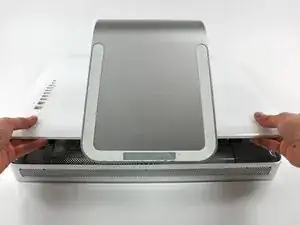
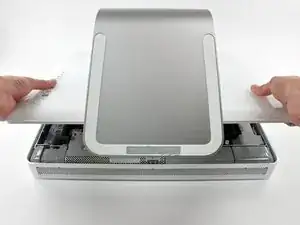
Приподнимите заднюю панель слегка в нижней части iMac.
Потяните заднюю панель на себя и снимите её с iMac.
Шаг 3
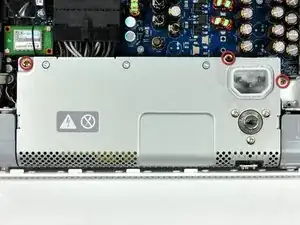
Снимите три винта с крестообразным шлицем, фиксирующие блок питания в шасси.
Два винта слева закреплены в блоке питания и не вынимаются полностью.
Чтобы упростить извлечение, может помочь лёгкое приподнимание центрального винта от средней плоскости.
Шаг 4
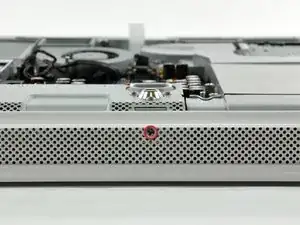
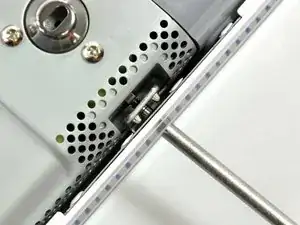
Поворачивайте центральный винт с крестообразным шлицем внизу iMac по часовой стрелке, пока зажим задней панели не коснётся кромки корпуса.
Шаг 5
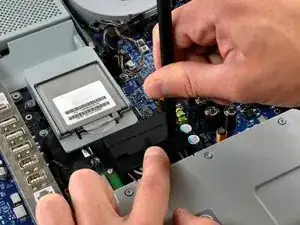
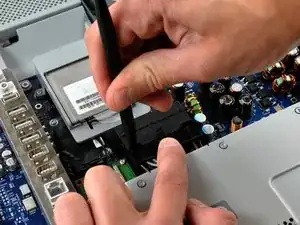
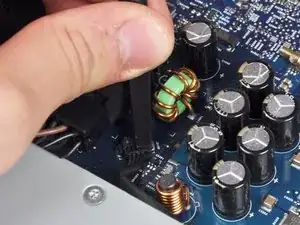
При нажатой защёлке разъёма используйте прочную лопатку, чтобы отжать разъём блока питания от его гнезда на плате логики.
Потребуется работать с разных сторон, пока разъём не освободится.
К блоку питания может быть подключён кабель датчика окружающего освещения, идущий к плате логики. В этом случае аккуратно используйте лопатку, чтобы поочерёдно подтолкнуть стороны кабеля к себе, помогая выскользнуть кабелю.
Шаг 6
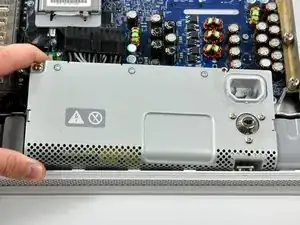
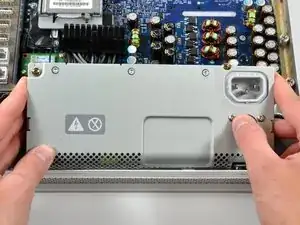
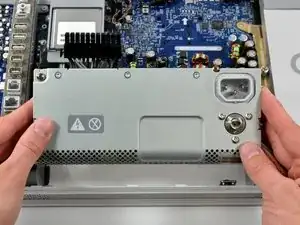
Приподнимите блок питания слегка за его левую кромку, затем схватите за обе стороны и поверните блок питания к себе.
Для извлечения блока питания требуется значительная сила. Возможно, придётся отогнуть кромку передней части корпуса к себе, чтобы получить достаточно зазора для удаления блока питания.
В непосредственной близости к блоку питания на плате логики установлены несколько конденсаторов. Старайтесь их не трогать — они хрупкие и могут отломаться от платы.
Шаг 7
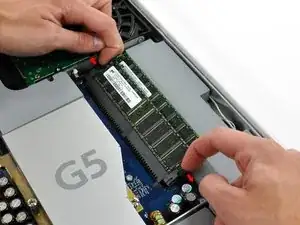
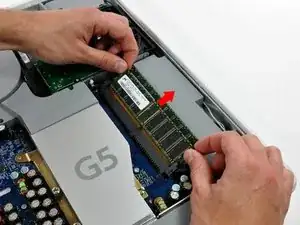
Поверните каждую из двух фиксирующих скоб модулей памяти наружу от модуля памяти.
Модуль частично выскочит одновременно с тем, как скобы отводятся в стороны.
Вытащите модуль памяти, потянув его прямо от гнезда.
Повторите эту операцию для второго модуля памяти.
Перед установкой новых модулей убедитесь, что фиксирующие скобы полностью повернуты наружу.
Шаг 8
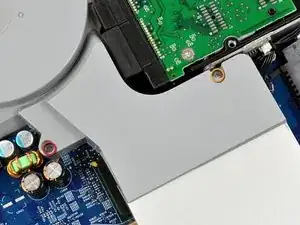
Снимите следующие два винта:
Один 11 мм Torx T10.
Один 10,6 мм Torx T8.
Шаг 9
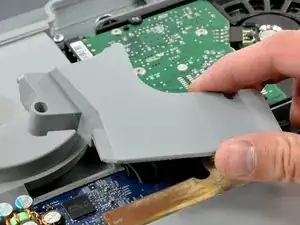
Поднимите канал вентилятора из шасси.
Шаг 10
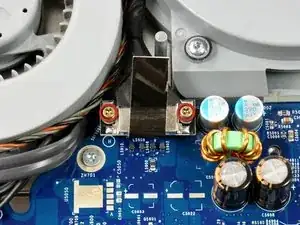
Снимите два винта с крестообразным шлицем длиной 7,3 мм, фиксирующие кабель данных дисплея на плате логики.
Шаг 11
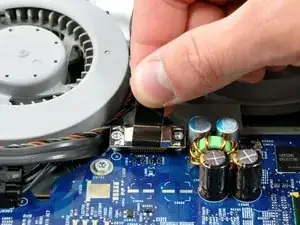
Поднимите кабель дисплея с платы логики за его чёрную тяговую петлю.
Шаг 12
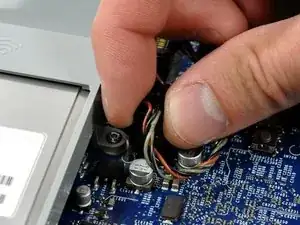
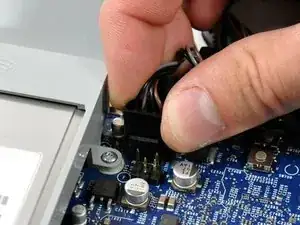
Отключите оба разъёма вентиляторов слева и справа, потянув их прямо вверх с платы логики.
Если контакты на плате изогнуты, используйте разъём вентилятора как направляющую, чтобы выпрямить их.
Шаг 13
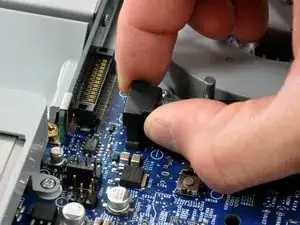
Отключите кабель данных SATA, потянув его разъём прямо вверх с платы логики.
Шаг 14
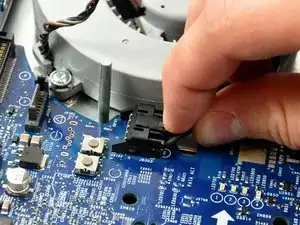
Отключите кабель питания SATA, нажав защёлку и потянув разъём прямо от его гнезда (параллельно плоскости платы логики).
Шаг 15
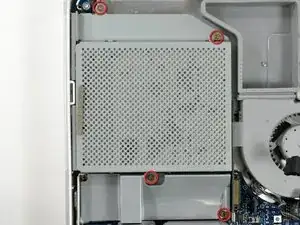
Снимите четыре винта с крестообразным шлицем длиной 7 мм, фиксирующие оптический привод к средней плоскости.
Шаг 16
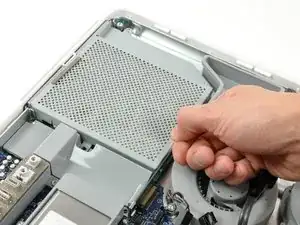
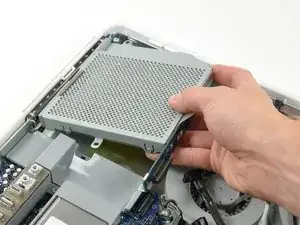
Поднимите оптический привод за его белую тяговую петлю, чтобы отсоединить его от платы логики.
Поднимайте свободный конец оптического привода только настолько, чтобы он прошёл над крышкой вентилятора. Слишком сильное приподнимание свободного конца может отломать пластиковые установочные штифты на передней рамке.
Немного приподнимите свободный конец оптического привода, затем оттяните его от кромки задней крышки, чтобы освободить два пластиковых установочных штифта.
Выньте оптический привод из iMac.
При установке оптического привода может потребоваться установить рамку, прикреплённую к открытому концу привода, на пластиковые установочные штифты, формованные в передней рамке iMac, и подтянуть сторону разъёма привода к кромке задней крышки, слегка изгибая её наружу, чтобы разъём правильно сел на место.
Шаг 17
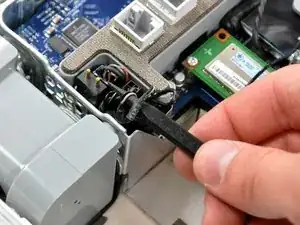
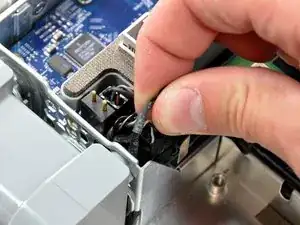
Используйте наконечник лопатки, чтобы слегка приподнять кабель динамика.
Отключите кабель динамика, потянув его разъём прямо вверх с платы логики.
Шаг 18
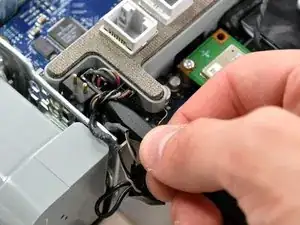
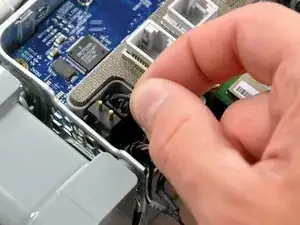
Используйте кончик лопатки, чтобы слегка приподнять нижний кабель вентилятора и кабель микрофона.
Отключите кабели вентилятора и микрофона, потянув их разъёмы строго вверх от платы логики.
Шаг 19
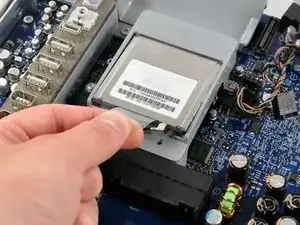
Слегка приподнимите карту AirPort за пластиковую язычок и потяните её прямо от разъёма.
Шаг 20
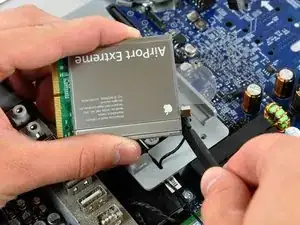
Вставьте плоский конец лопатки между корпусом карты AirPort и её антенным разъёмом.
Оттолкните лопатку от карты AirPort, чтобы отсоединить антенну AirPort.
При сборке iMac убедитесь, что вставили карту AirPort так же, как она была до разборки.
Шаг 21
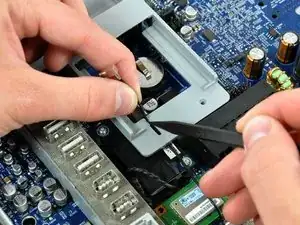
Используйте лопатку, чтобы протолкнуть антенну AirPort через зазор в кронштейне AirPort.
Вытащите антенну AirPort из-под кронштейна AirPort.
Шаг 22
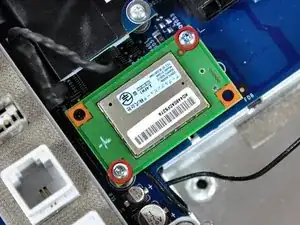
Удалите два винта T6 Torx длиной 5,5 мм, фиксирующие плату Bluetooth к плате логики.
Шаг 23
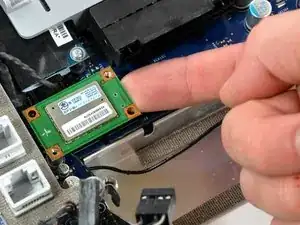
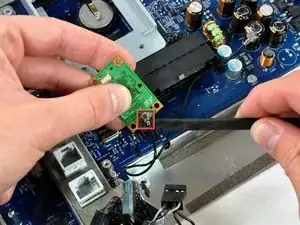
Поднимите плату Bluetooth за правый край пальцем, отрывая её от разъёма на плате логики.
Прикладывайте только вверх направленную силу; любое боковое усилие может оторвать разъём от платы Bluetooth.
Используйте лопатку, чтобы отжать антенный разъём от платы Bluetooth.
Шаг 24
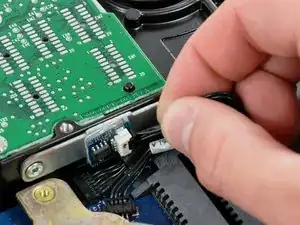
Отключите кабель термодатчика жёсткого диска от платы термодатчика жёсткого диска.
Шаг 25
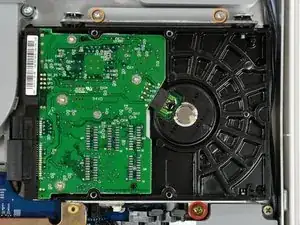
Удалите следующие три винта:
Один с плечом, Phillips длиной 12,4 мм.
Два T10 Torx длиной 7 мм.
В некоторых устройствах два винта Torx могут быть Phillips.
Шаг 26
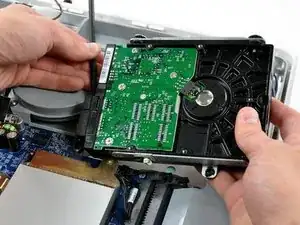
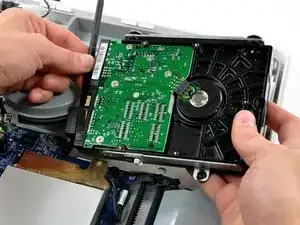
Вставьте плоский конец лопатки в зазор между разъёмом SATA данных и жёстким диском.
Поверните лопатку, чтобы разъединить разъём SATA данных с жёстким диском, затем отключите его от жёсткого диска.
Повторите эту процедуру для разъёма питания SATA.
Шаг 27
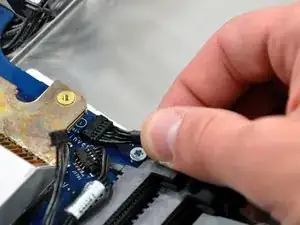
Отключите чёрный кабель инвертора от его разъёма на плате логики, потянув кабель прямо от разъёма в сторону корпуса iMac.
Шаг 28
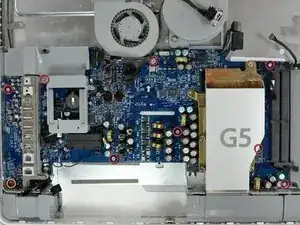
Удалите следующие 9 винтов, крепящих плату логики к средней панели:
Восемь T10 Torx длиной 7 мм.
Один Phillips длиной 26 мм.
Шаг 29
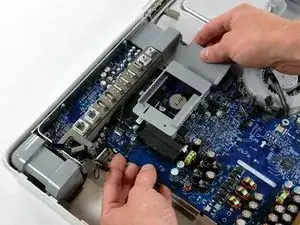
Осторожно приподнимите плату логики с левой стороны, чтобы освободить два штыря, установленные на средней панели.
Шаг 30
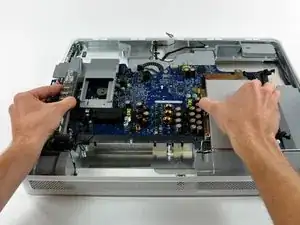
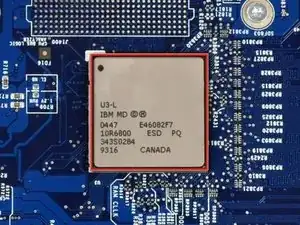
Выньте плату логики из средней панели. Будьте осторожны: внизу слева находится световод, который можно порвать при неосторожном обращении. Он направляет свет к индикатору питания на передней панели iMac.
При повторной установке платы логики обязательно очистите и нанесите новый слой термопасты на чип U3 (выделен красным), расположенный на нижней стороне платы логики, а также на радиатор, прикреплённый к средней панели.
У нас есть руководство по термопасте, которое упрощает нанесение термопасты.
Заключение
Чтобы собрать устройство, выполните эти инструкции в обратном порядке.
Перевод руководства с ifixit.com