Замена нижней части MacBook Air 13" начала 2015 года

Используйте данное руководство для замены поврежденной нижней части MacBook Air 13" начала 2015 года.

Шаг 1

Перед продолжением отключите MacBook от питания. Закройте экран и положите устройство на мягкую поверхность экраном вниз.

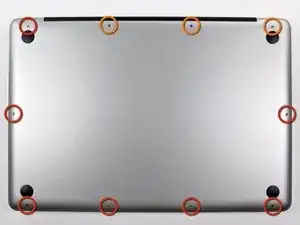
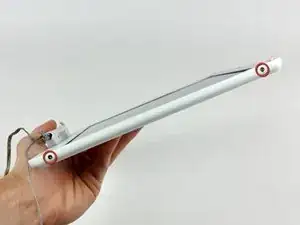
Используйте отвертку P5 Pentalobe для удаления десяти винтов, крепящих нижнюю часть, следующих длин:

Два винта 9 мм

Восемь винтов 2,6 мм

Шаг 2

Вставьте пальцы между экраном и нижней частью и потяните вверх, чтобы отсоединить нижнюю часть от Air.

Снимите нижнюю часть и отложите ее в сторону.

Заключение

Для сборки устройства выполните эти инструкции в обратном порядке.

Читать дальше...
Опубликовано 29 декабря 2025 г.
Автор:

Предварительные условия для трекпада

Предварительные условия для трекпада без пункта о сборке.

Шаг 1

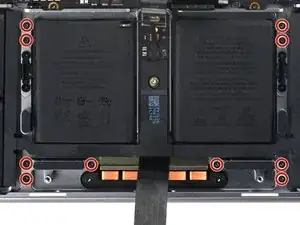
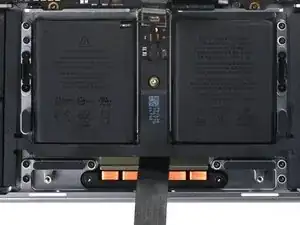
Используйте отвертку Torx T5 для удаления десяти винтов длиной 5,7 мм, крепящих сборку трекпада:

Добавление немного синего фиксатора резьбы на винты во время сборки может помочь предотвратить их ослабление со временем.

Сначала установите винты свободно, а затем проверьте выравнивание трекпада перед их затяжкой.

Опубликовано 29 декабря 2025 г.
Автор:

Замена аккумулятора MacBook Pro 17" Unibody

При работе рядом с материнской платой всегда разумно сначала отключить аккумулятор, чтобы избежать короткого замыкания.

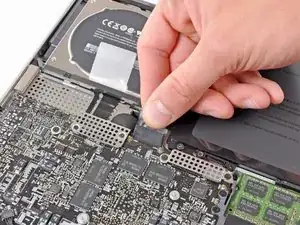
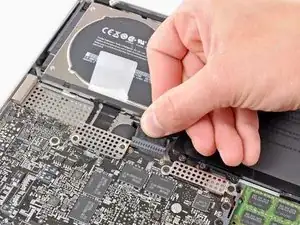
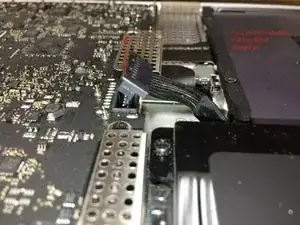
Если есть, возьмите за пластиковую петлю, прикреплённую к разъему аккумулятора, и потяните её к переднему краю устройства. У моделей конца 2011 года разъём аккумулятора не имеет петли и представляет собой просто штекер, который вставляется прямо вниз в материнскую плату — чтобы его извлечь, подденьте штекер прямо вверх.

Если пластиковая петля отсутствует, используйте лопатку, чтобы поддеть разъём и вытащить его из гнезда.

Тяните петлю параллельно поверхности материнской платы.

Опубликовано 29 декабря 2025 г.
Автор:

Как включить сигнал зарядки на ноутбуке Mac с зарядным устройством MagSafe

Новые ноутбуки Mac используют USB-C или MagSafe 3 вместо MagSafe или MagSafe 2 для зарядки. Когда вы подключаете зарядное устройство USB-C или MagSafe 3 к ноутбуку Mac с такими разъемами, вы услышите звуковой сигнал, указывающий на то, что аккумулятор ноутбука Mac заряжается. Старые ноутбуки Mac без USB-C или MagSafe 3 не имеют этой функции. Вы можете включить этот сигнал зарядки с помощью простой команды в терминале.

PS: Сигнал зарядки на новых ноутбуках Mac такой же, как и на iPhone, iPad и iPod touch, чтобы указать на зарядку этих устройств.

Отключите ваше зарядное устройство MagSafe/MagSafe 2.

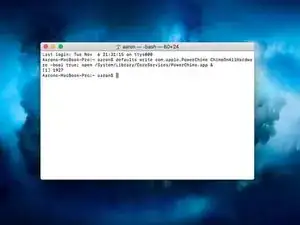
Перейдите к поиску Spotlight и найдите Терминал. Откройте Терминал, дважды щелкнув по нему в области результатов.

Вставьте следующую команду в окно Терминала и нажмите Enter

defaults write com.apple.PowerChime ChimeOnAllHardware -bool true; open /System/Library/CoreServices/PowerChime.app &

Терминал может автоматически нажать Enter для вас. Это может варьироваться в зависимости от обстоятельств.

Готово! Подключите ваше зарядное устройство MagSafe/MagSafe 2, и вы должны услышать сигнал зарядки

Громкость должна быть повышена, чтобы услышать сигнал.

Опубликовано 29 декабря 2025 г.
Автор:

Замена аккумулятора в iMac G4 17 800 MHz EMC 1936

Предустановленная MacOS 9.2.2 & X 10.1.2

Максимальная MacOS X 10.4.11

Эта модель способна загрузиться в MacOS 9 и использовать приложения MacOS 9 в "Классической" среде MacOS X.

Стандартная оперативная память 256 МБ Максимальная оперативная память: 1.0 ГБ

Тип оперативной памяти PC133 SDRAM Мин. скорость RAM 10 нс

Детали: Хотя первоначальные спецификации Apple утверждали, что он поставляется с RAM PC100, Apple позже предупредила, что "RAM PC100 не должна использоваться с компьютерами iMac (с плоским экраном) и может вызвать проблемы с производительностью и надежностью".

*В наличии одна модуль памяти, установленный на заводе, в слоте DIMM на 168 контактов и один слот SO-DIMM на 144 контакта, доступный пользователю.

  • Стандартный жесткий диск 60 ГБ (5400 об/мин) Интерфейс жесткого диска Ultra ATA/66

Стандартный оптический привод 2X "SuperDrive" Стандартный диск: Нет

Детали: Apple сообщает, что загрузочный DVD-R/CD-RW SuperDrive "записывает DVD-R диски со скоростью 2x, считывает DVD диски со скоростью 6x, записывает CD-R диски со скоростью 8x, записывает диски CD-RW со скоростью 4x и считывает CD диски со скоростью 24x".

Смотрите также: Каковы возможности оптического привода, предоставленного моделями iMac G4? Как заменить или обновить оптический привод?

Стандартный модем 56k v.90 Стандартный Ethernet 10/100Base-T

Стандартный AirPort 802.11b (опционально) Стандартный Bluetooth Нет

USB-порты 3 (1.1) Порты Firewire: 2 (400)

Стандартный AirPort: 802.11b (опционально) Стандартный Bluetooth: Нет

Батарея PRAM 3.6 В половина AA

Опубликовано 29 декабря 2025 г.
Автор:
Опубликовано 29 декабря 2025 г.
Автор:

Замена блока дисплея iMac 27" 2017

Необходимое предварительное действие для снятия дисплея.

Шаг 1

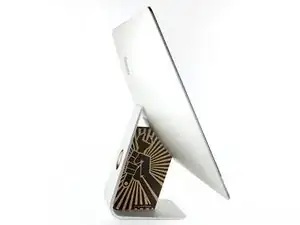
При свободном шарнире iMac будет неуравновешен и с ним будет трудно работать. Ремонтные работы можно выполнять при лежащем iMac, но быстрее и удобнее с сервисной клинья iFixit для iMac.

Если вы используете картонный сервисный клин iFixit, следуйте этим инструкциям по сборке, чтобы собрать его.

Опубликовано 29 декабря 2025 г.
Автор:
Опубликовано 29 декабря 2025 г.
Автор:

Замена трекпада MacBook Air 13" Early 2020

Используйте это руководство для замены неисправного трекпада в MacBook Air Early 2020.

Шаг 1

Перед началом этой процедуры следует отключить на вашем Mac функцию Auto Boot. Auto Boot включает Mac при открытии крышки и может сработать случайно во время разборки. Воспользуйтесь этим руководством, чтобы отключить Auto Boot.

Если на вашем MacBook установлена Big Sur версии 11.1 или новее, отключение Auto Boot может не сработать. Можно продолжать работу как обычно, но убедитесь, что вы как можно раньше отключили батарею после открытия корпуса.

Полностью выключите и отключите MacBook Air от питания перед началом работ. Закройте дисплей и переверните ноутбук крышкой вниз.

Используйте отвертку P5, чтобы выкрутить следующие винты:

Два винта 7,9 мм

Два винта 7,1 мм

Шесть винтов 2,6 мм

На протяжении всего ремонта следите за каждым винтом и возвращайте его на то же место, чтобы не повредить MacBook.

Опубликовано 29 декабря 2025 г.
Автор:

Замена задней рамки дисплея iBook G4 14" 933 MHz–1.33 GHz

Это руководство является внутренним предварительным условием и не должно публиковаться.

Шаг 1

Используйте шестигранную отвёртку 1,5 мм, чтобы выкрутить по два шестигранных винта с каждой стороны дисплея (всего четыре винта).

Если у вас нет шестигранной отвёртки 1,5 мм, эти винты, скорее всего, можно вынуть при помощи отвёртки Torx T6. Однако при использовании Torx T6 винты легче сорвать.

Опубликовано 29 декабря 2025 г.
Автор:

Замена сборки жесткого диска iMac Intel 21.5" EMC 2544

Требуется предварительная подготовка.

Шаг 1

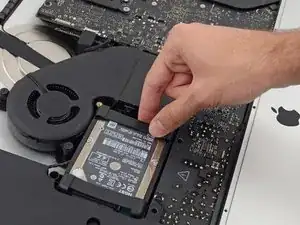
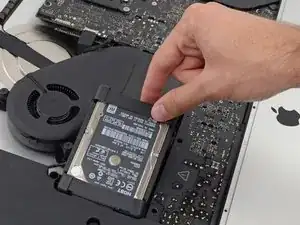
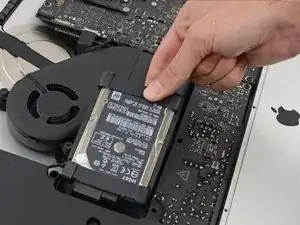
Поднимите жесткий диск с края, ближайшего к вентилятору, и немного выдвиньте его из гнезда.

Жесткий диск подключен двумя кабелями, не пытайтесь полностью удалить его из iMac пока.

Опубликовано 29 декабря 2025 г.
Автор:

Замена видеокарты iMac Intel 21,5" EMC 2428

Используйте это руководство для установки новой видеокарты.

Шаг 1

Отключите сетевой кабель iMac и все периферийные устройства.

Положите iMac лицевой стороной вниз на мягкую, чистую поверхность, как показано.

Убедитесь, что на рабочей поверхности нет грязи или посторонних частиц, они могут поцарапать стеклянную панель спереди iMac. Рекомендуем положить полотенце между iMac и рабочей поверхностью.

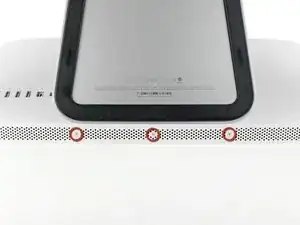
Ослабьте три винта с крестообразным шлицем, крепящие крышку доступа к нижней кромке iMac.

Все три винта останутся вмонтированными в крышку доступа.

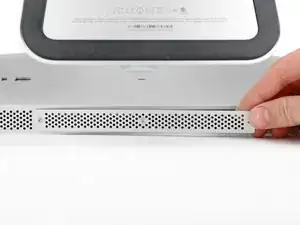
Снимите крышку доступа.

Опубликовано 29 декабря 2025 г.
Автор:
Опубликовано 29 декабря 2025 г.
Автор:
Опубликовано 29 декабря 2025 г.
Автор:
Опубликовано 29 декабря 2025 г.
Автор:
Опубликовано 29 декабря 2025 г.
Автор:
Опубликовано 29 декабря 2025 г.
Автор:

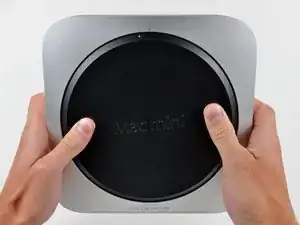
Замена кожуха Mac mini Late 2012

Используйте это руководство, чтобы снять небольшой формованный пластиковый кожух, направляющий холодный воздух на радиатор.

Шаг 1

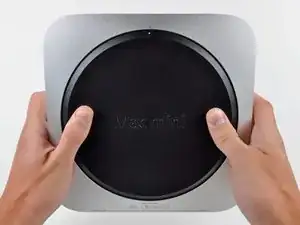
Разместите большие пальцы в углублениях на нижней крышке.

Поверните нижнюю крышку против часовой стрелки, пока белая точка, нанесённая на нижней крышке, не совместится с кольцом, выгравированным на наружном корпусе.

При повороте не нужно сильно надавливать вниз.

Опубликовано 29 декабря 2025 г.
Автор:

Замена разъёма для наушников Mac mini (2024)

Используйте данное руководство для замены разъёма для наушников в своём Mac mini (2024).

Руководство составлено на примере базовой модели Mac mini с процессором M4. Хотя внутренности версии с M4 Pro немного отличаются, процедура разборки идентична.

Индикатор питания прикреплён к разъёму для наушников, поэтому замена одного из этих компонентов требует замены и другого.

Опубликовано 29 декабря 2025 г.
Автор:
Опубликовано 29 декабря 2025 г.
Автор:
1 ... 161 162 164 166 167 ... 174