Замена жёсткого диска в HP Pavilion x360 m3-u101dx
Жёсткий диск — это хранилище всех приложений на компьютере, включая Windows. Без него устройство практически не будет функциональным. Он обеспечивает загрузку и использование приложений, сохранение файлов и выполнение практически всех операций на компьютере.
Жёсткий диск может выйти из строя по множеству причин: падение ноутбука, обычный износ или заводской дефект. Проблемы с жёстким диском можно заметить по необычным шумам, невозможности получить доступ к определённым файлам и уменьшению общего объёма доступного хранилища по сравнению с моментом покупки ноутбука.
Перед началом замены жёсткого диска HP Pavilion x360 m3-u101dx обратитесь к странице устранения неполадок, раздел «жёсткий диск». Эта страница поможет убедиться, что требуется замена жёсткого диска, а не другой детали. Убедитесь, что компьютер полностью выключен и НЕ подключён к сети перед началом работ.
Шаг 1
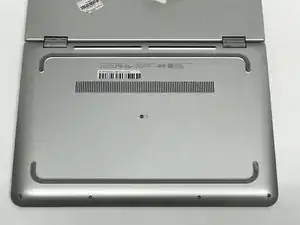
Переверните ноутбук так, чтобы нижняя часть корпуса была обращена вверх.
Шаг 2
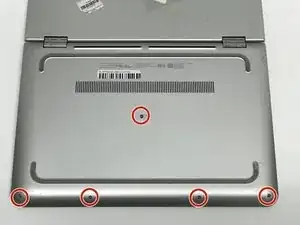
Снимите пять винтов Phillips #1 длиной 1,4 мм с нижней части ноутбука.
Шаг 3
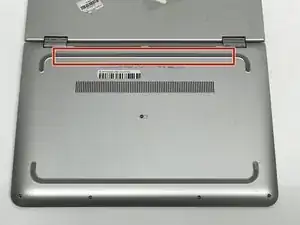
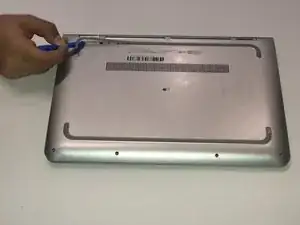
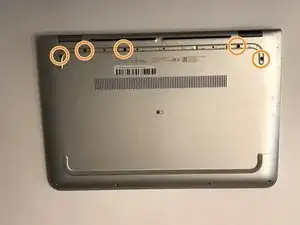
Снимите резиновую накладку с помощью пластикового рычага для вскрытия.
Удалите пять винтов Phillips #1 длиной 1,7 мм.
Шаг 4
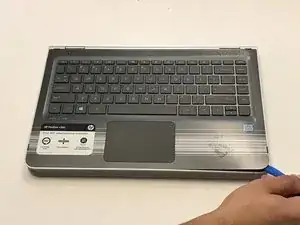
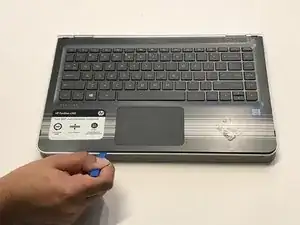
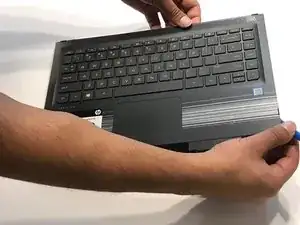
Откройте экран ноутбука и переверните его так, чтобы клавиатура была обращена вверх.
Вставьте пластиковый инструмент для вскрытия в один из углов, чтобы создать зазор между нижней крышкой и панелью клавиатуры.
Проводите пластиковым инструментом по периметру панели, чтобы отсоединить все защёлки, удерживающие её на месте.
Не тяните панель за один угол, это может повредить пластик.
Отсоедините панель клавиатуры от рамы.
К клавиатуре и тачпаду подключены две ленточные шлейфы, поэтому не отрывайте панель клавиатуры, пока не отсоедините эти шлейфы на следующем шаге.
Шаг 5
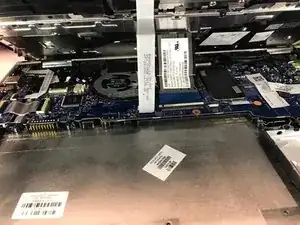
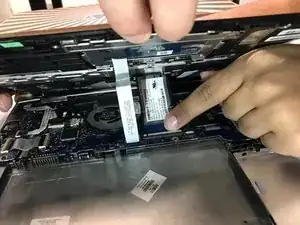
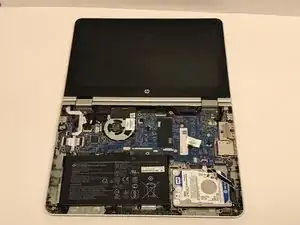
Отсоедините два ленточных шлейфа, подключенных к внутренней части ноутбука, поддев защёлки пальцем и подняв их вверх.
Снимите панель клавиатуры с остальной части ноутбука.
Шаг 6
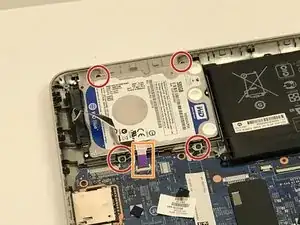
Снимите четыре винта Phillips #1 длиной 3,7 мм, удерживающие жёсткий диск на месте.
Отключите SATA-кабель от материнской платы.
Шаг 7
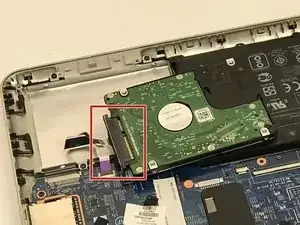
Отсоедините SATA-кабель от жёсткого диска.
Осторожно извлеките жёсткий диск из корпуса компьютера.
Заключение
Для сборки устройства выполните эти инструкции в обратном порядке.
Перевод руководства с ifixit.com