Замена оперативной памяти (RAM) в HP Pavilion x360 m3-u103dx
В этом руководстве показано, как заменить оперативную память (RAM) в HP Pavilion x360 m3-u103dx. Это поможет, если компьютер начал тормозить или если вы хотите выполнить апгрейд. Оперативная память расположена на нижней стороне материнской платы при разборе с доступом через клавиатуру.
Шаг 1
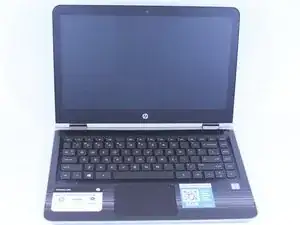
Выключите компьютер.
Отключите питание и все внешние устройства, подключённые к компьютеру.
Работа с устройством при включённом питании может привести к поражению электрическим током.
Шаг 2
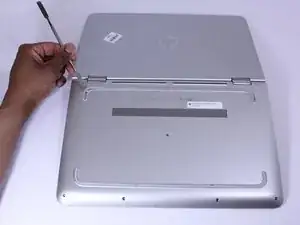
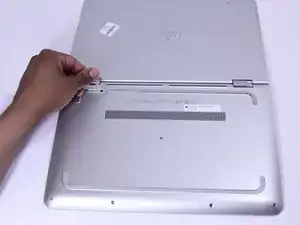
Используйте металлическую лопатку и снимите резиновую ножку с нижней части ноутбука.
Шаг 3
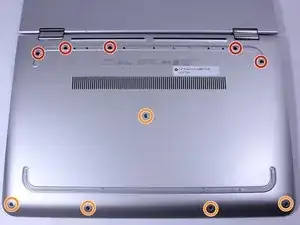
Удалите все винты, расположенные на нижней стороне ноутбука:
5 винтов Phillips 2.4 x 5.7 мм
5 винтов Phillips 2.0 x 5.0 мм
При снятии и установке обращайте внимание на размер и расположение каждого винта и стопора винта.
Шаг 4
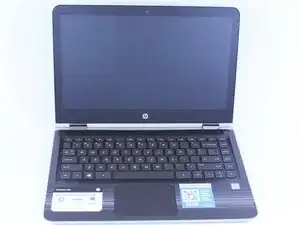
Переверните компьютер на основание, откройте его и расположите клавиатуру вверх.
Шаг 5
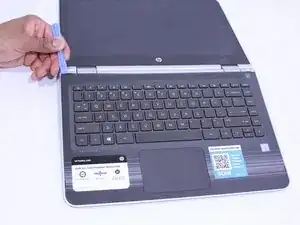
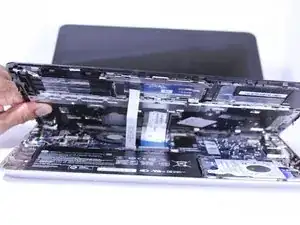
Клавиатура крепится внутренними защёлками. При снятии применяйте небольшое усилие.
Используйте пластиковый инструмент для поддевания, чтобы отделить клавиатуру от основания ноутбука.
Шаг 6
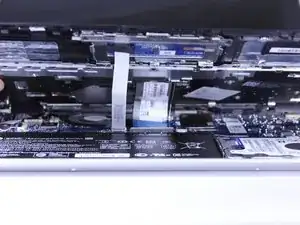
Приподнимите клавиатуру, чтобы получить доступ к кабелям тачпада и клавиатуры.
Слишком сильное или чрезмерное приподнимание клавиатуры может повредить кабели клавиатуры, тачпада или их разъёмы.
Шаг 7
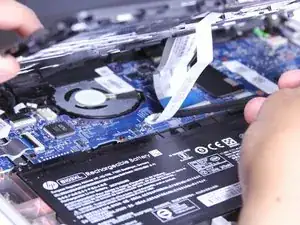
Отключите ленточные кабели, соединяющие тачпад и клавиатуру с системной платой (материнской платой).
С помощью тяжёлой лопатки поднимите пластиковые фиксаторы, удерживающие ленточный кабель в разъёме материнской платы.
Используйте синий пластиковый язычок на ленточном кабеле, чтобы вынуть его из фиксатора на материнской плате.
Шаг 8
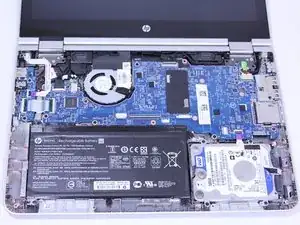
Снимите клавиатуру с основания ноутбука.
Шаг 9
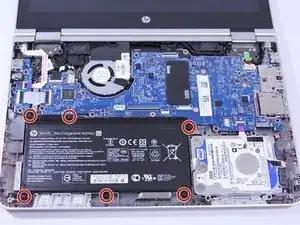
Используя отвёртку Phillips #00, снимите 6 винтов Phillips 2.0 x 4.6 мм по периметру аккумулятора.
При снятии и установке обращайте внимание на размер и расположение каждого винта и стопора винта.
Шаг 10
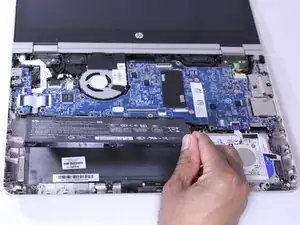
Осторожно приподнимите аккумулятор с правого нижнего угла и отключите его от материнской платы.
Шаг 11
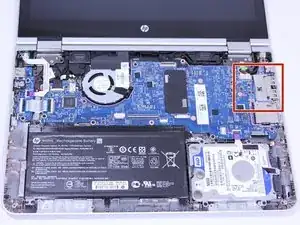
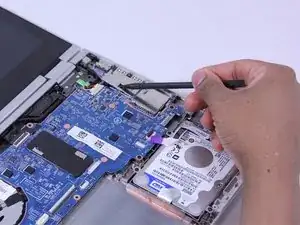
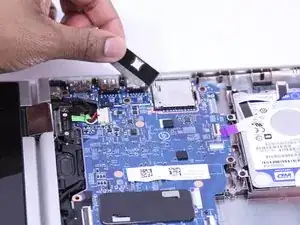
(Снимать этот экран не обязательно — плату можно извлечь и с ним.)
Снимите клейкую ленту.
Отойдите экран от основания ноутбука.
Шаг 12
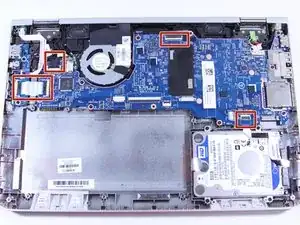
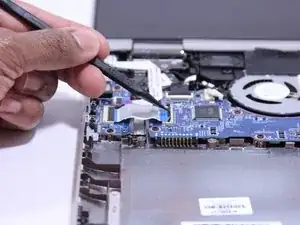
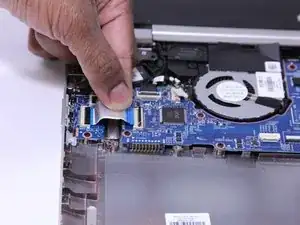
Отключите ленточные кабели, подключённые к системной плате (материнской плате).
С помощью тяжёлой лопатки поднимите пластиковые фиксаторы, удерживающие ленточный кабель в разъёме материнской платы.
Используйте пластиковый язычок на ленточном кабеле, чтобы вынуть его из фиксатора на материнской плате.
Шаг 13
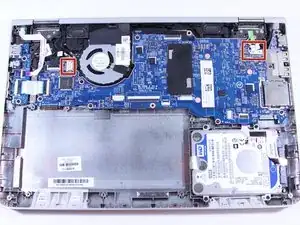
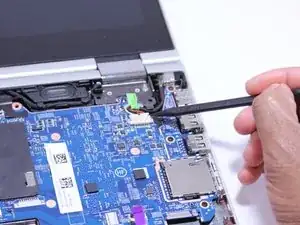
Отключите закреплённые кабели от системной платы (материнской платы), аккуратно поддавливая пластиковые края кабеля с помощью тяжёлой лопатки.
Шаг 14
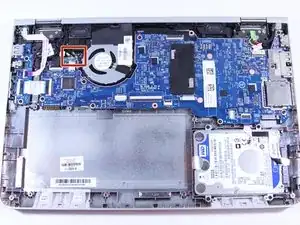
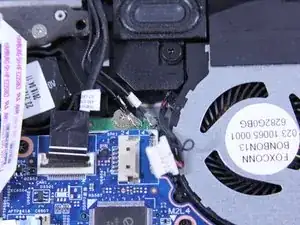
Вытащите защёлкнутые кабели из системной платы (материнской платы).
Шаг 15
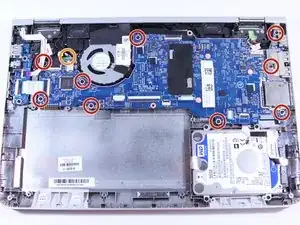
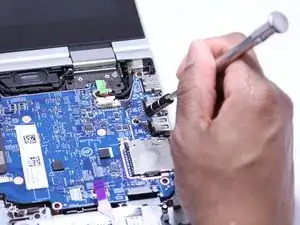
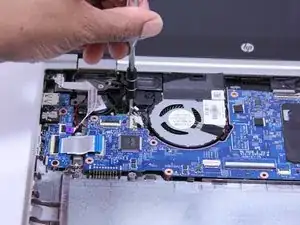
Снимите системную плату (материнскую плату).
Используя отвёртку Phillips #00, снимите 9 винтов Phillips 2.0 x 4.7 мм с маркировкой "M2L4" рядом с ними.
Используя отвёртку Phillips #00, снимите серебристый винт.
При снятии и установке обращайте внимание на размер и расположение каждого винта и стопора винта.
Шаг 16
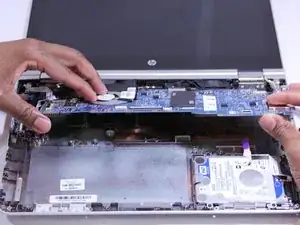
Осторожно приподнимите переднюю часть системной платы (материнской платы).
Шаг 17
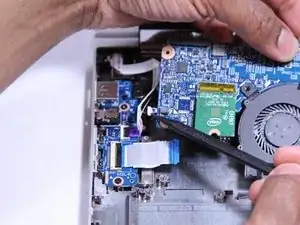
С помощью тяжёлой лопатки отключите чёрно-красный кабель батарейки RTC с левой стороны системной платы (материнской платы).
Шаг 18
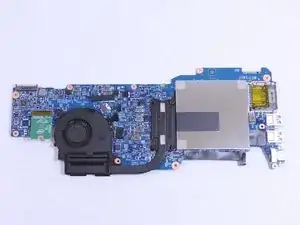
Освободите системную плату (материнскую плату) от основания корпуса.
Поместите материнскую плату в безопасное место, так как это самая хрупкая и дорогая часть ноутбука.
Шаг 19
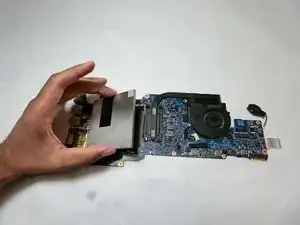
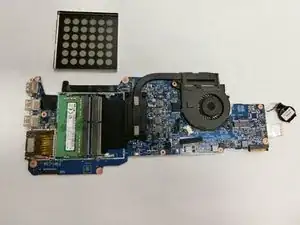
Осторожно подденьте металлический корпус, удерживающий оперативную память.
Шаг 20
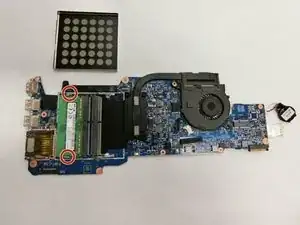
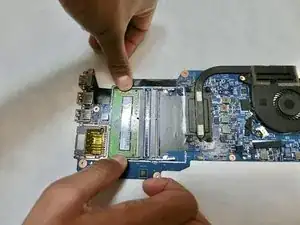
Отведите оба фиксирующих защёлки наружу, чтобы планка оперативной памяти выскочила.
Шаг 21
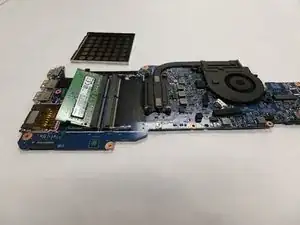
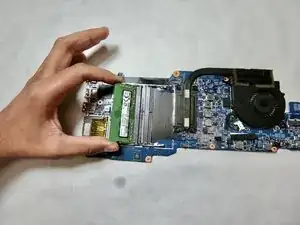
Осторожно выньте модуль оперативной памяти из разъёма, сохраняя угол наклона примерно 30 градусов.
Заключение
Для сборки устройства выполните эти действия в обратном порядке.
Перевод руководства с ifixit.com