Замена дисплея HP Pavilion x360 m3-u001dx
Если дисплей повреждён или работает некорректно, используйте это руководство для его замены.
Шаг 1
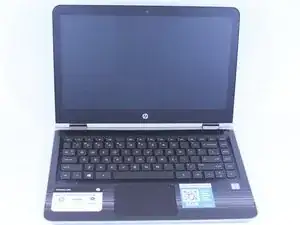
Выключите компьютер.
Отключите питание и все внешние устройства, подключённые к компьютеру.
Работа с устройством при включённом питании может привести к электрическому удару.
Шаг 2
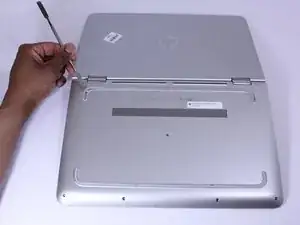
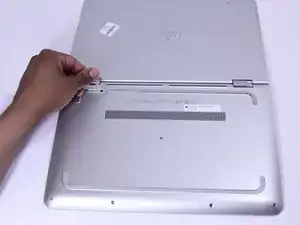
Используйте металлическую лопатку и снимите резиновую ножку с нижней части ноутбука.
Шаг 3
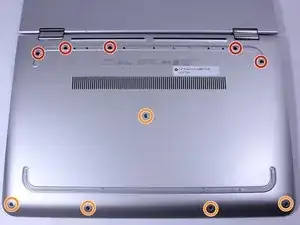
Удалите все винты, расположенные на нижней части ноутбука:
5 винтов Phillips 2.4 x 5.7 мм
5 винтов Phillips 2.0 x 5.0 мм
Особое внимание уделяйте размеру и расположению каждого винта и стопора при снятии и установке.
Шаг 4
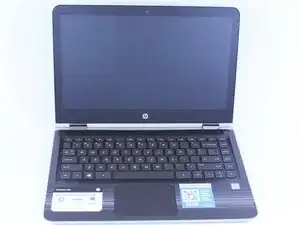
Переверните компьютер на подставку так, чтобы он был открыт, а клавиатура была направлена вверх.
Шаг 5
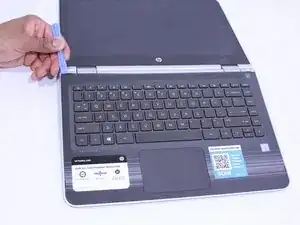
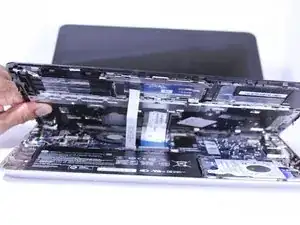
Клавиатура прикреплена внутренними защёлками. При снятии используйте небольшую силу.
Используйте пластиковый инструмент для вскрытия, чтобы отделить клавиатуру от основания ноутбука.
Шаг 6
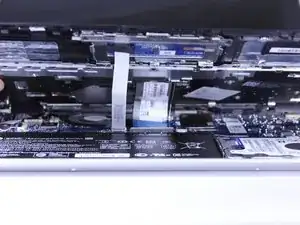
Немного приподнимите клавиатуру, чтобы получить доступ к кабелям тачпада и клавиатуры.
Сильное или чрезмерное приподнимание клавиатуры может повредить кабели клавиатуры, тачпада или их разъёмы.
Шаг 7
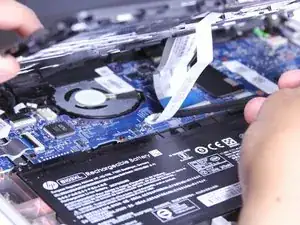
Отключите ленточные кабели, соединяющие тачпад и клавиатуру с системной платой.
Используя тяжёлую лопатку, поднимите пластиковые фиксаторы, соединяющие ленточный кабель с платой.
Потяните за синий пластиковый язычок ленточного кабеля, чтобы вынуть его из фиксатора на плате.
Шаг 8
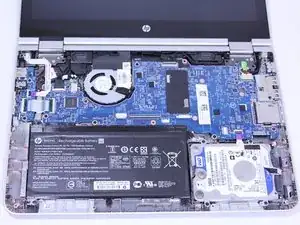
Отложите клавиатуру в сторону от основания ноутбука.
Шаг 9
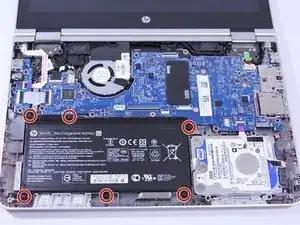
Используя отвертку Phillips 00, удалите 6 винтов Phillips 2.0 x 4.6 мм по периметру батареи.
Особое внимание уделяйте размеру и расположению каждого винта и стопора при снятии и установке.
Шаг 10
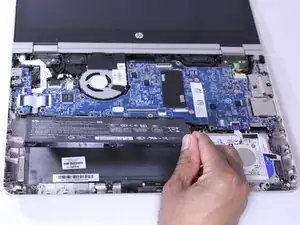
Осторожно приподнимите батарею с нижнего правого угла и отключите её от материнской платы.
Шаг 11
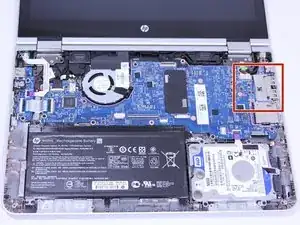
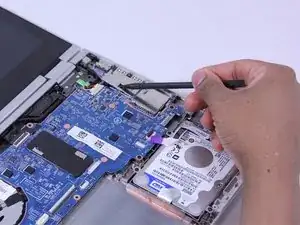
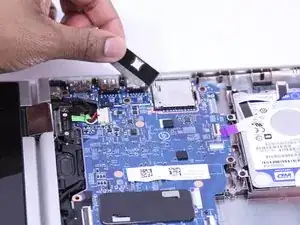
(Вам НЕ НУЖНО снимать этот экран, так как плату можно вынуть и с ним.)
Снимите клейкую ленту.
Поднимите экран и снимите его с основания ноутбука.
Шаг 12
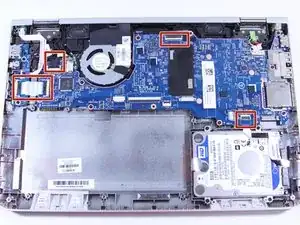
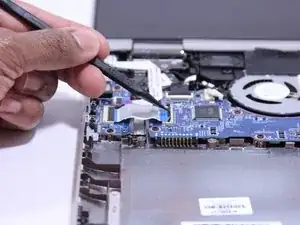
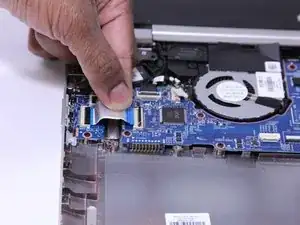
Отключите ленточные кабели, подключенные к системной плате.
Используя тяжёлую лопатку, поднимите пластиковые фиксаторы, соединяющие ленточный кабель с платой.
Потяните за пластиковый язычок ленточного кабеля, чтобы вынуть его из фиксатора на плате.
Шаг 13
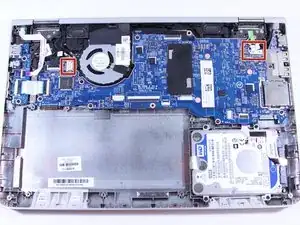
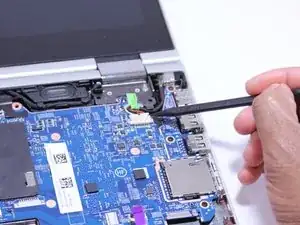
Отключите закреплённые кабели от системной платы, аккуратно поддвигая пластиковые края кабелей тяжёлой лопаткой.
Шаг 14
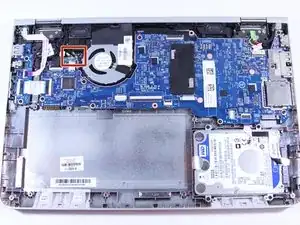
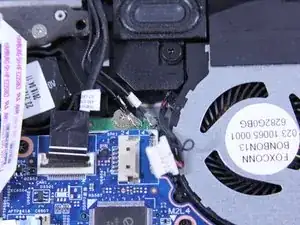
Выньте защёлкнутые кабели из системной платы.
Шаг 15
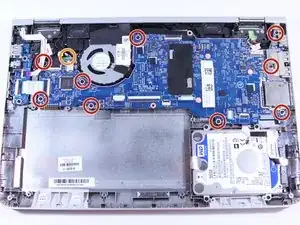
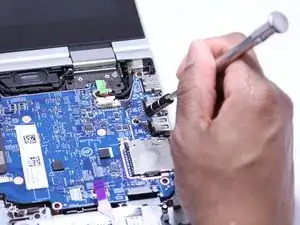
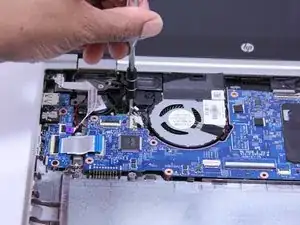
Снимите системную плату.
Используя отвертку Phillips 00, удалите 9 винтов Phillips 2.0 x 4.7 мм с маркировкой "M2L4" рядом с ними.
Используя отвертку Phillips 00, удалите серебристый винт.
Особое внимание уделяйте размеру и расположению каждого винта и стопора при снятии и установке.
Шаг 16
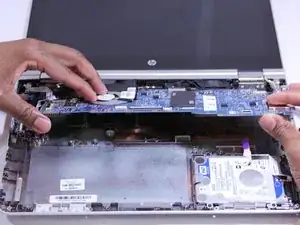
Осторожно приподнимите переднюю часть системной платы.
Шаг 17
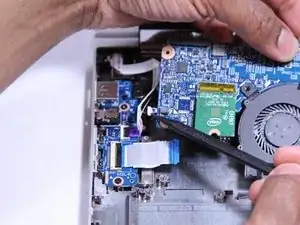
С помощью тяжёлой лопатки отключите чёрно-красный кабель батарейки RTC с левой стороны системной платы.
Шаг 18
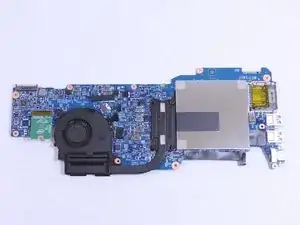
Отсоедините системную плату от корпуса основания.
Поместите материнскую плату в безопасное место, так как это самая хрупкая и дорогая деталь ноутбука.
Шаг 19
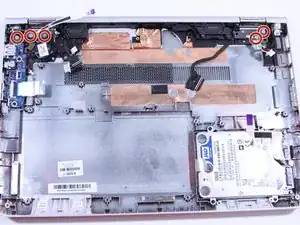
Используя отвертку Phillips 00, удалите 5 винтов Phillips 2.5 x 4.2 мм, крепящих петли к основанию ноутбука.
Особое внимание уделяйте размеру и расположению каждого винта и стопора при снятии и установке.
Шаг 20
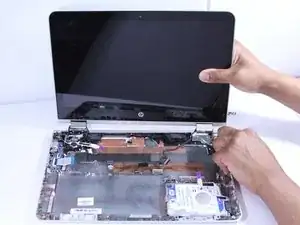
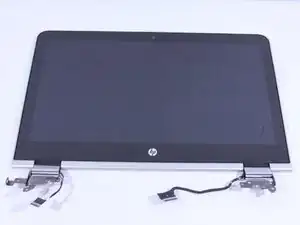
Осторожно оттяните дисплей от панели основания, чтобы отсоединить петли.
Шаг 21
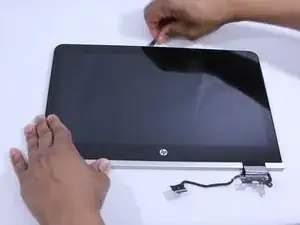
Используйте металлическую лопатку, чтобы поддеть панель дисплея и отделить её от внешнего корпуса.
Начинайте с верхней части панели дисплея и двигайтесь вдоль краёв; не вводите металлическую лопатку глубоко в экран.
Будьте осторожны, не прилагайте сильного давления к панели дисплея. Это может повредить сенсорный экран.
Шаг 22
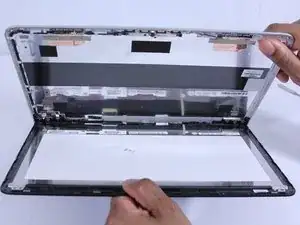
Откройте панель дисплея, чтобы получить доступ к соединительным кабелям.
Открывайте осторожно, чтобы не повредить соединительные кабели.
Шаг 23
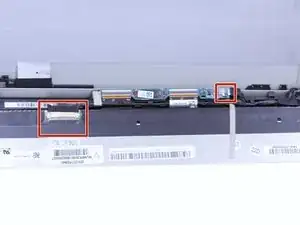
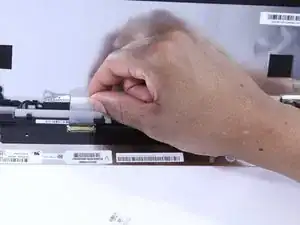
Снимите клейкую ленту и отсоедините подключённый кабель от экрана.
Шаг 24

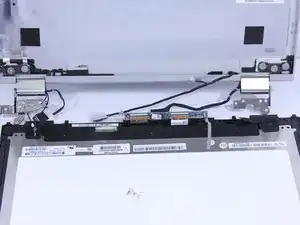
Поднимите плату, чтобы оголить провод под ней. Удалите провод из основания ноутбука.
Заключение
Соберите устройство в обратном порядке, следуя этим инструкциям.
Перевод руководства с ifixit.com