Замена дисплея HP Pavilion x360 m3-u101dx
Перед переходом к этому руководству просмотрите страницу по устранению неполадок. Иногда проблемы с дисплеем вызваны драйверами или калибровкой сенсорного экрана — это легко исправить.
Дисплей HP Pavilion x360 m3-u101dx позволяет пользователю видеть и взаимодействовать с ноутбуком. Этот дисплей также работает как сенсорный экран, позволяя выполнять жесты рукой и напрямую взаимодействовать с содержимым экрана. Сломанный или неисправный дисплей может показывать неправильные цвета, не регистрировать касания, иметь видимые трещины или участки, где изображение отсутствует. Часто дисплей может полностью не показывать изображение или мерцать.
При снятии дисплея будьте особенно осторожны, так как он изготовлен из стекла, особенно если экран разбит или имеет трещины. Острые края стекла могут порезать, поэтому действуйте аккуратно и рассмотрите возможность следования этим инструкциям при работе с треснувшим экраном.
Шаг 1
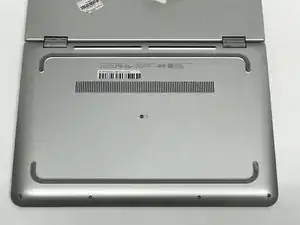
Переверните ноутбук так, чтобы нижняя часть корпуса была обращена вверх.
Шаг 2
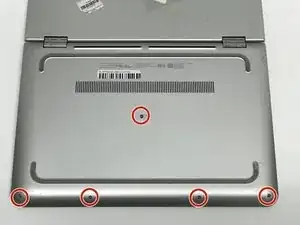
Снимите пять винтов Phillips #1 длиной 1.4 мм с нижней части ноутбука.
Шаг 3
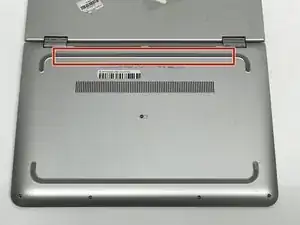
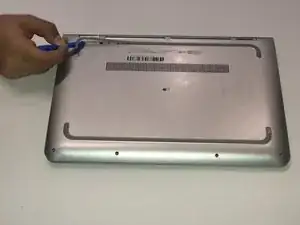
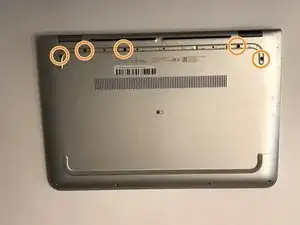
С помощью пластикового инструмента для вскрытия снимите резиновую накладку.
Снимите пять винтов Phillips #1 длиной 1.7 мм.
Шаг 4
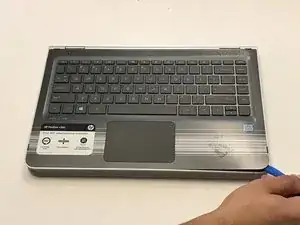
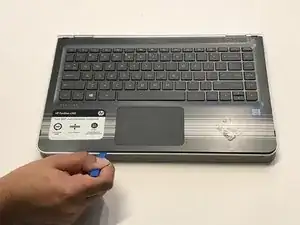
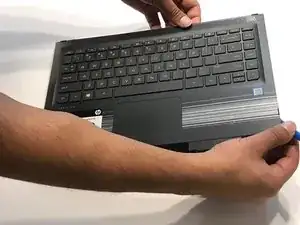
Откройте экран ноутбука и переверните устройство так, чтобы клавиатура была направлена вверх.
Вставьте пластиковый инструмент для вскрытия в один из углов, чтобы создать зазор между нижней панелью и панелью клавиатуры.
Проведите пластиковым инструментом по периметру панели, чтобы отстегнуть все фиксаторы, удерживающие её на месте.
Не снимайте панель, потянув за один угол, так как это может повредить пластик.
Отсоедините панель клавиатуры от рамки.
К клавиатуре и тачпаду присоединены две плоские ленточные шлейфа, поэтому не отводите панель клавиатуры, пока не отключите эти шлейфы на следующем шаге.
Шаг 5
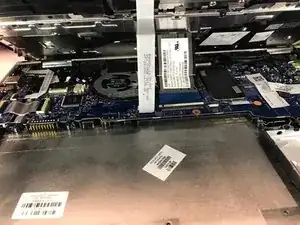
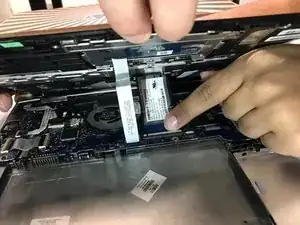
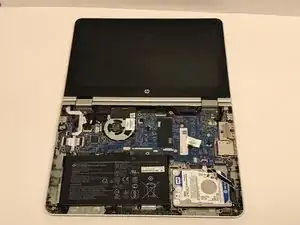
Отсоедините два ленточных кабеля, подключённых внутри ноутбука, подняв защёлки пальцем.
Снимите панель клавиатуры с корпуса ноутбука.
Шаг 6
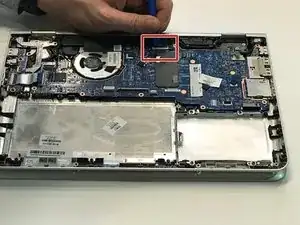
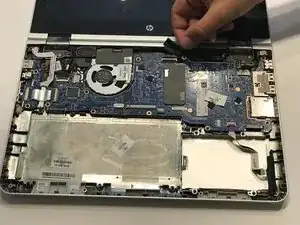
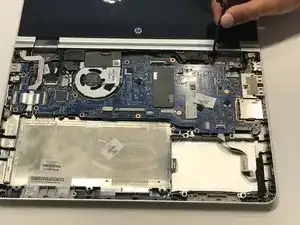
Используйте инструмент iFixit для вскрытия, чтобы поднять защёлку кабеля, расположенную в правом верхнем углу материнской платы.
Отключите кабель питания дисплея от материнской платы.
После ослабления кабеля снимите его с держателя кабеля.
Шаг 7
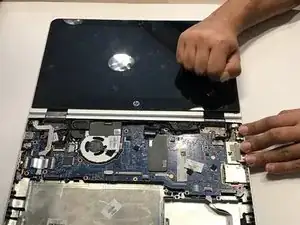
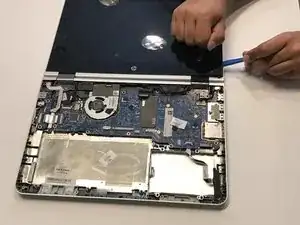
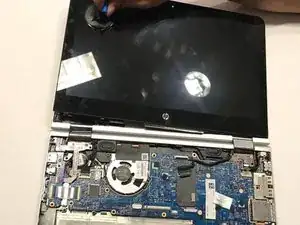
Прикрепите присоску к нижнему углу дисплея.
Сдвигайте пластиковый инструмент для вскрытия вокруг дисплея, чтобы ослабить защёлки, крепящие его к корпусу.
Если дисплей трудно снять, переместите присоску в другие углы.
Когда дисплей отсоединён от корпуса, протяните кабель питания через петлю в шарнире из нижней части корпуса.
Заключение
Для обратной сборки выполните эти инструкции в обратном порядке.
Перевод руководства с ifixit.com