Замена жёсткого диска в ASUS Eee PC 1001PX
Заменить жёсткий диск довольно просто и требует минимальных технических навыков.
Внутри корпуса нет винтов со специальным шлицем, поэтому потребуется обычная крестовая отвертка.
Также будет полезна маленькая плоская отвертка и пластиковая карта размером примерно с кредитную карту для разъёма корпуса.
При отщёлкивании кабелей нужно соблюдать осторожность, чтобы не повредить печатные платы.
Шаг 1
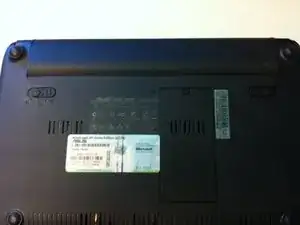
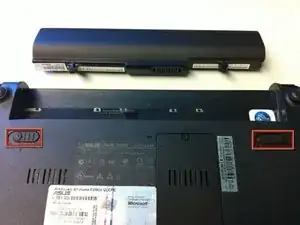
Сначала переверните нетбук и сдвиньте защёлки батареи, чтобы освободить и извлечь батарею из нетбука
Шаг 2
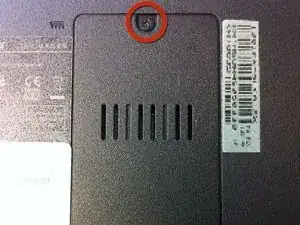
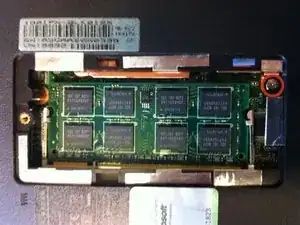
Найдите отсек оперативной памяти и открутите винт. Примечание: винт нельзя вынуть из крышки отсека.
Подденьте крышку от нетбука со стороны винта. По бокам есть защёлки, удерживающие её на месте. После ослабления отложите крышку в сторону.
(Изображение повернуто) Открутите винт и извлеките его из нижнего правого угла отсека памяти. Примечание: при замене жёсткого диска извлекать память не обязательно.
Шаг 3
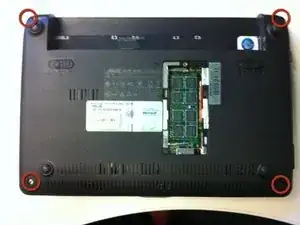
Удалите оставшиеся четыре винта в углах нетбука.
Шаг 4
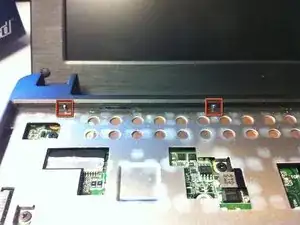
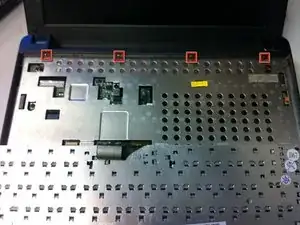
Переверните нетбук. Для снятия клавиатуры необходимо отжать четыре металлические защёлки. Маленькая плоская отвертка полезна для этой операции. Осторожно, чтобы не поцарапать клавиатуру или корпус. Эти защёлки также можно освободить с нижней стороны нетбука, у задней части где находится батарея.
Удобно начать с двух центральных защёлок. Натяжение металла не позволит защёлкам вернуться на место самостоятельно.
Клавиатура должна откинуться от передней части корпуса. Она подключена ленточным кабелем к основной плате. Следующий шаг описывает отсоединение клавиатуры.
Шаг 5
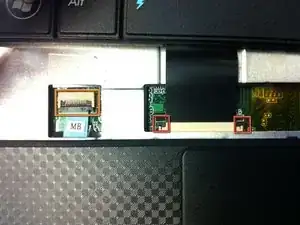
Две защёлки удерживают ленточный кабель на месте. Чтобы освободить их, сдвиньте их вперёд в сторону клавиатуры. После этого лента должна легко выйти.
На этом этапе следует отключить тачпад. Кабель находится слева (выделен оранжевым).
Чтобы отключить тачпад, поднимите чёрную планку. На ней приклеена прозрачная метка с надписью MB. Используйте её, чтобы вытащить кабель с платы. Сопротивления быть не должно.
Шаг 6
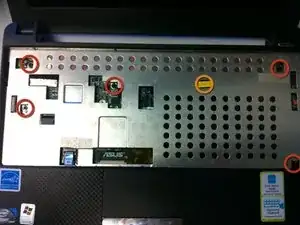
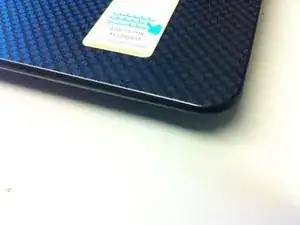
Теперь нужно открутить шесть винтов, чтобы разделить корпус. Тот, что выделен оранжевым, находится под гарантийной наклейкой. При его снятии гарантия будет аннулирована.
После удаления винтов разъедините корпус. Удобно начинать с задней части и продвигаться вокруг, используя пластиковую карту, чтобы не повредить корпус. Самые трудные защёлки для отщёлкивания находятся под тачпадом.
Шаг 7
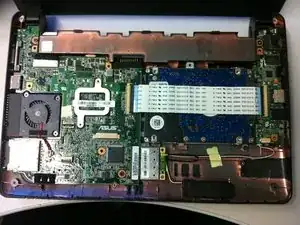
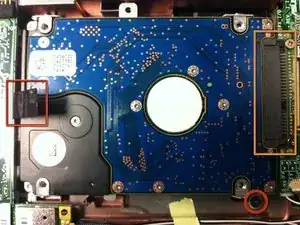
Снимите верхнюю крышку, чтобы открыть основные платы. Жёсткий диск хорошо виден справа.
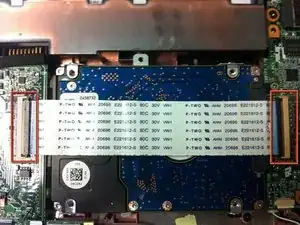
Через жёсткий диск проходит кабель, соединяющий две основные платы. Как и с тачпадом, он снимается подъёмом двух чёрных фиксаторов и выдвижением кабеля.
Удалите оставшийся винт внизу справа от корзины жёсткого диска.
Осторожно приподнимите жёсткий диск за чёрную вкладку слева и сдвиньте влево, чтобы освободить его от разъёма справа. После этого жёсткий диск можно вынуть.
Шаг 8
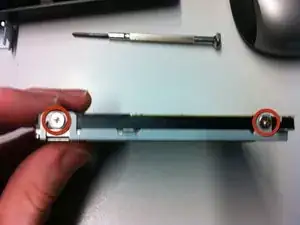
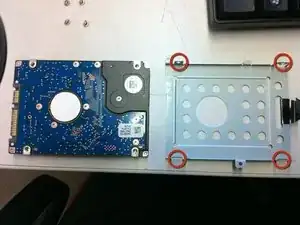
Перед тем как открутить винты от корзины диска, запомните, как именно диск установлен в корзине. Так при установке заменённого диска вы поймёте ориентацию.
В корзине четыре винта, по одному в каждом углу. Удалите эти винты и отделите диск от корзины.
Диск можно заменить. Для сборки выполните инструкции в обратном порядке. Корпус и клавиатура должны легко защёлкнуться.
Наконец, не забудьте заново подключить тачпад и клавиатуру при сборке!
Заключение
Для сборки устройства выполните эти инструкции в обратном порядке.
Перевод руководства с ifixit.com