Замена жесткого диска Asus Eee PC 1000HE
Следуйте этому руководству, если необходимо заменить жесткий диск вашего нетбука. Сохраните резервные копии важных данных, чтобы перенести их на новый жесткий диск.
Шаг 1
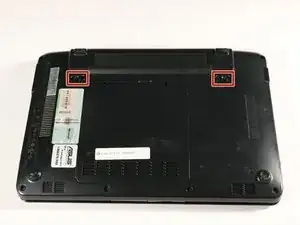
Положите ноутбук вниз крышкой корпуса (нижней частью) вверх.
Найдите два ползунка-блокиратора батареи.
Шаг 2
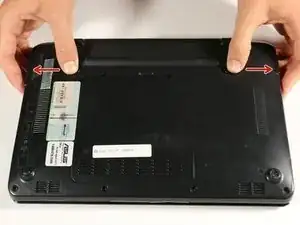
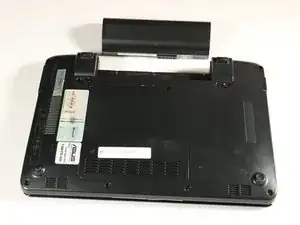
Сдвиньте ползунки в стороны, чтобы разблокировать батарею.
Правый ползунок останется в разблокированном положении, левый ползунок нужно удерживать.
Удерживая левый ползунок в наружном положении, сдвиньте батарею от себя, чтобы извлечь её.
Шаг 3

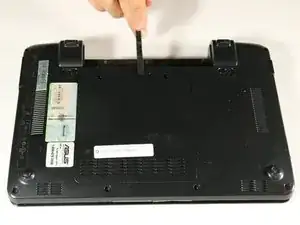
Используя крестовую отвертку PH00, выкрутите два винта длиной 4 мм, удерживающих нижнюю крышку.
С помощью лопатки аккуратно подденьте и снимите нижнюю крышку.
Шаг 4
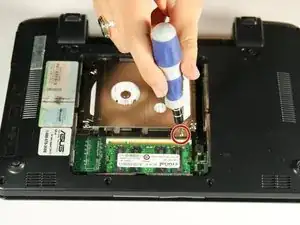
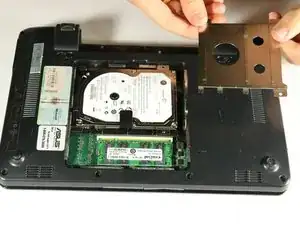
Используя отвертку PH00, удалите 4 мм винт, фиксирующий крышку жесткого диска.
Крышка жесткого диска — это серебристая пластина сверху жесткого диска.
Шаг 5
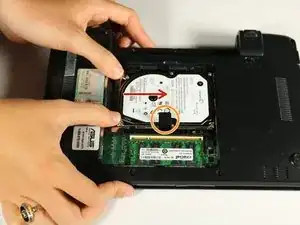
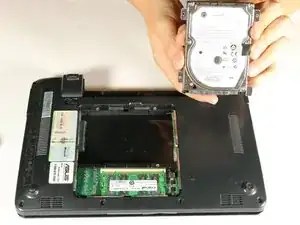
Сдвиньте жесткий диск слева направо, чтобы отсоединить его.
Когда диск отсоединен, поднимите черную ленту и извлеките его из нетбука.
Не выполняйте следующие три шага, если вы не собираетесь заменять жесткий диск. Перейдите к следующему разделу.
Шаг 6
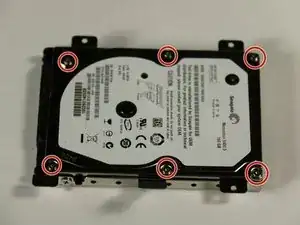
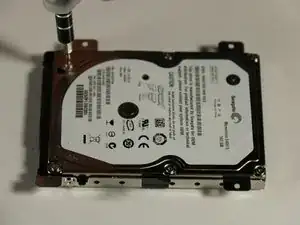
Не выполняйте этот шаг и два следующих, если целью не является замена жесткого диска. Для всех остальных руководств достаточно извлечь жесткий диск из ПК, как показано на предыдущих шагах.
Чтобы снять металлический кожух жесткого диска, используйте отвертку с насадкой T6 (звездочка) и выкрутите шесть винтов длиной 4 мм, отмеченных красными кружками на изображении.
Шаг 7
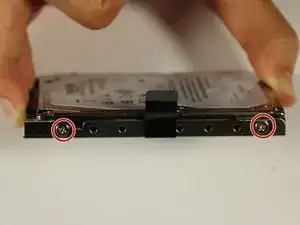
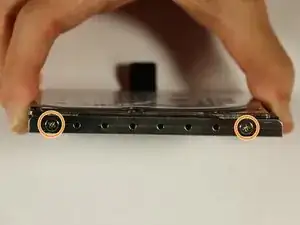
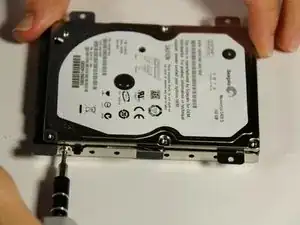
Далее удалите по два винта 4 мм с каждой стороны корпуса жесткого диска, показанные синими кружками. Используйте крестовую отвертку PH00, применявшуюся на предыдущем шаге, чтобы выкрутить эти винты.
Должно быть всего 4 винта: по 2 с каждой стороны.
Шаг 8
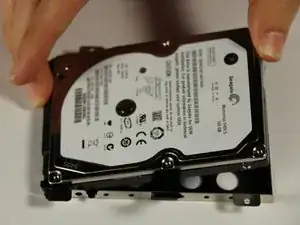
Извлеките жесткий диск из металлического корпуса, подняв его вверх.
Заключение
Для сборки устройства выполните указанные действия в обратном порядке.
Перевод руководства с ifixit.com