Замена динамиков Asus Eee PC 1000HE
Следуйте этому руководству, если вы определили, что динамики являются причиной проблемы со звуком вашего нетбука. Динамики видны через вырез на материнской плате, однако материнская плата все равно должна быть снята, чтобы полностью получить доступ и удалить динамики. Это связано с проводом, соединяющим оба динамика, расположенным под материнской платой. Аналогично, жесткий диск должен быть отключен от нетбука, чтобы снять материнскую плату, поэтому его необходимо удалить перед снятием динамика.
Шаг 1
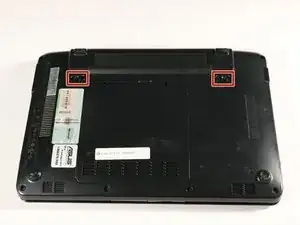
Уложите ноутбук так, чтобы дно было направлено вверх.
Найдите два язычка блокировки аккумулятора.
Шаг 2
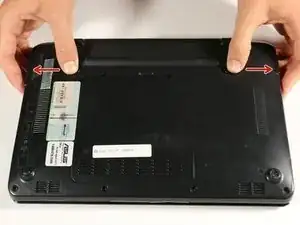
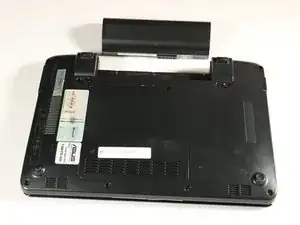
Сдвиньте язычки в стороны, чтобы разблокировать аккумулятор.
Правый язычок останется в разблокированном положении, в то время как левый язычок нужно удерживать.
Держа левый язычок в сторону, сдвиньте аккумулятор от себя, чтобы удалить его.
Шаг 3
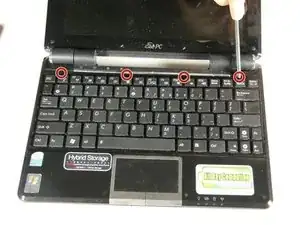
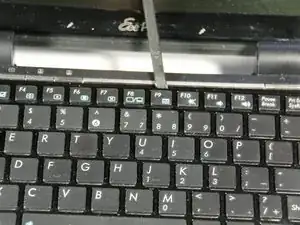
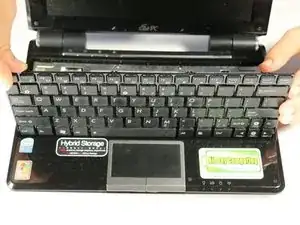
Клавиатура все еще будет подключена к корпусу нетбука в конце этого шага через шлейф, расположенный на нижнем крае клавиатуры. Неправильное удаление может привести к повреждению вашего устройства.
Определите четыре точки подключения, удерживающие верх клавиатуры к основному корпусу нетбука. Чтобы удалить клавиатуру, используйте лопатку, чтобы отстегнуть клавиатуру вверх в этих точках.
Клавиатура будет становиться все более отсоединенной, когда вы будете использовать лопатку в каждой точке подключения.
Шаг 4
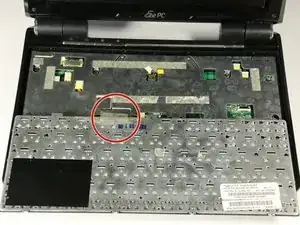
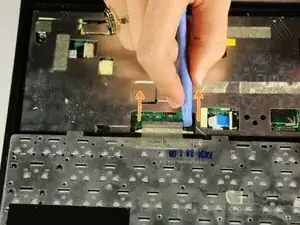
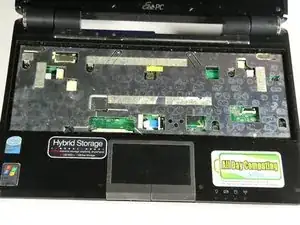
Переверните клавиатуру, оттягивая верхний край клавиатуры от корпуса нетбука, используя нижний край в качестве оси.
Найдите непрозрачную полосу или шлейф, соединяющий заднюю часть клавиатуры с аппаратным обеспечением нетбука.
Чтобы отключить шлейф, используйте пластиковый инструмент для открытия, чтобы отодвинуть каждую сторону черной пластиковой полосы, расположенной ниже шлейфа, от шлейфа.
Черная полоса полностью отключится от шлейфа. Клавиатура затем будет отсоединена от корпуса нетбука и может быть осторожно удалена.
Шаг 5

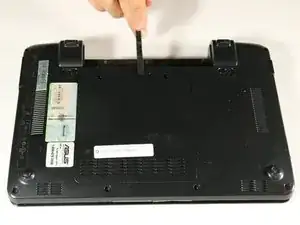
Используя отвертку с головкой Ph00 (+), открутите два винта длиной 4 мм, удерживающих заднюю панель на месте.
Используйте лопатку, чтобы осторожно снять заднюю панель.
Шаг 6
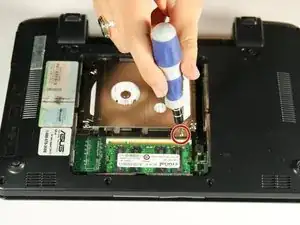
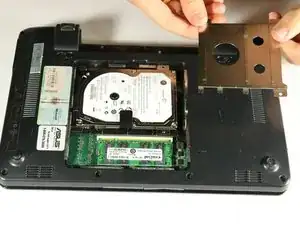
Используйте отвертку с головкой PH00 (+), чтобы удалить винт длиной 4 мм, удерживающий крышку жесткого диска.
Крышка жесткого диска — это серебряная пластина сверху жесткого диска.
Шаг 7
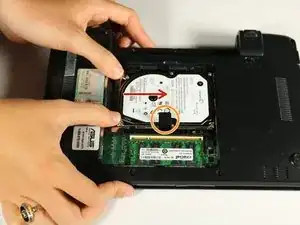
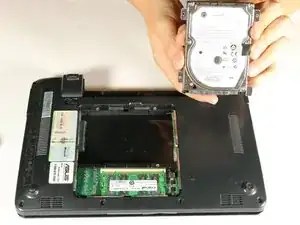
Сдвиньте жесткий диск слева вправо, чтобы отсоединить его.
После отсоединения жесткого диска поднимите черную вкладку и удалите его из нетбука.
Не продолжайте с следующими 3 шагами, если вы не собираетесь заменять жесткий диск. Вместо этого перейдите к следующему разделу.
Шаг 8
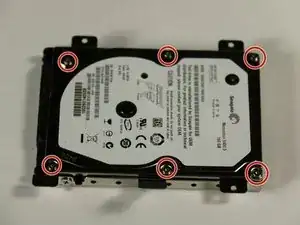
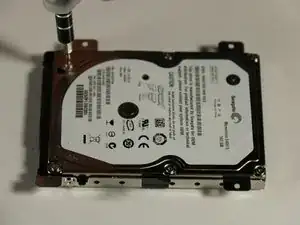
Не продолжайте с этим шагом или следующими двумя шагами, если вы не ставите целью замену жесткого диска. Для всех других руководств просто снятие жесткого диска с ПК (показано в предыдущих шагах) — единственный необходимый шаг.
Для удаления металлического корпуса жесткого диска используйте отвертку с головкой T6 (звезда) для удаления шести винтов длиной 4 мм, отмеченных красными кругами на изображении.
Шаг 9
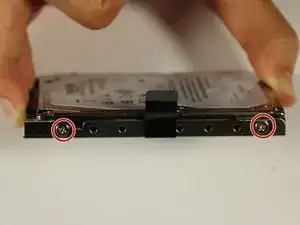
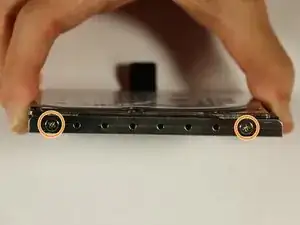
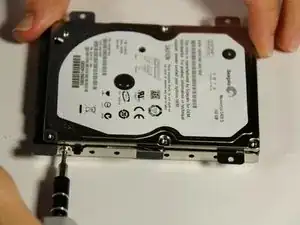
Затем удалите два винта длиной 4 мм с каждой стороны корпуса жесткого диска, показанные синими кругами. Используйте отвертку с головкой PH00 (+), используемую на предыдущем шаге, чтобы удалить эти винты длиной 4 мм.
Всего должно быть 4 винта, по 2 с каждой стороны.
Шаг 10
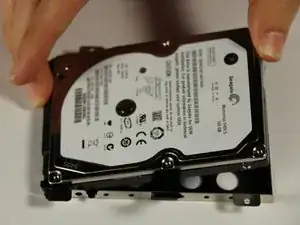
Удалите жесткий диск из металлического корпуса, приподняв его.
Шаг 11
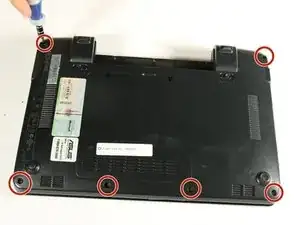
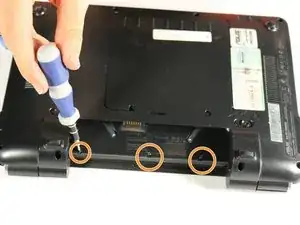
Поверните ваш нетбук так, чтобы задняя панель была обращена вверх.
Найдите восемь винтов длиной 7 мм по краям задних панелей.
Удалите эти винты длиной 7 мм, используя отвертку с головкой PH00 (+).
Поверните нетбук так, чтобы отсек для аккумулятора находился ближе всего к вам.
Найдите три винта длиной 7 мм на задней панели, под местом, где должен находиться аккумулятор до его удаления.
Удалите три винта длиной 7 мм, используя отвертку с головкой PH00 (+).
Шаг 12
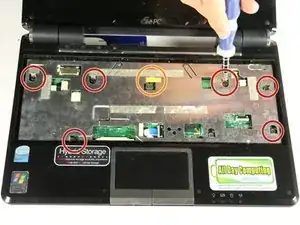
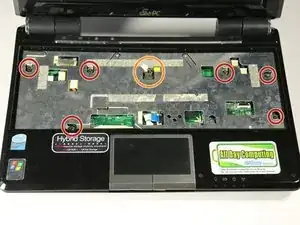
Ориентируйте нетбук так, чтобы передняя панель была открыта, а клавиатура и экран были обращены к вам (в ориентации, в которой вы обычно используете нетбук).
На этом шаге предупреждающая наклейка закрывает один винт длиной 7 мм. Если он будет удален, гарантия на ваш нетбук будет аннулирована.
После того как вы уже сняли клавиатуру, найдите шесть винтов длиной 7 мм на серебряной пластине в корпусе клавиатуры.
Удалите шесть винтов длиной 7 мм, используя отвертку с головкой PH00 (+).
Если вы решите удалить наклейку и аннулировать гарантию на ваш нетбук, найдите желтую наклейку и удалите ее, чтобы открыть седьмой винт длиной 7 мм.
Удалите седьмой винт длиной 7 мм с помощью отвертки с головкой PH00 (+).
Шаг 13
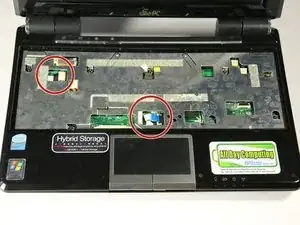
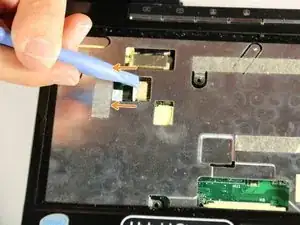
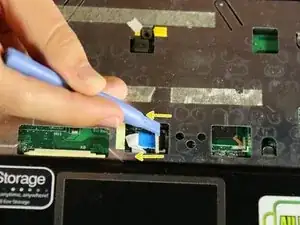
Найдите кабель, подключенный к материнской плате в верхнем левом углу, и ленту, подключенную к материнской плате в нижней средней части серебристого корпуса клавиатуры.
Удалите кабель, находящийся в верхнем левом углу корпуса клавиатуры, от точки подключения с помощью пластикового инструмента. Поместите пластиковый инструмент на одном конце белой пластиковой детали. Потяните за край детали, чтобы удалить ее из соединения.
Отключите ленту от корпуса, отодвинув оба конца кремовой пластиковой детали от ленты.
Когда пластиковая деталь будет удалена, лента освободится, но все еще будет прикреплена к серебристой пластине.
Шаг 14

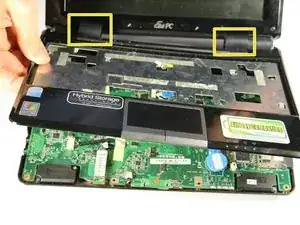
После того как ленты удалены, вы можете снять переднюю панель клавиатуры. Серебристый корпус клавиатуры и черная деталь соединены и составляют переднюю панель.
Найдите один задний угол нетбука рядом с тем местом, где экран соединяется с корпусом нетбука.
Вставьте пластиковый инструмент между двумя черными слоями нетбука. Видна линия, разделяющая нижнюю и верхнюю черные детали.
Проводите пластиковым инструментом вдоль стороны нетбука, поднимая его вверх и удерживая wedged между двумя черными деталями. Это ослабит соединение.
Когда две детали будут достаточно ослаблены, вы сможете поместить пальцы между двумя деталями и поднять верхнюю деталь. Две внутренние черные детали соединения петли, между экраном и корпусом нетбука, прикреплены к передней панели, которую вы удаляете.
Шаг 15
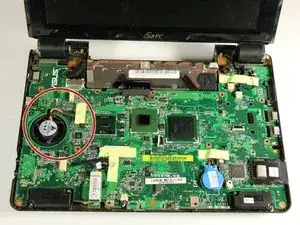
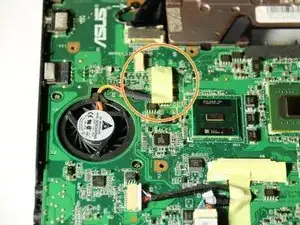
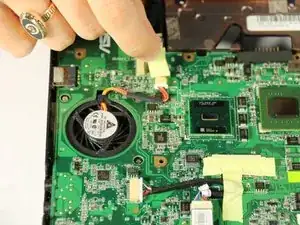
Найдите вентилятор на левой стороне материнской платы.
Найдите наклейку рядом с вентилятором, которая находится сверху на проводах подключения вентилятора.
Снимите наклейку.
Шаг 16
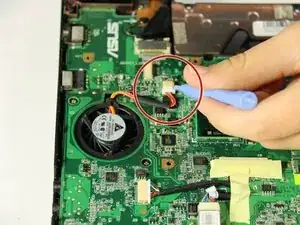
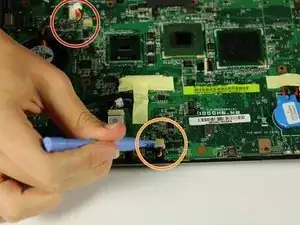
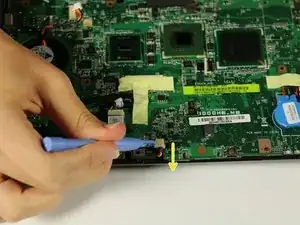
Найдите кабель, подключенный к материнской плате, который находится под наклейкой, которую вы сняли на предыдущем шаге.
Используйте пластиковый инструмент, чтобы удалить кабели из кремового корпуса.
Найдите кабель, подключенный к материнской плате в нижнем левом углу.
Удалите этот кабель с помощью пластикового инструмента, отодвинув белую пластиковую деталь из кремового корпуса.
Шаг 17
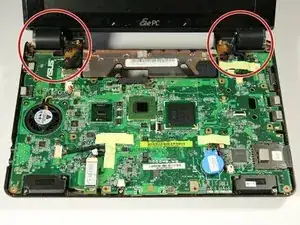
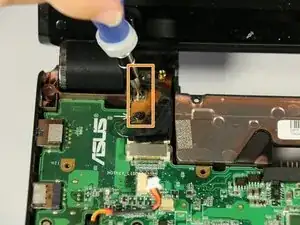
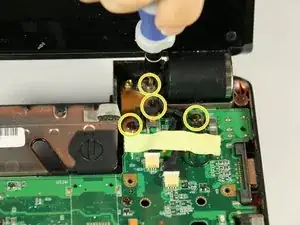
Чтобы удалить материнскую плату из корпуса нетбука, необходимо отсоединить ее от нижней черной детали нетбука.
Найдите точки крепления в верхней части нетбука с каждой стороны. Эти детали соединяют экран с корпусом нетбука.
Найдите три винта по 7 мм справа от левой точки крепления в вертикальной линии.
Удалите эти винты по 7 мм с помощью отвертки PH00 (+) с крестовым наконечником.
Найдите четыре винта по 7 мм слева от правой точки крепления.
Удалите эти винты по 7 мм с помощью отвертки PH00 (+) с крестовым наконечником.
Шаг 18
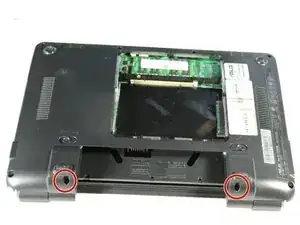
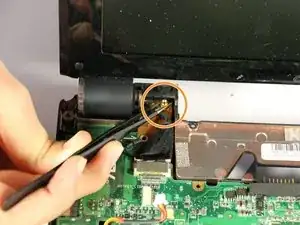
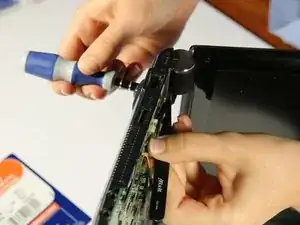
Для этого шага расположите нетбук с экраном, сложенным вниз, и нетбук, лежащим на земле, с задней частью вверху. Отсек для батареек должен быть обращен к вам.
Найдите два винта по 7 мм в отверстиях с каждой стороны отсека для батареек.
Этот следующий шаг является сложным и требует использования обеих рук или помощи другого человека.
Откройте экран компьютера и найдите места для винтов-золотых 3 мм внутри каждой точки крепления. Они находятся рядом с винтами по 7 мм, которые вы удалили в предыдущем шаге.
На этом следующем шаге вы удалите винт по 7 мм с стороны отсека для батареек, удерживая место для золотого винта 3 мм на месте.
Поверните нетбук на бок. Сторона, которая находится на земле, не должна быть той стороной, с которой вы пытаетесь удалить винт по 7 мм.
Удерживайте место для золотого винта 3 мм на месте с помощью черных пинцетов. Одновременно удалите винт по 7 мм со стороны отсека для батареек, используя отвертку PH00 (+) с крестовым наконечником.
Экран все еще будет подключен к материнской плате, поэтому не пытайтесь его разъединить.
Шаг 19
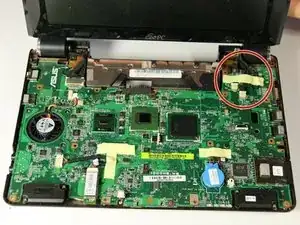
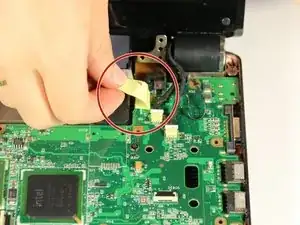
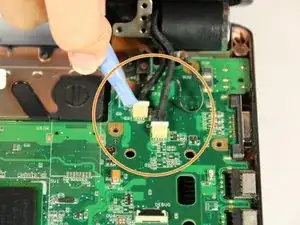
Расположите ПК так, чтобы экран и материнская плата смотрели на вас.
Отодвиньте ленту, удерживающую провода экрана.
Отсоедините белые пластиковые разъемы проводов с помощью пластикового инструмента.
Шаг 20
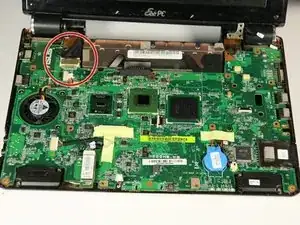
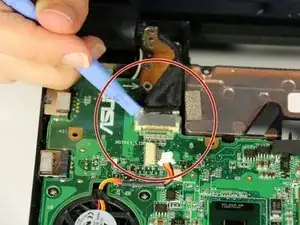
Чтобы отсоединить разъем экрана с верхней левой стороны материнской платы, вам необходимо отодвинуть ленту, удерживающую провода вентилятора.
Используйте пластиковый инструмент, чтобы отсоединить кабель от материнской платы.
Шаг 21
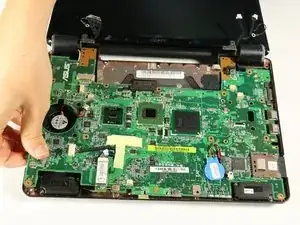
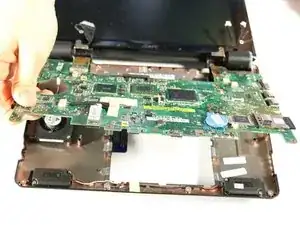
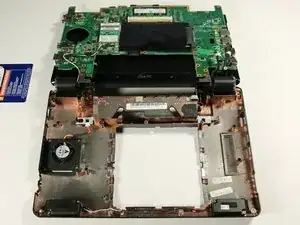
Используйте пластиковый инструмент или руку, чтобы осторожно поднять левую сторону материнской платы от нижнего пластикового корпуса.
Поднимите и аккуратно вытяните материнскую плату влево. Слоты с правой стороны материнской платы (для USB и других подключений) будут свободны от пластикового корпуса, когда материнская плата будет вытянута влево.
Внимание: при удалении материнской платы убедитесь, что вы не отломите пластиковый разъем к жесткому диску.
Материнская плата все еще будет подключена к экрану черными и белыми проводами у верхнего левого угла. Удалите беспроводную сетевую карту с материнской платы для полного отсоединения.
Шаг 22
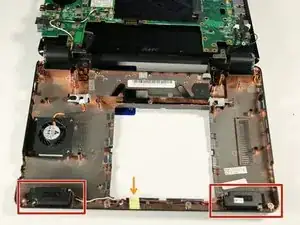
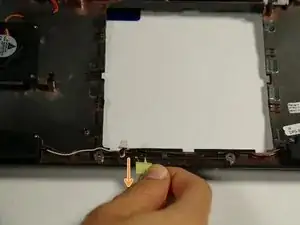
Существует два динамика, один с левой и другой с правой стороны, отмеченные красными рамками.
Отодвиньте ленту, закрывающую провода, которые соединяются с обоими динамиками, отмеченные синей стрелкой.
Шаг 23
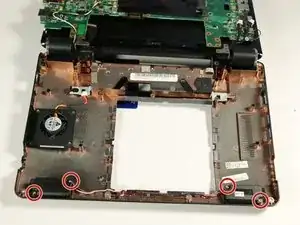
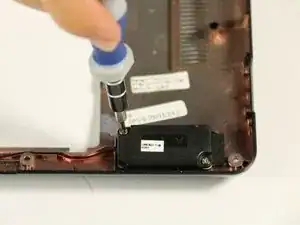
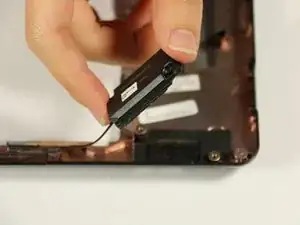
Каждый динамик фиксируется двумя винтами по 4 мм (всего 4 винта).
Удалите два винта по 4 мм с каждого динамика, используя отвертку PH00 (+). Винты отмечены красными кругами.
Поднимите динамики из корпуса ПК
Динамики соединены проводами.
Шаг 24
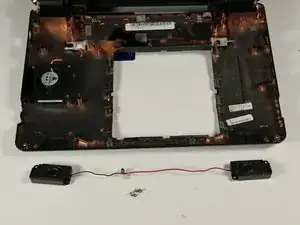
Ваш ПК должен выглядеть так после удаления обоих динамиков
Заключение
Чтобы собрать устройство, выполните эти инструкции в обратном порядке.
Перевод руководства с ifixit.com