Замена разъёма зарядки ASUS Eee PC 1001PX
Я проведу Вас по шагам замены сломанного разъёма питания на ASUS Eee PC 1001PX
Шаг 1
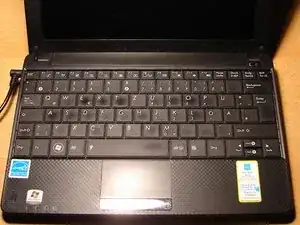
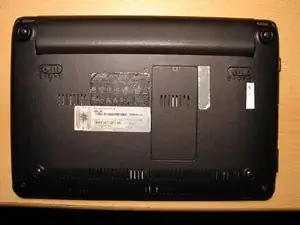
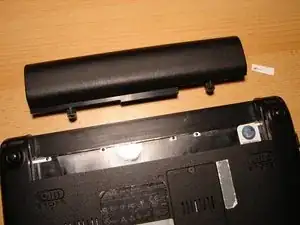
Подготовьте ПК: Выключите его и отсоедините кабель питания (слева).
Поверните ПК и разблокируйте фиксатор батареи, чтобы извлечь аккумулятор.
Шаг 2
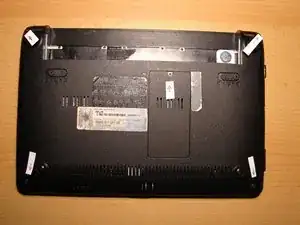
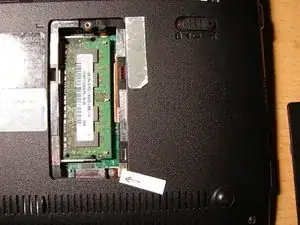
Открутите пять винтов, как показано на рисунке (см. стрелки).
Снимите крышку модуля памяти (расположена справа от надписи Microsoft).
Извлеките модуль памяти и открутите один винт (см. стрелку).
Шаг 3
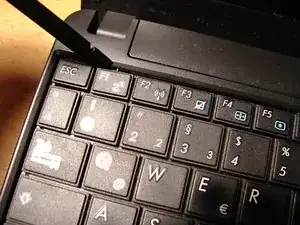
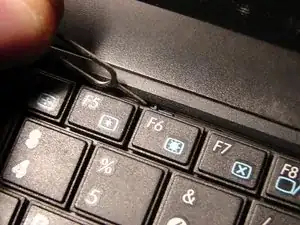
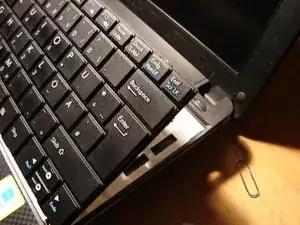
Клавиатура удерживается несколькими защёлками в верхней части. Используйте скрепку или лопаточку и нажмите на все эти защёлки.
Осторожно подденьте клавиатуру. Нижняя часть клавиатуры может застревать, будьте аккуратны. Имейте в виду, что шлейф клавиатуры (под клавиатурой) всё ещё подключён к материнской плате. Пока не снимайте его!
Аккуратно приподнимите клавиатуру, как видно на третьей картинке, и переходите к следующему шагу. Ещё раз: не снимайте клавиатуру полностью, иначе можно повредить шлейф!
Шаг 4
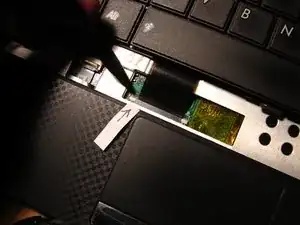
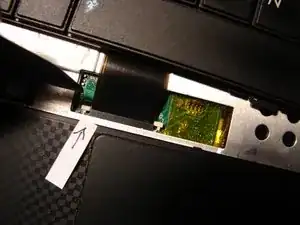
Осторожно разблокируйте держатель шлейфа клавиатуры, используя пластиковый инструмент.
Разблокируете держатель, отодвинув белую часть слева (где указана стрелка) в сторону экрана ПК. Сделайте то же справа.
Аккуратно вытяните шлейф. Теперь можно окончательно снять блок клавиатуры.
Шаг 5
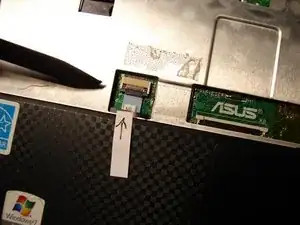
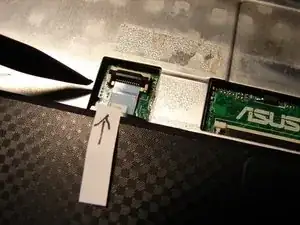
После снятия клавиатуры Вы увидите шлейф тачпада, который необходимо снять (он расположен слева от держателя шлейфа клавиатуры).
Осторожно разблокируйте его, приподняв держатель (чёрная часть) пластиковым инструментом. У шлейфа есть язычок, который облегчает его извлечение после приподнимания держателя.
Для сведения: этот синий шлейф нужно снять перед тем, как на следующем шаге будет снята верхняя часть корпуса ПК.
Шаг 6
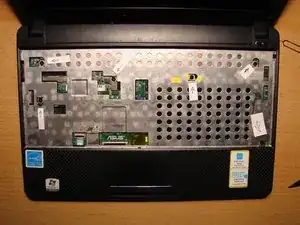
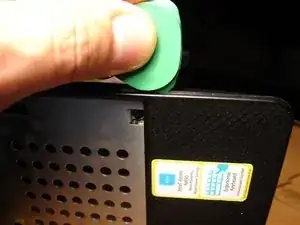
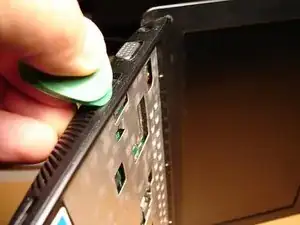
Снимите все винты, показанные на рисунке (см. стрелки).
Далее аккуратно подденьте верхнюю часть пластиковой лопаткой вдоль кромки(ей), как показано на снимках. Будьте внимательны и терпеливы! При поддевании верхней части Вы должны услышать щелчки — каждый щелчок означает, что в этом месте верхняя часть отделилась от нижней.
Для сведения: необходимо снять верхнюю часть корпуса, а не нижнюю. Нижняя часть удерживает материнскую плату и другие компоненты, как Вы увидите на следующем шаге.
Шаг 7
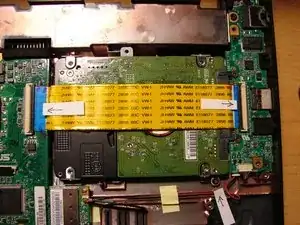
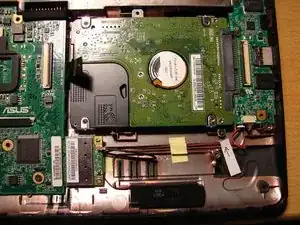
После снятия верхней части Вы увидите внутренности ПК. На первом этапе как минимум нужно отсоединить жёлтый кабель жёсткого диска. Сам жесткий диск можно не снимать, но я рекомендую его извлечь для удобства работы.
Осторожно разблокируйте держатель шлейфа (см. стрелки) так же, как Вы снимали синий шлейф тачпада ранее.
Шаг 8
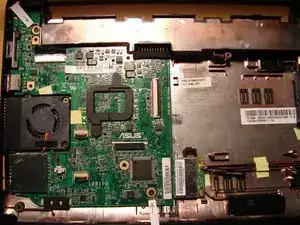
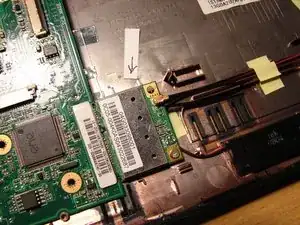
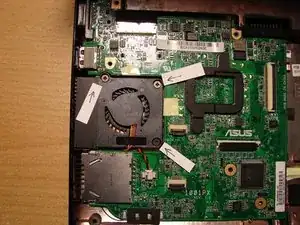
Открутите два винта материнской платы, как показано (см. стрелки).
Далее открутите винт модуля Wi‑Fi и извлеките его вместе с модулем. Его достаточно вытащить из разъёма.
Открутите три винта вентилятора (см. стрелки на третьей картинке). Вентилятор остаётся на материнской плате, его снимать не нужно.
Шаг 9
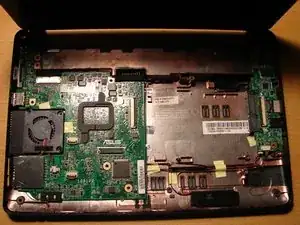
Осторожно приподнимите материнскую плату. Начните справа, аккуратно приподняв её примерно на 1 см. Не торопитесь!
При приподнятом положении сдвиньте её немного вправо, одновременно аккуратно двигая/поддев вперёд (в сторону экрана) и назад. Материнская плата фиксируется в основном через VGA‑разъём, поэтому следите за этой областью в процессе.
Перед окончательным извлечением материнской платы необходимо отключить кабель дисплея. Кабель подключён к материнской плате в верхнем левом углу (серебристый разъём). Аккуратно выпробуйте его из серебристого держателя.
Шаг 10
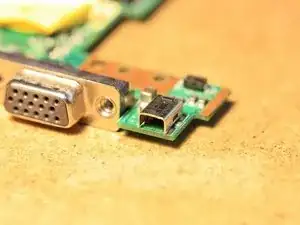
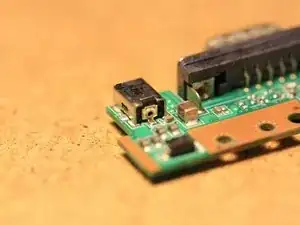
После извлечения материнской платы переверните её. Теперь справа от VGA‑разъёма Вы увидите сломанный разъём питания.
Оцените повреждения. Видимый здесь разъём питания не подлежит ремонту и должен быть заменён.
Разъём припаян к плате профессионально. Рекомендуется уделить дополнительное время следующему шагу(ам).
Шаг 11
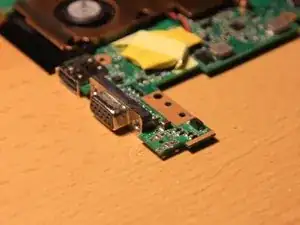
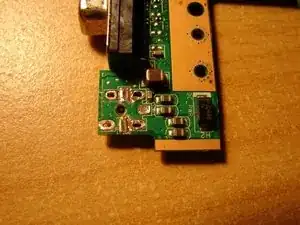
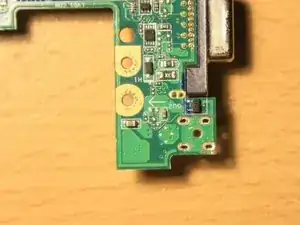
Используйте паяльник или паяльную станцию, чтобы выпаять сломанный разъем питания.
Учтите, что ASUS использует промышленную пайку. Поэтому требуется паяльник или паяльная станция мощностью не менее 40 Вт. Мини-паяльник на 15 Вт не подойдёт!
Если у вас нет такой мощной паяльной станции или паяльника, можно использовать мини-дрель, чтобы механически удалить разъем питания по частям. Это займёт время, но при успешном выполнении вы сможете затем выпаять оставшиеся части разъёма, например выводы на печатной плате.
Снова: не торопитесь при выпаивании. Также не оказывайте чрезмерного физического давления на область платы вокруг разъёма питания. Плата может сломаться в этом месте при чрезмерном давлении.
Один важный совет: при выпаивании используйте оплётку для удаления припоя. Оплётка впитает расплавленный припой. После успешного удаления сломанного разъема снова используйте оплётку, чтобы очистить все паяные соединения контактов разъема на плате.
Шаг 12
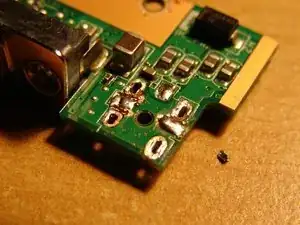
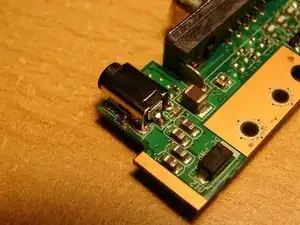
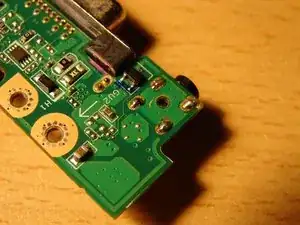
Поздравляем! Вы успешно удалили старый разъём питания. Теперь нанесите немного нового припоя на очищенные паяные соединения — но совсем чуть-чуть, не переборщите! Следите за тем, чтобы отверстия каждого паяного соединения разъёма оставались открытыми.
Пришло время установить новый разъём питания. Очень важный совет перед пайкой: начинайте паять с верхней стороны платы, а не с нижней! Это критично, поскольку два средних контакта нового разъёма нужно припаять первыми, включая контакт на задней стороне разъёма.
Теперь вставьте новый разъём питания в отверстия (снова: на верхней стороне платы!). Далее определитесь, какой из средних контактов вы будете паять первым (правый или левый?).
Аккуратно прижмите либо правую, либо левую сторону разъёма деревянной деталью (металлическая часть разъёма сильно нагревается!), пока паяте этот контакт (именно поэтому мы подготовили паяные соединения небольшим количеством припоя). Повторите то же самое с другим средним контактом и, наконец, с контактом на задней стороне.
Теперь займитесь ногами разъёма питания на верхней стороне платы. Завершите все паяные соединения перед тем, как перевернуть плату и закончить пайку на нижней стороне, припаяв четыре соответствующих соединения. Работу выполнено!
Шаг 13
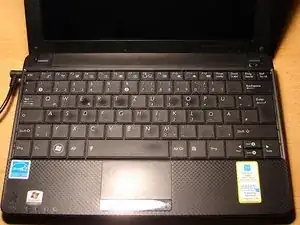
Теперь выполните все шаги в обратном порядке и наслаждайтесь вашим «новым» компьютером! Поздравляем!
Заключение
Для сборки устройства выполните эти инструкции в обратном порядке.
Перевод руководства с ifixit.com