Замена вентилятора Asus Eee PC 1000HE
Следуйте этому руководству, чтобы заменить неисправный вентилятор в вашем нетбуке. Вентилятор виден через материнскую плату, но не может быть извлечён через вырез в плате. Поэтому для того, чтобы вынуть вентилятор, сначала требуется отсоединить материнскую плату от внешнего корпуса. Аналогично, жёсткий диск должен быть извлечён из нетбука, чтобы снять материнскую плату, поэтому для удаления вентилятора необходимо сначала извлечь жёсткий диск.
Шаг 1
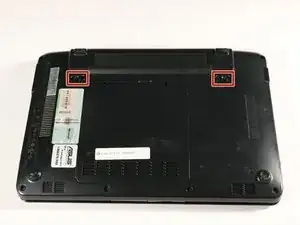
Положите ноутбук дном вверх.
Найдите две защёлки-ползунка фиксатора аккумулятора.
Шаг 2
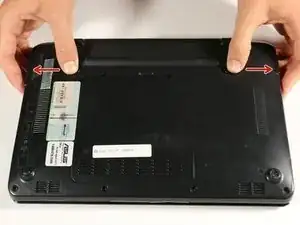
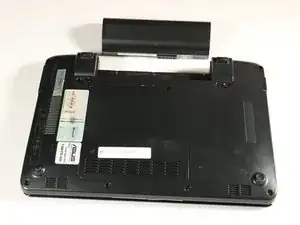
Отодвиньте ползунки наружу, чтобы разблокировать аккумулятор.
Правая защёлка останется в разблокированном положении, а левую нужно удерживать.
Удерживая левую защёлку отведённой наружу, сдвиньте аккумулятор от себя, чтобы извлечь его.
Шаг 3
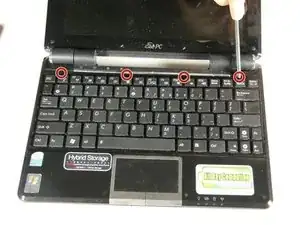
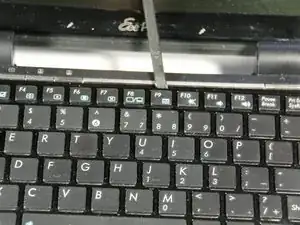
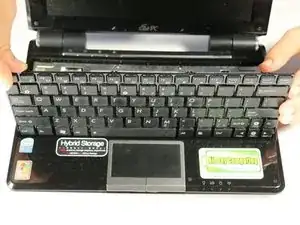
Клавиатура останется подключённой к корпусу нетбука в конце этого шага через ленточный кабель, расположенный по нижнему краю клавиатуры. Неправильное снятие может привести к повреждению устройства.
Определите четыре точки крепления, удерживающие верхнюю часть клавиатуры к корпусу нетбука. Для снятия клавиатуры используйте медиатор, чтобы отщёлкнуть клавиатуру вверх в этих точках.
Клавиатура будет постепенно отсоединяться по мере работы медиатором в каждой точке крепления.
Шаг 4
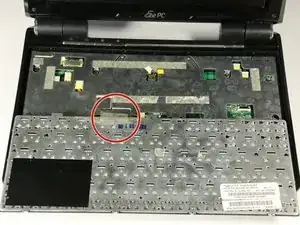
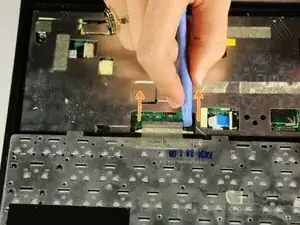
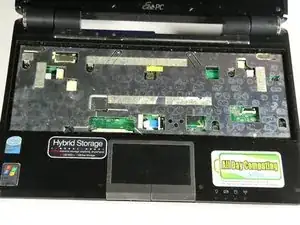
Переверните клавиатуру, оттянув верхний край клавиатуры от корпуса нетбука, используя нижний край в качестве петли.
Найдите непрозрачную полоску, или ленточный кабель, соединяющую заднюю часть клавиатуры с аппаратной частью нетбука.
Чтобы отсоединить ленточный кабель, используйте пластиковый инструмент для вскрытия, чтобы потянуть каждую сторону чёрной пластиковой планки, расположенной под ленточным кабелем, от самого кабеля.
Чёрная планка полностью отсоединится от ленточного кабеля. После этого клавиатура будет отделена от корпуса нетбука и её можно будет безопасно снять.
Шаг 5

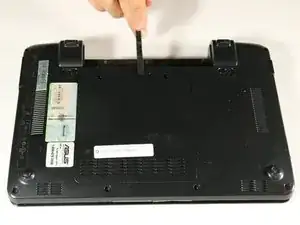
С помощью отвертки с наконечником PH00 (крестовая) отвинтите два винта 4 мм, удерживающих заднюю панель.
Используйте медиатор, чтобы аккуратно поддеть заднюю панель и снять её.
Шаг 6
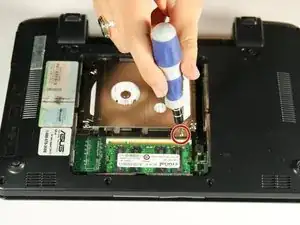
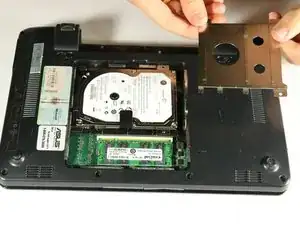
Используя отвертку с наконечником PH00, снимите винт 4 мм, удерживающий крышку жёсткого диска.
Крышка жёсткого диска — это серебристая пластина сверху над жёстким диском.
Шаг 7
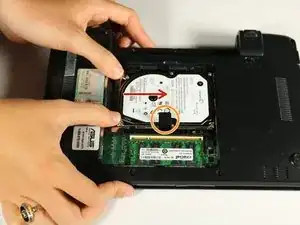
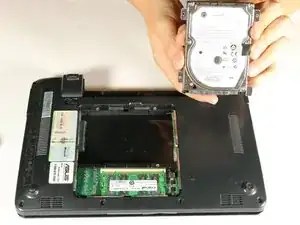
Сдвиньте жёсткий диск слева направо, чтобы отсоединить его.
Когда жёсткий диск отсоединён, подтяните чёрную вкладку и извлеките диск из нетбука.
Не продолжайте следующие 3 шага, если Вы не собираетесь заменять жёсткий диск. В противном случае перейдите к следующему разделу.
Шаг 8
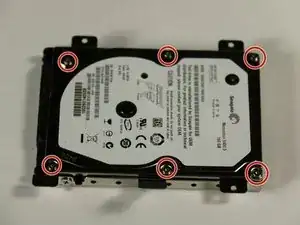
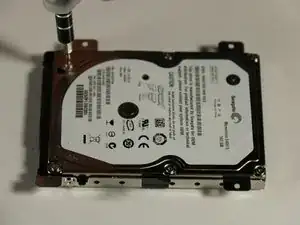
Не продолжайте этот шаг и следующие два шага, если замена жёсткого диска не является целью. Для всех остальных руководств достаточно просто извлечь жёсткий диск из ПК (показано в предыдущих шагах).
Для снятия металлического кожуха жёсткого диска используйте отвёртку с наконечником T6 (звёздочка), чтобы открутить шесть винтов 4 мм, отмеченных красными кругами на картинке.
Шаг 9
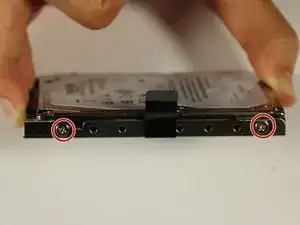
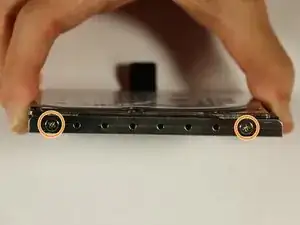
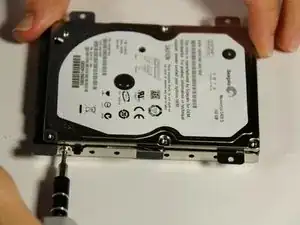
Далее снимите по два винта 4 мм с каждой стороны корпуса жёсткого диска, показанные синими кругами. Используйте крестовую отвертку PH00, применённую на предыдущем шаге, чтобы открутить эти винты 4 мм.
Всего должно быть 4 винта, по 2 с каждой стороны.
Шаг 10
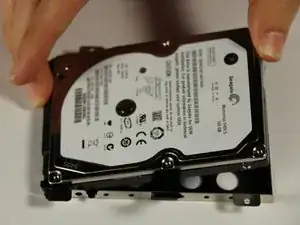
Поднимите жёсткий диск вверх, чтобы извлечь его из металлического кожуха.
Шаг 11
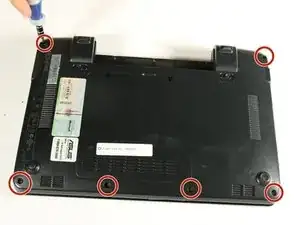
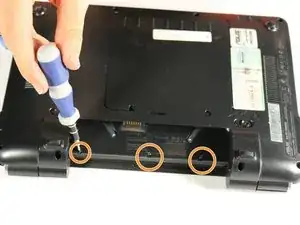
Ориентируйте нетбук так, чтобы задняя панель была обращена вверх.
Найдите восемь винтов 7 мм по краям задних панелей.
Удалите эти винты 7 мм с помощью отвертки с наконечником PH00.
Ориентируйте нетбук так, чтобы отсек для аккумулятора был ближе всего к вам.
Найдите три винта 7 мм на задней панели, под местом, где прежде располагался аккумулятор.
Удалите три винта 7 мм с помощью отвертки с наконечником PH00.
Шаг 12
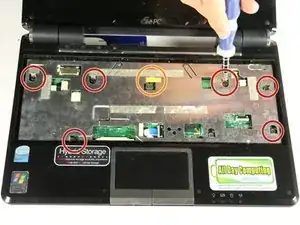
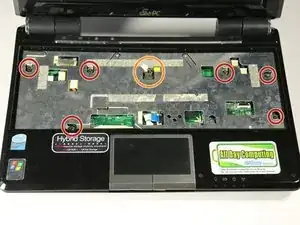
Откройте переднюю панель так, чтобы клавиатура и экран были обращены к вам (в том положении, в котором вы обычно используете нетбук).
На этом шаге предупреждающая наклейка закрывает один винт 7 мм. При удалении наклейки гарантия на ваш нетбук будет аннулирована.
Поскольку клавиатура уже снята, найдите шесть винтов 7 мм на серебристой пластине в корпусе клавиатуры.
Удалите шесть винтов 7 мм с помощью отвертки с наконечником PH00.
Если вы решите снять наклейку и аннулировать гарантию, найдите жёлтую наклейку и снимите её, чтобы открыть седьмой винт 7 мм.
Удалите седьмой винт 7 мм с помощью отвертки с наконечником PH00.
Шаг 13
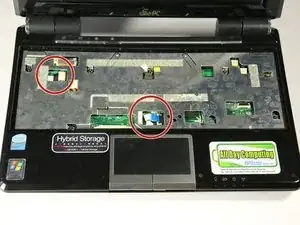
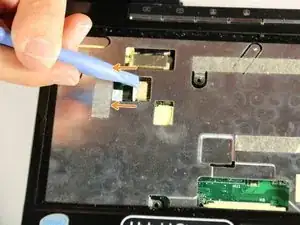
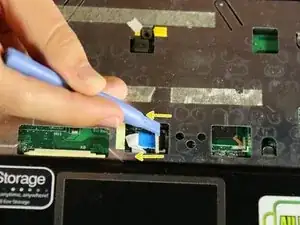
Найдите шнур, подключённый к материнской плате в верхнем левом углу, и лентовый кабель, подключённый к материнской плате в нижней средней части серебристого корпуса клавиатуры.
Отсоедините шнур в верхнем левом углу корпуса клавиатуры от разъёма с помощью пластиковой лопатки. Поместите пластическую лопаточку на один конец белой пластиковой детали. Потяните за край детали, чтобы вынуть её из корпуса разъёма.
Отключите ленту от корпуса разъёма, поддев оба конца кремовой пластиковой детали от ленты.
После удаления пластиковой детали лента отскочит свободно, но останется прикреплённой к серебристой пластине.
Шаг 14

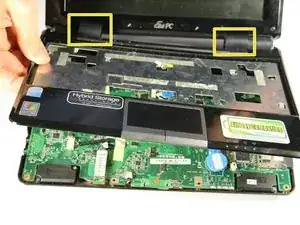
Отсоединив ленты, вы теперь можете снять переднюю панель клавиатуры. Серебристый корпус клавиатуры и чёрная деталь соединены и составляют переднюю панель.
Найдите один задний угол нетбука вблизи места соединения экрана с корпусом нетбука.
Вставьте пластиковую лопаточку между двумя чёрными слоями нетбука. Видна линия, разделяющая нижнюю и верхнюю чёрные детали.
Проведите пластиковой лопаткой вдоль стороны нетбука, поднимая вверх и удерживая её зажатой между двумя чёрными деталями. Это ослабит соединение.
Когда обе детали достаточно ослабнут, вы сможете вставить пальцы между ними и снять верхнюю деталь. Две внутренние чёрные детали шарнирного соединения, между экраном и корпусом нетбука, прикреплены к передней панели, которую вы снимаете.
Шаг 15
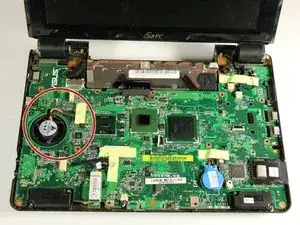
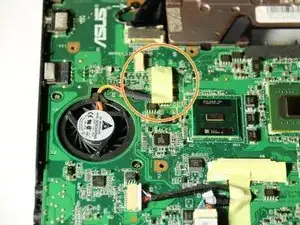
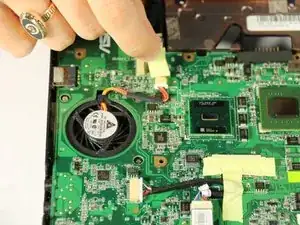
Найдите вентилятор на левой стороне материнской платы.
Найдите наклейку рядом с вентилятором, лежащую поверх проводов подключения вентилятора.
Отклейте наклейку.
Шаг 16
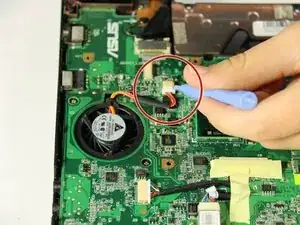
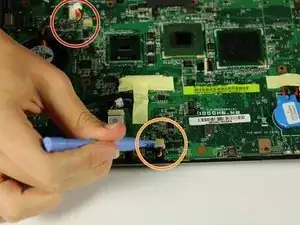
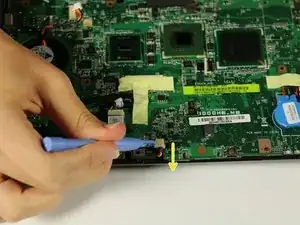
Найдите шнур, подключённый к материнской плате, который находится под наклейкой, которую вы отклеили на предыдущем шаге.
Используйте пластиковую лопаточку, чтобы вынуть провода из кремового корпуса.
Найдите шнур, подключённый к материнской плате в нижнем левом углу.
Снимите этот шнур с помощью пластиковой лопаточки, поддев белую пластиковую часть и вытащив её из кремового корпуса.
Шаг 17
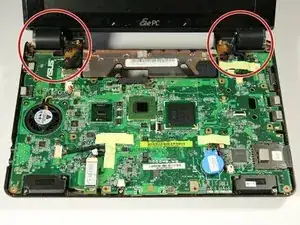
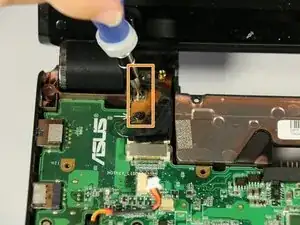
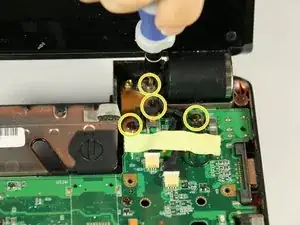
Чтобы извлечь материнскую плату из корпуса нетбука, необходимо отсоединить её от нижней чёрной детали нетбука.
Найдите шарнирные точки в верхней части нетбука по обе стороны. Эти детали соединяют экран с корпусом нетбука.
Найдите три винта длиной 7 мм справа от левой шарнирной точки по вертикали.
Удалите эти винты 7 мм с помощью отвертки PH00 (+) Phillips.
Найдите четыре винта 7 мм слева от правой шарнирной точки.
Удалите эти винты 7 мм с помощью отвертки PH00 (+) Phillips.
Шаг 18
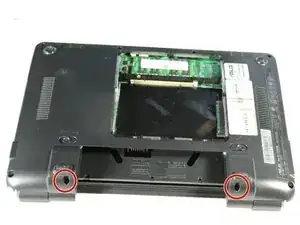
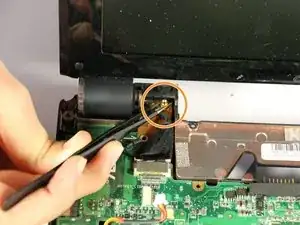
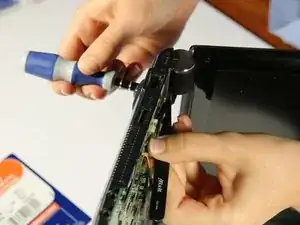
Для этого шага расположите нетбук с экраном, сложенным вниз, и положите его на плоскость задней стороной вверх. Отсек батареи должен быть направлен к вам.
Найдите два винта 7 мм в отверстиях по обе стороны от отсека батареи.
Следующий шаг сложный и требует использования обеих рук или помощи другого человека.
Открыв экран, найдите золотой корпус для винта 3 мм внутри каждой шарнирной точки. Они находятся рядом с винтами 7 мм, которые вы удаляли на предыдущем шаге.
В следующем шаге вы удалите винт 7 мм со стороны отсека батареи, удерживая золотой корпус 3 мм на месте.
Поверните нетбук на бок. Сторона, лежащая на плоскости, не должна быть той стороной, где находится винт 7 мм, который вы собираетесь извлечь.
Удерживайте золотой корпус 3 мм с помощью чёрных пинцетов. Одновременно извлеките винт 7 мм со стороны отсека батареи, используя насадку PH00 (+) Phillips.
Экран по-прежнему будет подключён к материнской плате, поэтому не пытайтесь разъединить их силой.
Шаг 19
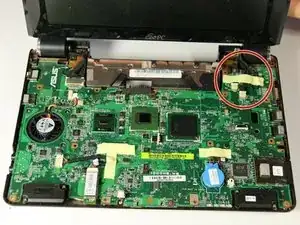
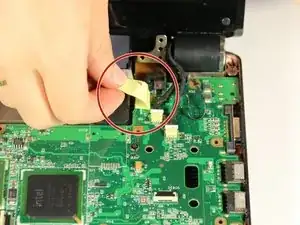
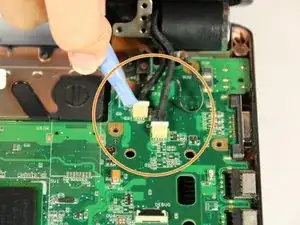
Ориентируйте ПК так, чтобы экран и материнская плата были обращены к вам.
Отклейте ленту, удерживающую провода экрана.
Отсоедините белые пластиковые разъёмы проводки с помощью пластиковой лопаточки.
Шаг 20
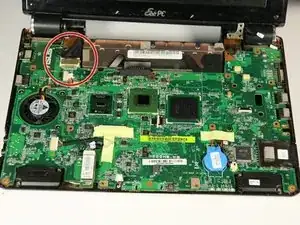
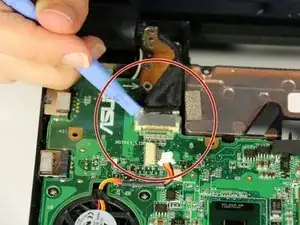
Чтобы отсоединить разъём экрана от верхней левой части материнской платы, необходимо отклеить ленту, удерживающую провода вентилятора.
Используйте пластиковую лопаточку, чтобы отсоединить кабель от материнской платы.
Шаг 21
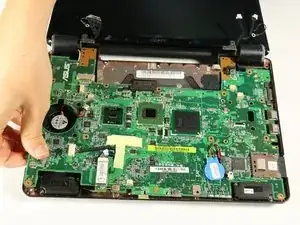
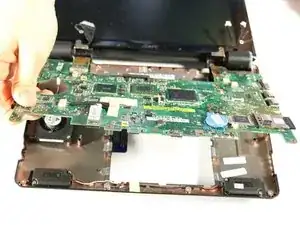
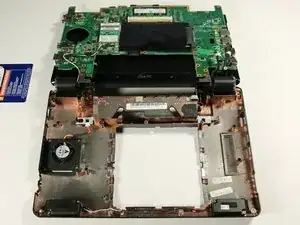
Используя пластиковую лопаточку или рукой, аккуратно приподнимите левую сторону материнской платы от нижнего пластикого корпуса.
Поднимите и осторожно вытяните материнскую плату влево. Разъёмы на правой стороне материнской платы (для USB и других соединений) выйдут из пластикового корпуса, когда материнская плата будет сдвинута влево.
Предупреждение: при извлечении материнской платы следите за тем, чтобы не отломать пластиковый разъём жёсткого диска.
Материнская плата по-прежнему будет соединена с экраном чёрными и белыми проводами в верхнем левом углу. Для полного отсоединения извлеките модуль беспроводной сети с материнской платы.
Шаг 22
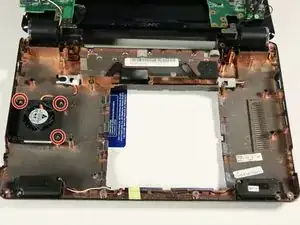
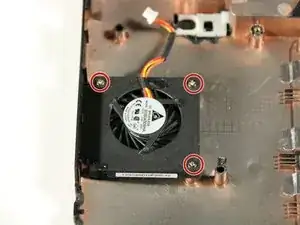
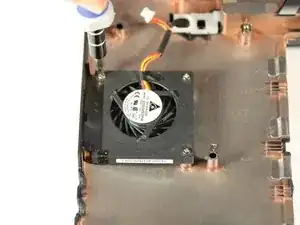
Удалите три винта 4 мм, которые удерживают вентилятор, используя насадку PH00 (+) Phillips.
Шаг 23
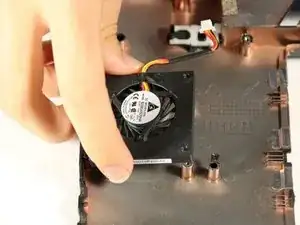
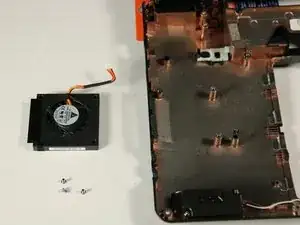
После удаления винтов 4 мм извлеките вентилятор из ПК.
Соединение провода динамика было отсоединено во время удаления материнской платы.
Заключение
Для повторной сборки устройства выполните эти инструкции в обратном порядке.
Перевод руководства с ifixit.com