Замена модуля Bluetooth в Asus Eee PC 1005HA
Неисправный модуль Bluetooth может приводить к задержкам соединения или его отсутствию с периферийными беспроводными устройствами, такими как мыши, гарнитуры и микрофоны. Если проблему нельзя устранить установкой обновления, может потребоваться замена. Следуйте этому руководству, чтобы заменить модуль Bluetooth. Примечание: перед началом этого руководства извлеките батарею, воспользовавшись руководством по замене батареи.
Шаг 1
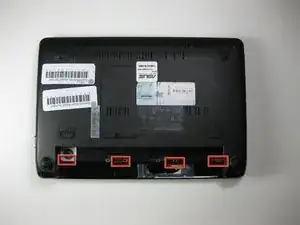
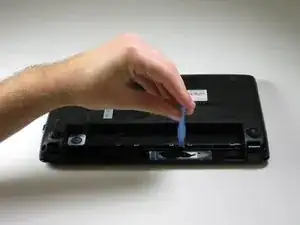
Используйте пластиковый инструмент для вскрытия, чтобы приподнять четыре металлических фиксатора в отсеке для батареи, расположенном на нижней стороне ноутбука.
Не прикладывайте чрезмерного усилия. Фиксаторы не предназначены для снятия и могут согнуться при принудительном воздействии.
Шаг 2
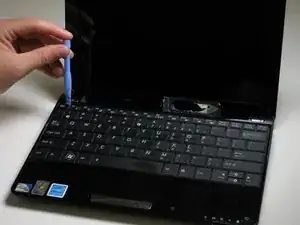
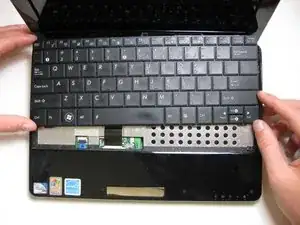
Переверните ноутбук и откройте дисплей.
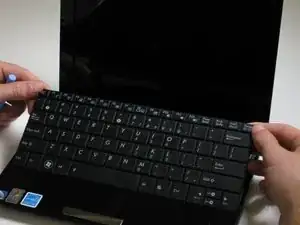
Используйте пластиковый инструмент для вскрытия, чтобы приподнять край клавиатуры, ближайший к экрану.
Осторожно приподнимите клавиатуру и сдвиньте её в направлении экрана.
Не снимайте клавиатуру полностью. Это может повредить лентовый кабель, соединяющий нижнюю часть клавиатуры с ноутбуком.
Шаг 3
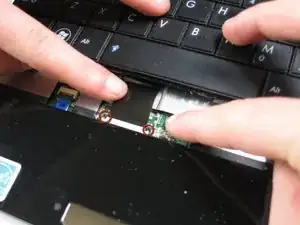
Используйте лопаточку, чтобы освободить защёлки на ZIF‑разъёме лентового кабеля, подключённого к нижней части клавиатуры.
В зависимости от модели защёлки этого ZIF‑разъёма либо откидываются вверх в сторону дисплея, либо выдвигаются в сторону дисплея.
После освобождения защёлок ZIF‑разъёма снимите клавиатуру.
Шаг 4
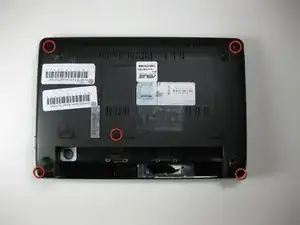
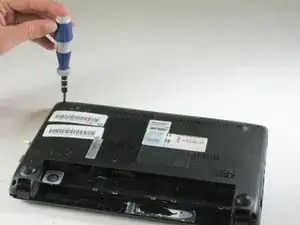
Переверните ноутбук.
С помощью отвёртки Phillips #1 удалите пять винтов 5,65 мм.
Винт, удерживающий крышку отсека для оперативной памяти, может быть закреплён постоянно. Этот винт — центральный из пяти.
Убедитесь, что у вас есть отдельное место для хранения винтов разного размера, извлекаемых в этом руководстве.
Шаг 5
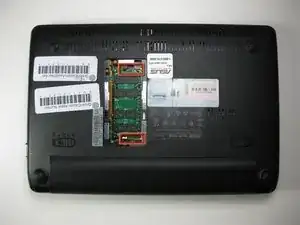
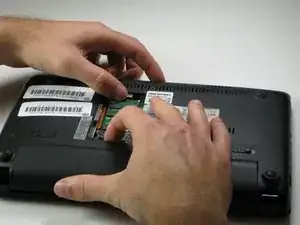
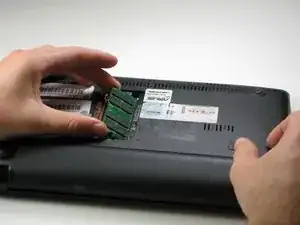
Снимите крышку отсека для оперативной памяти, если это возможно.
Чтобы вынуть модуль оперативной памяти, нажмите на зажимы, удерживающие его. Эти зажимы выделены красным на фотографии.
При необходимости используйте лопаточку, чтобы отщёлкнуть края крышки.
На фотографии батарея всё ещё подключена, но она должна быть извлечена до начала выполнения этого руководства.
Шаг 6
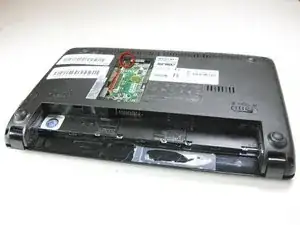
С помощью отвёртки Phillips #1 выкрутите один винт 6,5 мм, расположенный рядом с модулем оперативной памяти.
Шаг 7
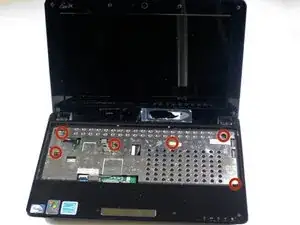
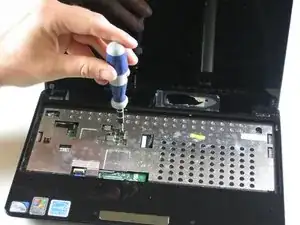
Переверните ноутбук обратно и откройте дисплей.
С помощью отвёртки Phillips #1 снимите шесть винтов 5,5 мм на внутренней крышке.
Шаг 8
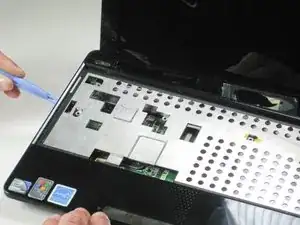
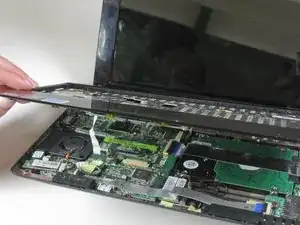
Отсоедините пять пластиковых защёлок, удерживающих верхнюю и нижнюю части корпуса вместе. Их можно освободить, аккуратно проведя пластиковым инструментом для вскрытия между верхней и нижней панелями. При отщёлкивании защёлок раздастся слышимый «щелчок».
Верхняя пластиковая панель хрупкая. Также вдоль верхнего края нижней панели в правом нижнем углу находятся два миниатюрных светодиода, которые легко повредить.
После освобождения пяти защёлок аккуратно снимите верхнюю половину корпуса.
Шаг 9
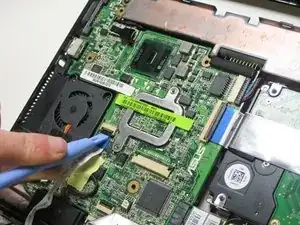
Отсоедините лентовый кабель тачпада, используя пластиковый инструмент для вскрытия, чтобы поднять чёрную защёлку.
Шаг 10
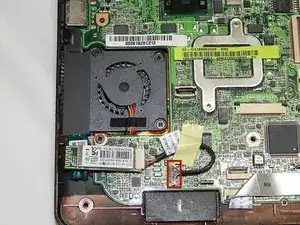
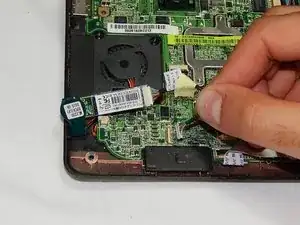
Отсоедините провод Bluetooth, расположенный под вентилятором, аккуратно подтянув его вверх.
Заключение
Для сборки устройства выполните шаги в обратном порядке.
Перевод руководства с ifixit.com