Замена жёсткого диска Asus Eee PC 1005HA
Используйте это руководство для замены или модернизации жёсткого диска в Asus Eee PC 1005HA.
Шаг 1
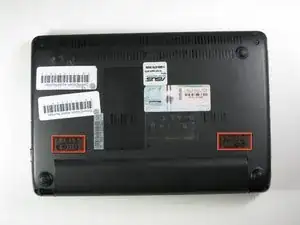
Положите ноутбук вверх тормашками.
Найдите две защёлки фиксации батареи.
Шаг 2
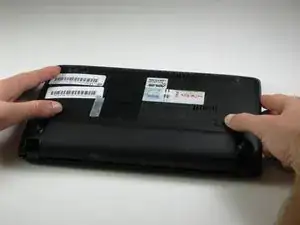
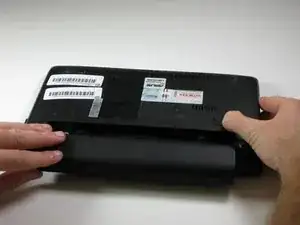
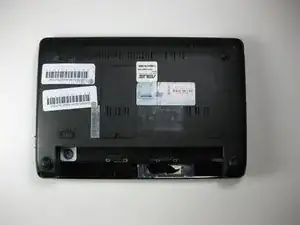
Сдвиньте защёлки наружу, чтобы разблокировать батарею.
Левая защёлка останется разблокированной, в то время как правую защёлку нужно удерживать.
Удерживая правую защёлку в открытом положении, выньте батарею из корпуса ноутбука.
Шаг 3
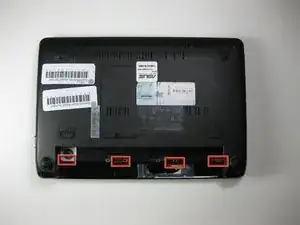
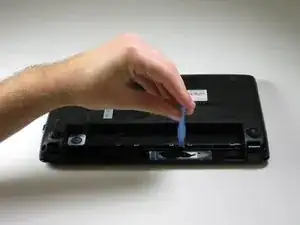
Используйте пластиковый инструмент для вскрытия, чтобы приподнять четыре металлические защёлки в отсеке батареи, расположенном на нижней стороне ноутбука.
Не прикладывайте чрезмерного усилия. Защёлки нельзя снять — они погнутся, если применить силу.
Шаг 4
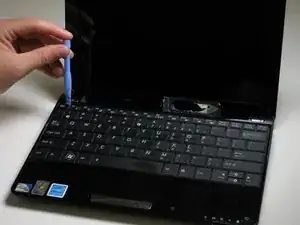
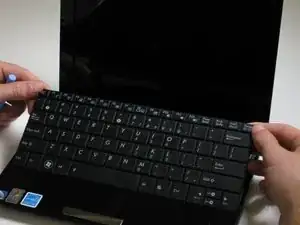
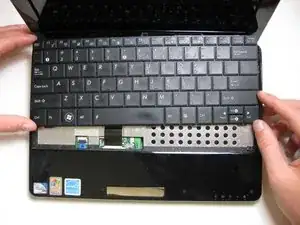
Переверните ноутбук и откройте экран.
Используйте пластиковый инструмент для вскрытия, чтобы приподнять край клавиатуры, близкий к экрану.
Осторожно приподнимите клавиатуру и сдвиньте её в сторону экрана.
Не снимайте клавиатуру полностью. Это может повредить ленточный кабель, соединяющий нижнюю сторону клавиатуры с ноутбуком.
Шаг 5
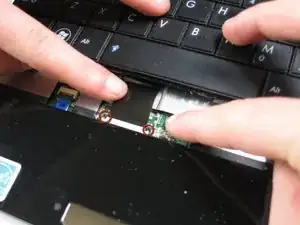
Используйте лопатку, чтобы освободить защёлки на ZIF-разъёме ленточного кабеля, прикреплённого к нижней стороне клавиатуры.
В зависимости от модели, защёлки этого ZIF-разъёма либо поднимаются вверх в направлении экрана, либо выдвигаются в сторону экрана.
После освобождения защёлок ZIF-разъёма снимите клавиатуру.
Шаг 6
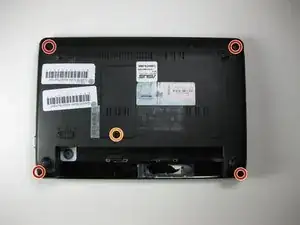
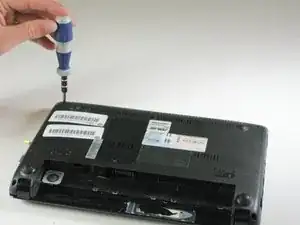
Переверните ноутбук.
Снимите четыре винта 5.65 мм с нижней части корпуса.
Ослабьте невынимаемый винт на крышке отсека оперативной памяти.
Шаг 7
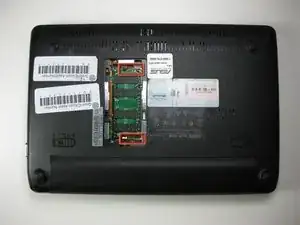
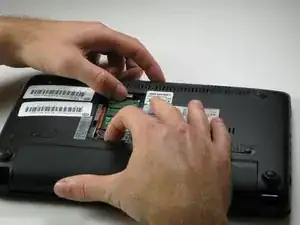
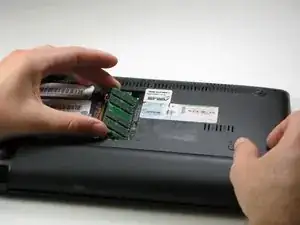
Снимите панель, закрывающую оперативную память.
Отведите две фиксаторы модуля памяти от центра модуля.
Осторожно извлеките модуль памяти из разъёма.
На фото показана батарея, всё ещё подключённая, но перед снятием или установкой оперативной памяти батарею следует удалить.
Шаг 8
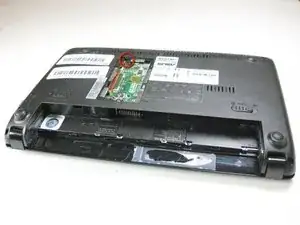
Снимите один винт 6.65 мм рядом с разъёмом оперативной памяти.
Шаг 9
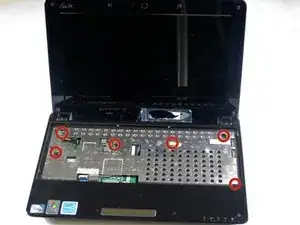
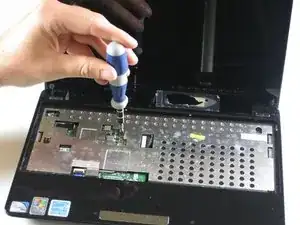
Переверните ноутбук и откройте экран.
Снимите шесть винтов 5.5 мм с металлической пластины под клавиатурой.
Шаг 10
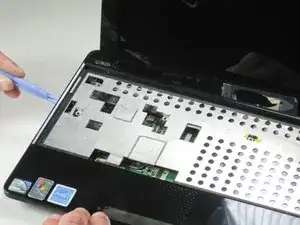
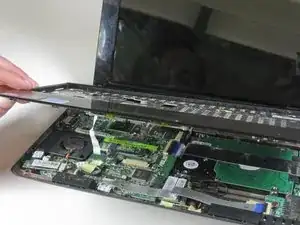
С помощью пластикового инструмента для вскрытия аккуратно отожмите пять пластиковых защёлок, удерживающих верхнюю панель корпуса.
В верхнем крае нижней части корпуса, ближе к правому нижнему углу ноутбука, находятся две небольшие светодиодные лампы. Будьте осторожны, чтобы не повредить их при отщёлкивании пластиковых защёлок.
Осторожно приподнимите верхнюю панель и откиньте её в сторону передней части ноутбука.
Шаг 11
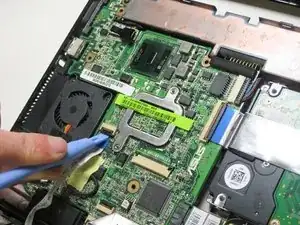
Поднимите фиксирующий язычок на ZIF-разъёме ленточного кабеля тачпада.
Выведите ленточный кабель тачпада из его разъёма.
Шаг 12
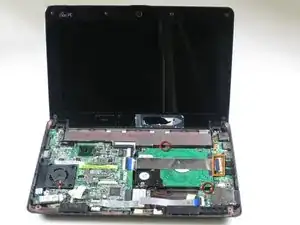
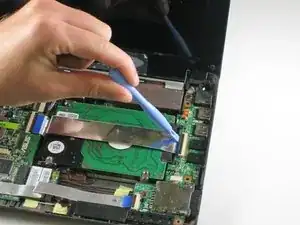
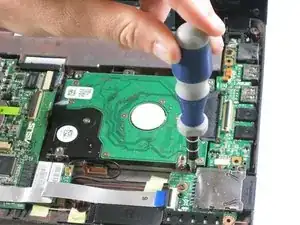
Поднимите фиксирующие язычки на каждом конце ZIF-разъёма ленточного кабеля платы ввода-вывода.
Аккуратно извлеките ленточный кабель платы ввода-вывода из её разъёмов.
Снимите два винта 4.6 мм, удерживающие жёсткий диск на месте.
Шаг 13
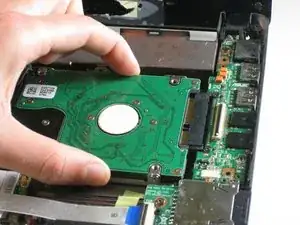
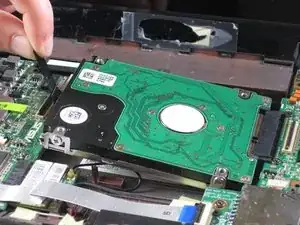
Осторожно сдвиньте жёсткий диск от его разъёма.
Используйте прикреплённую вытягивающую полоску, чтобы поднять жёсткий диск вверх и вынуть его из корпуса.
При установке жёсткого диска убедитесь, что кабель антенны Wi‑Fi (видимый как чёрная петля под диском на втором фото) не зажат и не прижата под диском.
Шаг 14
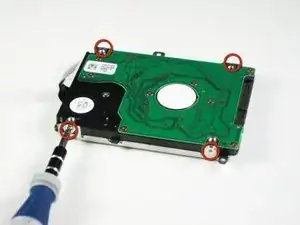
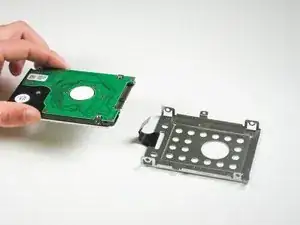
Снимите четыре винта 3.6 мм с лотка жёсткого диска.
Снимите жёсткий диск с лотка.
Заключение
Чтобы собрать устройство, выполните эти шаги в обратном порядке.
Перевод руководства с ifixit.com