Замена Wi‑Fi карты Asus Eee PC 1005HA
Хотя эту задачу можно выполнить несколькими способами, в данном руководстве показаны наиболее подходящие шаги для её завершения без повреждения хрупких компонентов. Внимательно читайте инструкции для достижения успеха.
Шаг 1
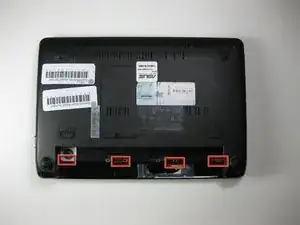
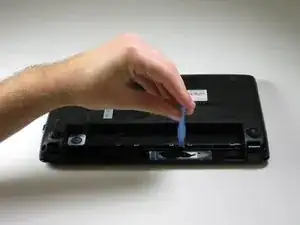
Используйте пластиковый монтажный инструмент, чтобы приподнять четыре металлические защёлки в отсеке аккумулятора, расположенном на нижней стороне ноутбука.
Не прикладывайте чрезмерное усилие. Защёлки не предназначены для снятия и деформируются при применении силы.
Шаг 2
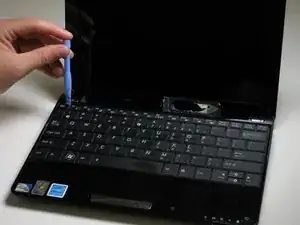
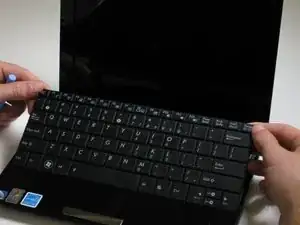
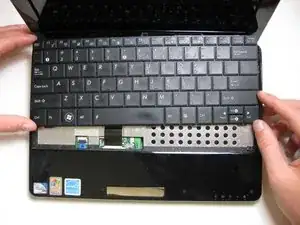
Переверните ноутбук и откройте крышку дисплея.
Используйте пластиковый монтажный инструмент, чтобы приподнять край клавиатуры, ближайший к экрану.
Осторожно приподнимите клавиатуру и сдвиньте её в направлении экрана.
Не снимайте клавиатуру полностью. Это может повредить ленточный кабель, соединяющий нижнюю часть клавиатуры с ноутбуком.
Шаг 3
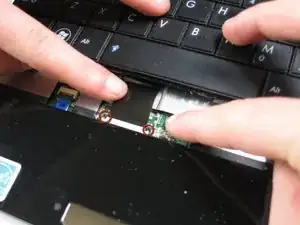
Используйте медиатор или пластиковый инструмент, чтобы отжать фиксаторы на ZIF‑разъеме ленточного кабеля, прикреплённого к нижней стороне клавиатуры.
В зависимости от модели фиксаторы этого ZIF‑разъема либо откидываются вверх в сторону дисплея, либо выдвигаются в сторону дисплея.
После освобождения фиксаторов ZIF‑разъема снимите клавиатуру.
Шаг 4
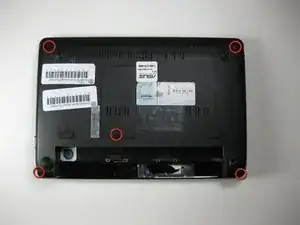
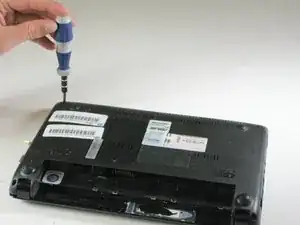
Снимите винт (6,65 мм) рядом с модулем оперативной памяти.
Снимите крышку отсека оперативной памяти.
Шаг 5
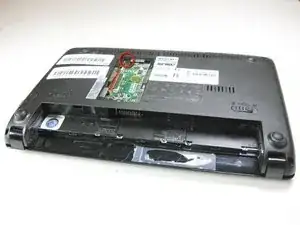
Снимите винт (6,65 мм) рядом с оперативной памятью.
Определите и отключите ленточный кабель тачпада, видимый через окно в нижней кромке металлической части верхней панели (на этих фотографиях разъём синего цвета).
Шаг 6
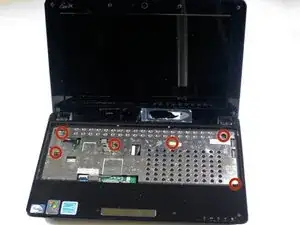
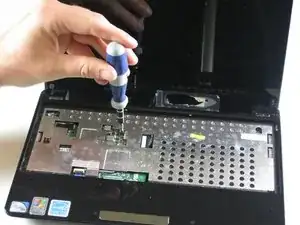
Поставьте компьютер в рабочее положение и откройте его.
Удалите 6 винтов (5,5 мм) с внутренней крышки.
Отключите ленточный кабель тачпада.
Шаг 7
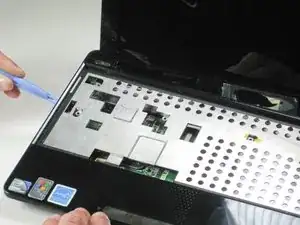
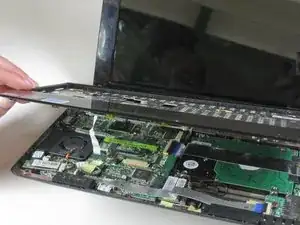
Пластик подлокотника хрупкий. Обращайтесь с ним осторожно.
При верхней кромке нижней части корпуса будут открыты две миниатюрные светодиодные лампы. Обращайтесь аккуратно, чтобы избежать их повреждения.
Отсоедините все 5 пластиковых защёлок. Проведите пластиковым монтажным инструментом под нижней частью верхней панели. Вы услышите щелчки освобождающихся защёлок.
После ослабления защёлок отключите плоский гибкий кабель подлокотника и снимите подлокотник.
Шаг 8
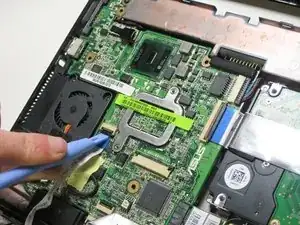
Поднимите чёрную крышку, чтобы отсоединить ленточный кабель трекпада, если это не было сделано в шаге 4.
Выполнение этого шага согласно указаниям в шаге 4 снижает риск повреждений.
Шаг 9
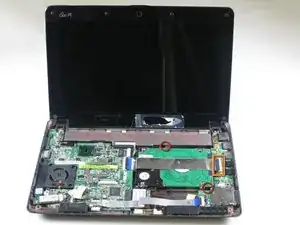
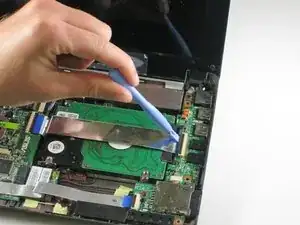
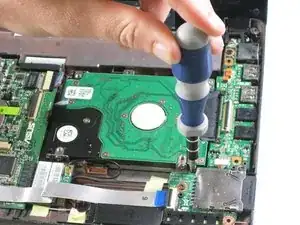
Снимите ленточный кабель жёсткого диска, приподняв чёрные защёлки вверх.
Удалите винты (4,6 мм), удерживающие жёсткий диск на месте.
Возможно, имеется только один из этих винтов — тот, что внизу справа. Верхний винт мог быть уже удалён (четвёртый красный круг слева на шаге 4).
Шаг 10
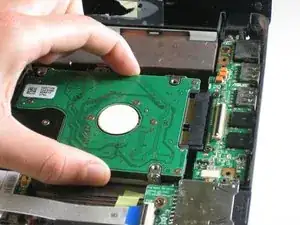
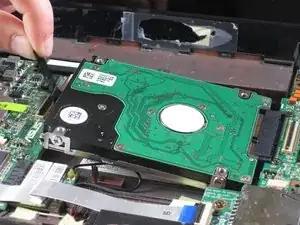
Осторожно потяните жёсткий диск влево за чёрную пластиковую ленточку. Медленно приподнимите диск слева, затем выньте его наружу.
При вставке будьте внимательны, чтобы кабель антенны Wi‑Fi (видимый в виде чёрной петли под диском на второй фотографии) не оказался зажат под ножкой корпуса диска.
Шаг 11
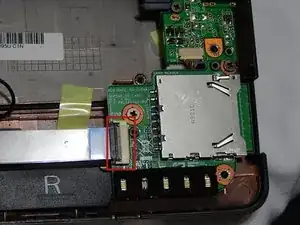
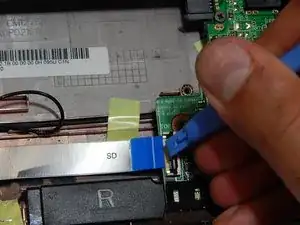
Поднимите чёрные защёлки с помощью пластикового монтажного инструмента, чтобы отсоединить ленточный кабель, подключающий модуль SD‑карт.
Шаг 12
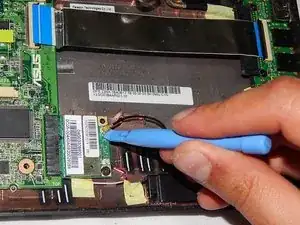
Снимите разъём антенны Wi‑Fi с помощью пластикового монтажного инструмента.
Шаг 13
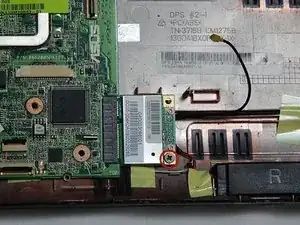
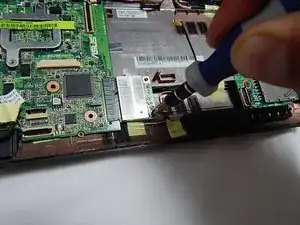
Удалите этот винт, который фиксирует модуль Wi‑Fi, с помощью крестообразной отвертки.
Шаг 14
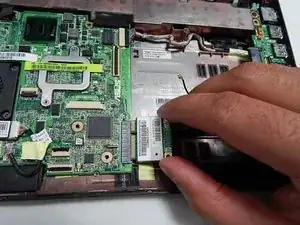
Сдвиньте модуль Wi‑Fi вправо, затем слегка вверх и наконец выньте его, чтобы снять антенну Wi‑Fi.
Перемещайте антенну осторожно, чтобы избежать повреждений.
Заключение
Для обратной сборки устройства следуйте этим инструкциям в обратном порядке.
Перевод руководства с ifixit.com