Замена сетевой карты Asus F555LA-AB31
Если Ваш Asus F555LA-AB31 не подключается к сети или наблюдаются прерывистые соединения, возможно, пришло время заменить сетевую карту. Сетевая карта соединяет компьютер с локальной сетью (LAN) или Интернетом. Если в сетевой карте имеется неисправный аппаратный компонент, операционная система может не отображать её как подключённое устройство. Она также может ненадёжно подключаться к сетям или не распознавать сети в определённых ситуациях, например когда ноутбук нагревается или при длительной работе.
Перед использованием этого руководства убедитесь, что проблема не связана с программным обеспечением, прежде чем заменять сетевую карту. Asus предоставляет руководство по устранению неполадок беспроводного подключения по этой ссылке.
Электроника чувствительна к электростатическому разряду. Здесь ссылка по использованию антистатического коврика и браслета. Ноутбук должен быть отключён от сети перед обслуживанием, чтобы предотвратить поражение электрическим током и повреждение компонентов.
Шаг 1
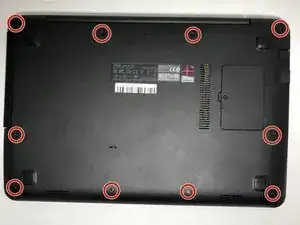
Выключите и отключите устройство от питания перед началом ремонта.
Используйте отвертку Phillips #0, чтобы выкрутить десять винтов Phillips #0 длиной 18 мм на нижней части ноутбука.
Шаг 2
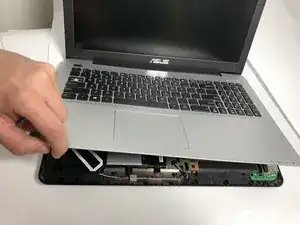
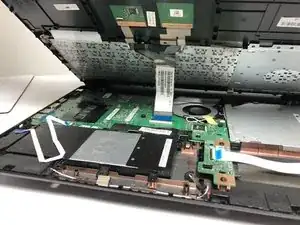
Переверните ноутбук и поднимите экран.
Подденьте вверх по краям лицевой панели, чтобы отделить клавиатуру и тачпад от остальной части устройства.
Осторожно обращайтесь с кабелями, подключающими клавиатуру и тачпад к материнской плате.
Шаг 3
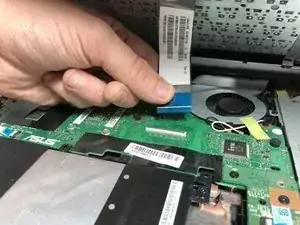
Отключите гибкий кабель клавиатуры от разъёма ZIF на материнской плате.
Чтобы разблокировать ZIF-разъём, используйте наконечник лопатки или ноготь, чтобы поднять маленькую шарнирную защёлку. Аккуратно выньте разблокированный кабель из разъёма.
Шаг 4
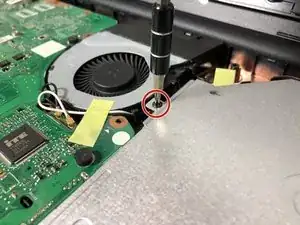
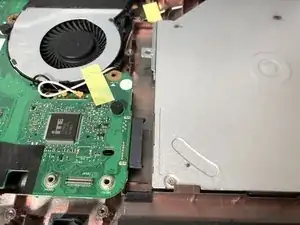
Используйте отвертку Phillips #0, чтобы выкрутить один винт Phillips #0, который крепит оптический привод к материнской плате.
Медленно вытяните оптический привод, удерживая его вровень, чтобы снять.
Шаг 5
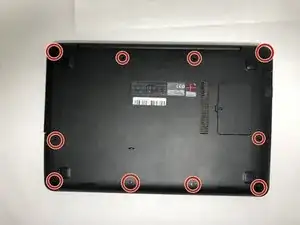
Снимите десять винтов Phillips #0 длиной 18 мм с задней стороны устройства.
Снимать панель доступа к оперативной памяти не обязательно.
Шаг 6
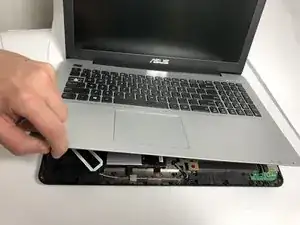
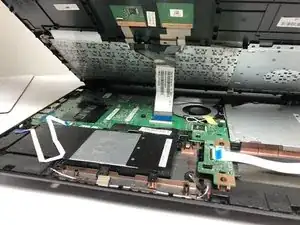
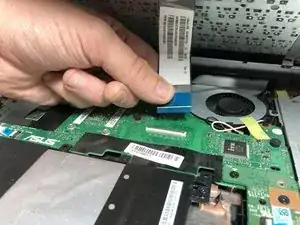
Аккуратно разогните устройство.
Начните поддевать края лицевой панели, чтобы отделить клавиатуру и тачпад от остальной части устройства.
Осторожно обращайтесь с кабелями, подключающими клавиатуру и тачпад к материнской плате.
Чтобы снять ZIF-разъём, осторожно поднимите синюю язычок вверх, чтобы отключить его от материнской платы.
Шаг 7
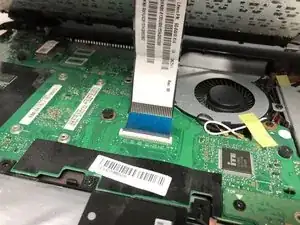
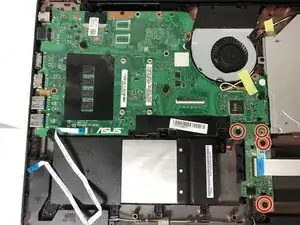
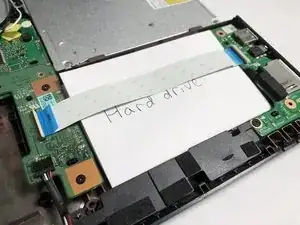
Поднимите секцию клавиатуры ноутбука к экрану, чтобы полностью открыть внутреннее пространство устройства.
Открутите четыре винта Phillips #0 длиной 4 мм, удерживающие жёсткий диск.
Шаг 8
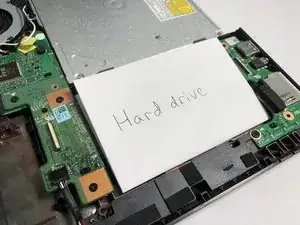
Отключите ZIF-разъём и извлеките жёсткий диск из посадочного места.
Шаг 9
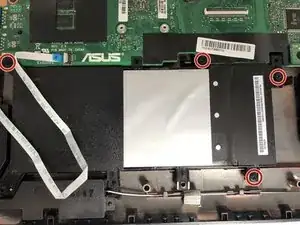
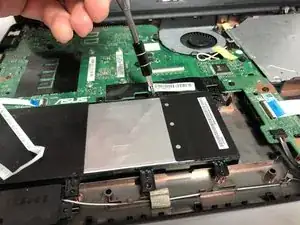
Снимите четыре винта Phillips #0 длиной 4 мм, крепящие аккумулятор.
Шаг 10
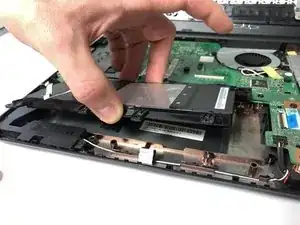
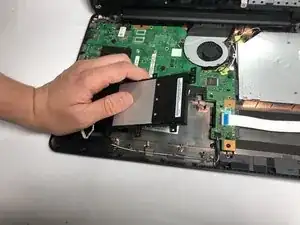
Поднимите аккумулятор и извлеките его из устройства.
Шаг 11
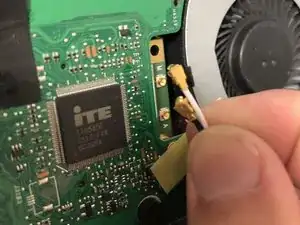
Отключите два провода, подключённых к сетевой карте.
Шаг 12
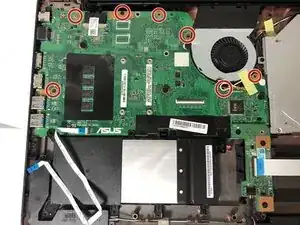
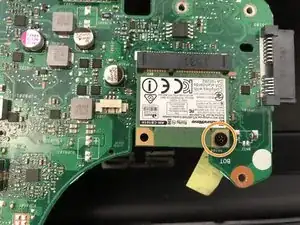
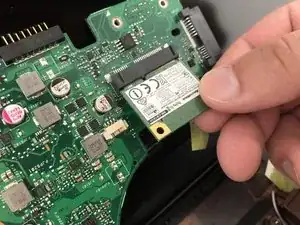
Снимите семь винтов Phillips #0, удерживающих материнскую плату.
Поднимите материнскую плату вверх, сдвинув её в сторону шасси ноутбука.
Открутите винт Phillips #0, который держит сетевую карту, и выдвиньте её.
Заключение
Для сборки устройства выполните эти инструкции в обратном порядке.
Перевод руководства с ifixit.com