Замена Wi‑Fi карты Lenovo ThinkPad T480
Wi‑Fi карта связывается с вашей беспроводной сетью через роутер. Если устройство находится в зоне действия, ноутбук сможет подключиться к интернету при отсутствии пароля. Если Wi‑Fi карта выходит из строя, следуйте этому руководству, чтобы заменить Wi‑Fi карту в Lenovo ThinkPad T480.
Основной симптом неисправной Wi‑Fi карты — проблемы с подключением: в частности, невозможность обнаружить беспроводные сети, прерывистое соединение и потеря связи из‑за аппаратных повреждений.
Перед началом убедитесь, что вы отключили внутренний аккумулятор, выключили устройство и отсоединили ноутбук от зарядного кабеля.
Шаг 1
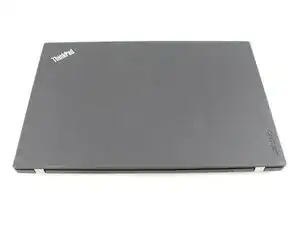
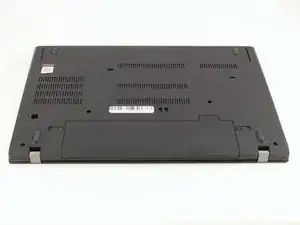
Перед началом отключите аккумулятор, выключите питание и отсоедините устройство от сети.
Переверните ноутбук так, чтобы была видна нижняя часть корпуса.
Шаг 2
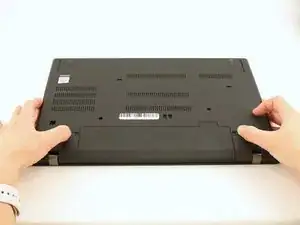
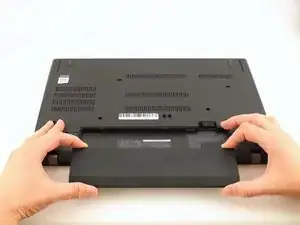
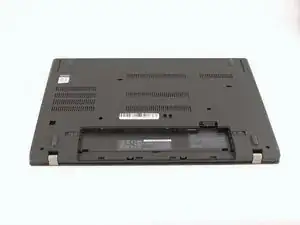
Сдвиньте защёлку с каждой стороны батареи пальцами в положение «разблокировано».
Извлеките аккумулятор из отсека.
Шаг 3
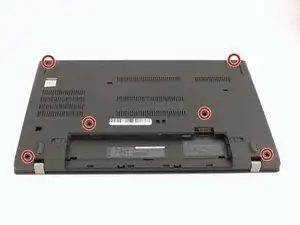
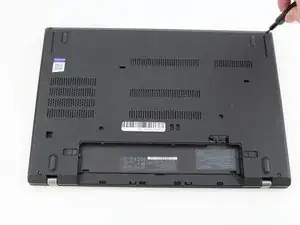
Используя крестовую отвёртку Phillips #1, ослабьте шесть фиксированных винтов.
Шаг 4
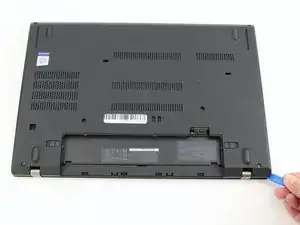
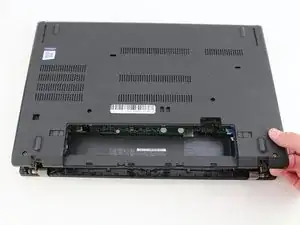
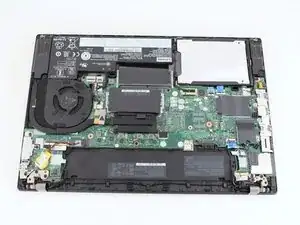
Вставьте синюю пластиковую лопатку в зазор между нижней крышкой и шасси.
Проведите лопатку вокруг периметра корпуса, чтобы освободить защёлки, удерживающие крышку и шасси вместе.
Если кажется, что область посадочного места батареи на задней крышке не поддаётся, эти защёлки могут удерживать крышку на ноутбуке. Используйте лопатку, чтобы отогнуть защёлки, и попробуйте снова снять крышку.
Снимите заднюю крышку.
Шаг 5
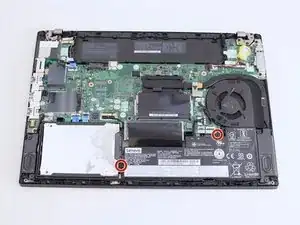
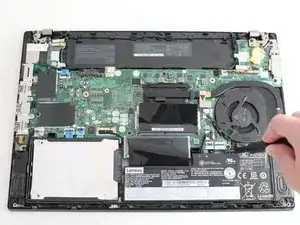
Используя крестовую отвёртку Phillips #1, отвинтите два винта 4.6 мм, крепящие внутренний аккумулятор к раме.
Шаг 6
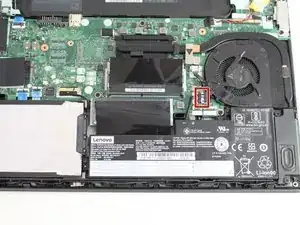
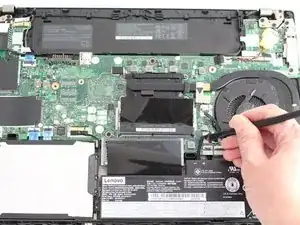
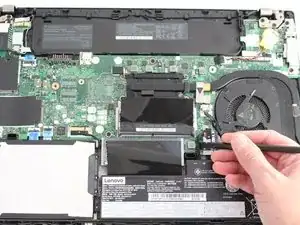
Используйте лопатку, чтобы сдвинуть разъём питания аккумулятора параллельно плате и вытянуть его из гнезда на материнской плате.
Шаг 7
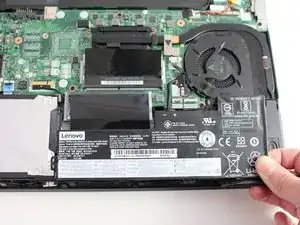
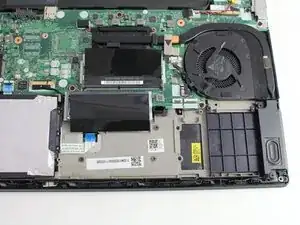
Поднимите аккумулятор прямо из его посадочного места и извлеките его.
Если аккумулятор трудно вынуть из отсека, используйте нейлоновую лопатку, чтобы слегка приподнять его за один край — это упростит захват и извлечение рукой.
Чтобы предотвратить повреждение или возможное возгорание, не сгибайте и не деформируйте аккумулятор. Используйте только пластиковую лопатку и избегайте острых инструментов, которые могут проколоть аккумулятор.
Шаг 8
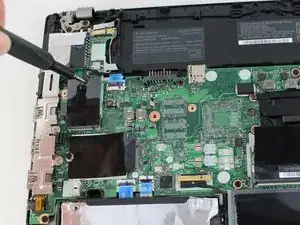
Используя крестовую отвёртку Phillips #1, отвинтите один винт 3.6 мм в верхней части Wi‑Fi карты, крепящий её к материнской плате.
Шаг 9
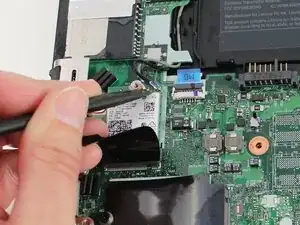
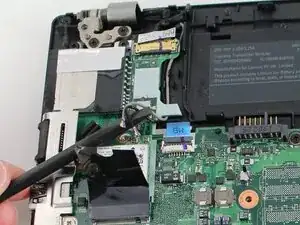
Подведите тонкий антистатический инструмент или наклонные пинцеты под металлическую шейку разъёма (как можно ближе к головке) и поднимите прямо вверх от платы.
Для дополнительных советов по отключению коаксиальных кабелей посмотрите руководство Распознавание и отключение кабельных разъёмов.
При работе с этими разъёмами всегда поднимайте головку строго вверх. При попытке поддеть под углом вы рискуете оторвать гнездо от платы.
Держите разъём пинцетом над его гнездом и аккуратно прижмите пальцем или лопаткой — разъём должен «щёлкнуть» на место. Если возникают трудности, переставьте головку и попробуйте снова.
Не пытайтесь силой вдавить разъём, иначе вы можете повредить его окончательно.
Шаг 10
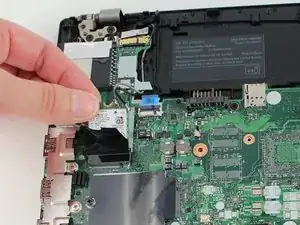
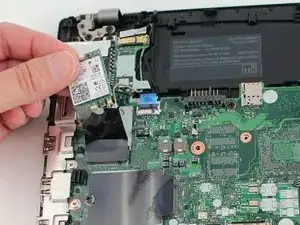
Выдвиньте Wi‑Fi карту из слота, чтобы извлечь её с платы.
Заключение
Для повторной сборки устройства выполните перечисленные выше шаги в обратном порядке.
Утилизируйте электронные отходы через сертифицированного переработчика R2 или e‑Stewards.
Ремонт прошёл не по плану? Попробуйте базовую диагностику или обратитесь за помощью к сообществу Answers.
Перевод руководства с ifixit.com