Замена сборки дисплея Lenovo ThinkPad T480
Используйте это руководство для замены сборки дисплея вашего Lenovo ThinkPad T480. Сборка дисплея состоит из экрана и рамки ноутбука.
Если рамка вашего Lenovo ThinkPad T480 повреждена или деформирована, и вам необходимо заменить ЖК-экран, возможно, вам придется заменить всю сборку дисплея, так как ЖК-экран может не устанавливаться правильно из-за искривленной рамки. Повреждение может произойти из-за падения.
Перед началом этого ремонта убедитесь, что отключили внутреннюю батарею, выключили ноутбук и отвели шнур питания.
Шаг 1
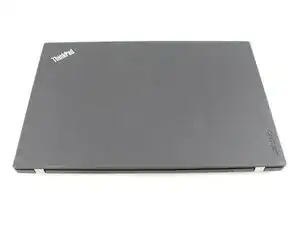
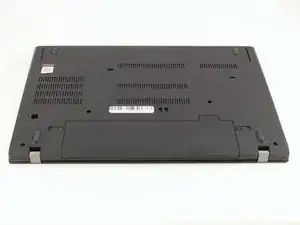
Отключите батарею, выключите устройство и извлеките его из сети перед началом работы.
Переверните ноутбук так, чтобы его нижняя часть была обращена вверх.
Шаг 2
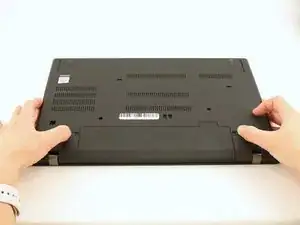
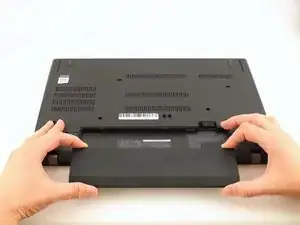
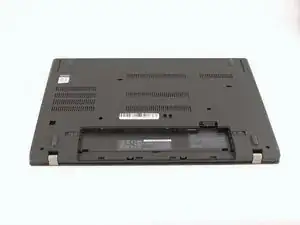
С помощью пальцев переместите защёлку с каждой стороны батареи в положение «открыто».
Извлеките батарею из отсека.
Шаг 3
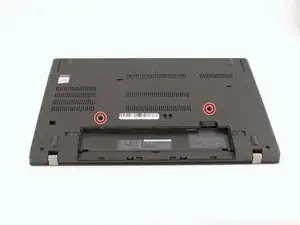
Используйте отвертку Phillips #1, чтобы ослабить два винта, параллельные отсеку для батареи.
Шаг 4
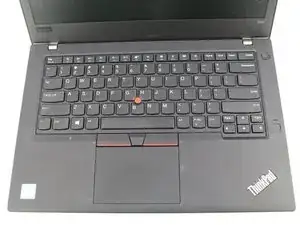
Откройте ноутбук так, чтобы клавиатура была обращена к вам.
Шаг 5
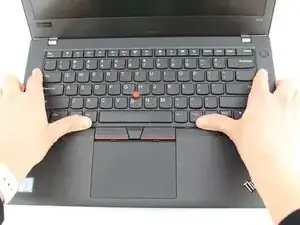
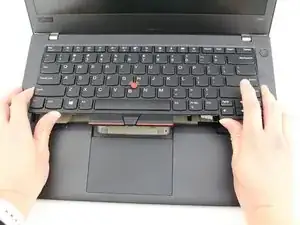
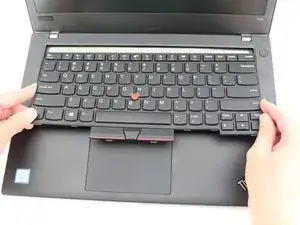
Нажмите на клавиатуру к экрану и отдвиньте её от тачпада, затем осторожно вытяните её на себя.
Клавиатура соединена с платой двумя плоскими разъёмами.
Будьте осторожны, чтобы не повредить разъёмы, когда переворачиваете клавиатуру.
Шаг 6
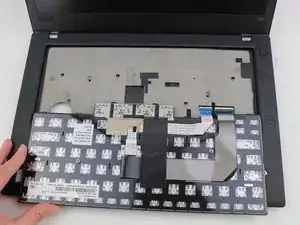
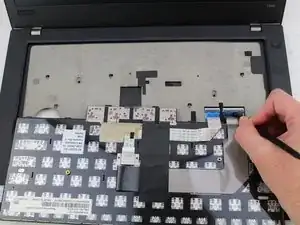
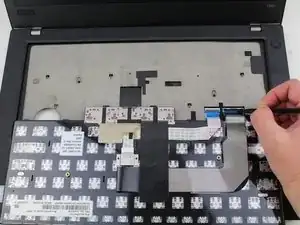
Переверните клавиатуру к себе, чтобы открыть обратную сторону и два плоских разъёма.
С помощью черной нейлоновой лопатки откройте замок первого разъёма. Вытяните первый разъём.
Шаг 7
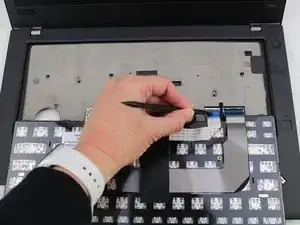
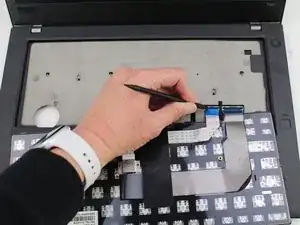
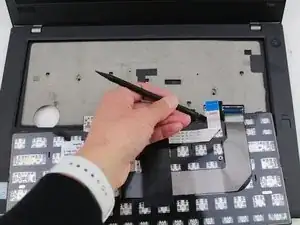
Используя черную нейлоновую лопатку, разблокируйте второй разъём и вытяните его из порта.
Шаг 8
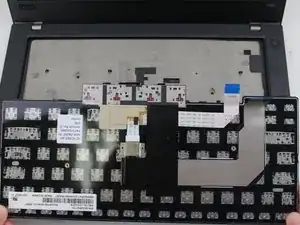
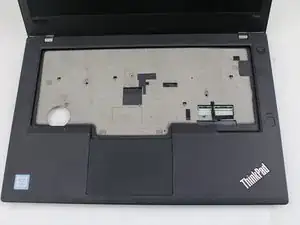
Извлеките клавиатуру из ноутбука.
Шаг 9
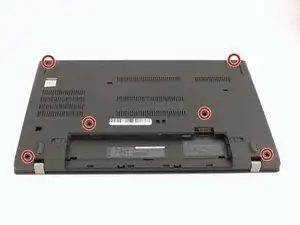
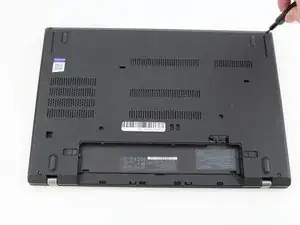
Используя отвертку Phillips #1, ослабьте шесть удерживающих винтов.
Шаг 10
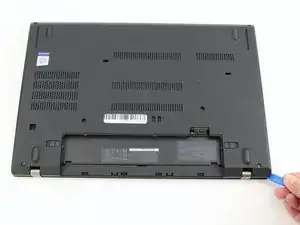
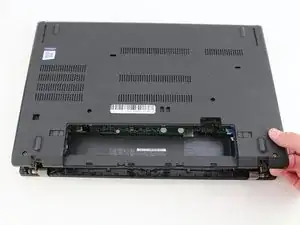
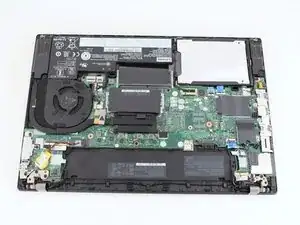
Вставьте пластиковый инструмент для открытия в пространство между нижней крышкой и шасси.
Пройдите инструментом вокруг периметра корпуса, чтобы освободить защёлки, удерживающие корпус и шасси вместе.
Если кажется, что область под батареей не расшатана, эти защёлки могут удерживать крышку на ноутбуке. Используйте инструмент для открытия, чтобы приподнять защёлки и попробуйте снова снять крышку.
Удалите заднюю крышку.
Шаг 11
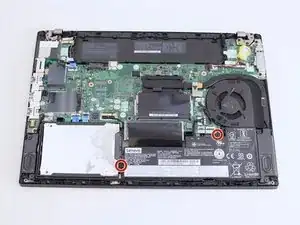
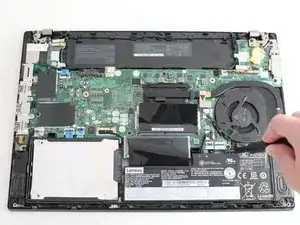
Используйте отвертку Phillips #1, чтобы удалить два винта размером 4.6 мм, которые крепят внутреннюю батарею к рамке.
Шаг 12
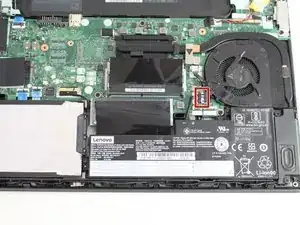
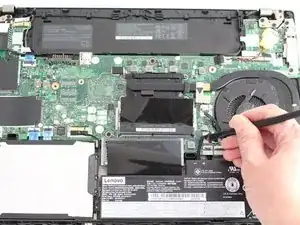
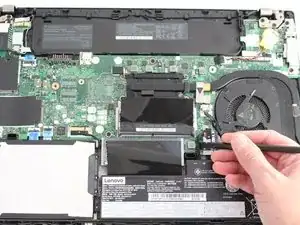
Используйте лопатку, чтобы извлечь разъём батареи параллельно материнской плате и вынуть его из гнезда на материнской плате.
Шаг 13
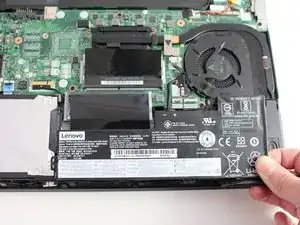
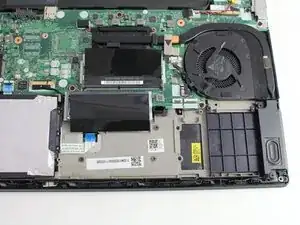
Поднимите батарею прямо из её отсека и удалите её.
Если батарею трудно извлечь из отсека, используйте нейлоновую лопатку, чтобы аккуратно приподнять её с одного края, облегчая захват и удаление вручную.
Чтобы избежать повреждения или потенциального возгорания, не сгибайте и не изгибайте батарею. Используйте только пластиковую лопатку и избегайте любых острых инструментов, которые могут проколоть батарею.
Шаг 14
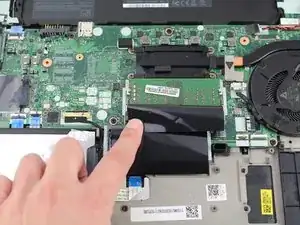
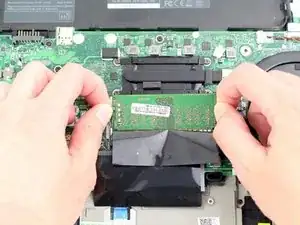
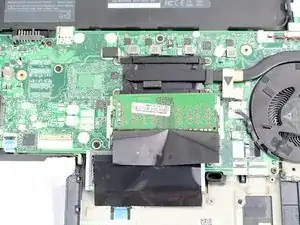
Отгибайте черный пластиковый лист, чтобы открыть доступ к планке оперативной памяти.
С помощью пальцев слегка отодвиньте металлические зажимы (расположенные с обеих сторон планки оперативной памяти) от неё.
Планка оперативной памяти приподнимется на несколько миллиметров.
Извлекайте её под углом, а не прямо вверх, чтобы не повредить сокет.
Шаг 15
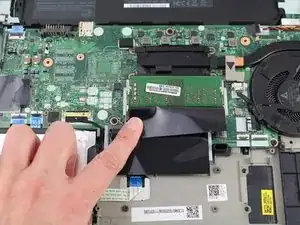
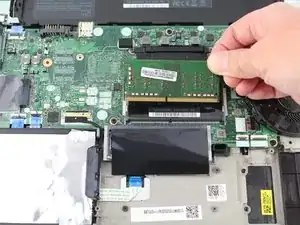
Вытяните планку оперативной памяти из слота модуля памяти.
Повторите для планки оперативной памяти, расположенной ниже. В этом компьютере не было оперативной памяти в нижнем слоте.
Шаг 16
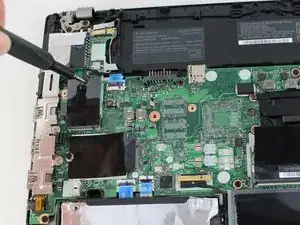
Используя отвертку Phillips #1, удалите единственный винт 3.6 мм, который крепит карту Wi-Fi к материнской плате.
Шаг 17
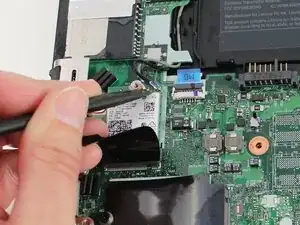
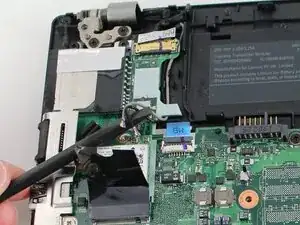
Вставьте тонкий, защищённый от статического электричества инструмент или угловые пинцеты под металлическую часть разъёма (как можно ближе к головке) и поднимите прямо вверх от платы.
Для получения дополнительных советов по отключению коаксиальных кабелей посмотрите руководство Определение и отключение кабельных разъёмов.
При работе с этими разъёмами всегда поднимайте головку вертикально. Если тянуть с угла, есть риск отломать разъём от платы.
Используйте пинцеты, чтобы удерживать разъём над гнёздом и аккуратно надавите пальцем или лопаткой — разъём должен "щелкнуть" на место. Если возникают проблемы, переместите головку и попробуйте снова.
Не пытайтесь насильно установить разъём на место, иначе вы можете навсегда его повредить.
Шаг 18
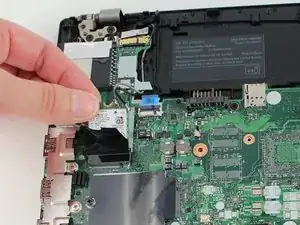
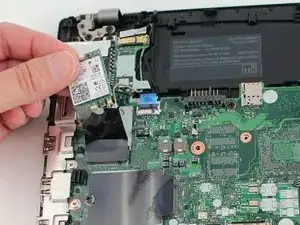
Вытяните карту Wi-Fi из слота, чтобы удалить её с платы.
Шаг 19
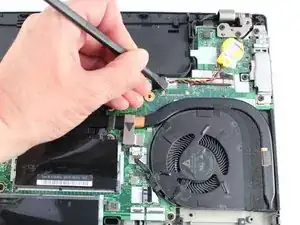
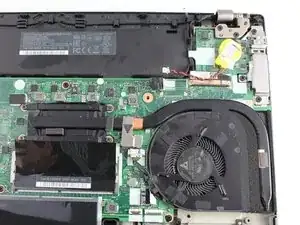
Используя извлекатель ИС или черную нейлоновую лопатку, отключите разъём от гнезда на материнской плате.
Этот разъём может быть очень трудно снять и легко повредить. Будьте осторожны, чтобы не повредить разъём при удалении разъёма батареи.
Шаг 20
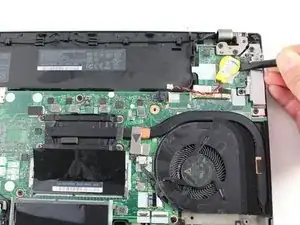
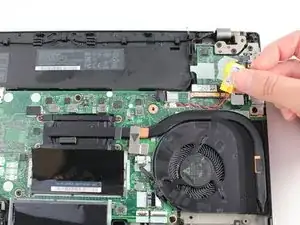
Используя черную нейлоновую лопатку, подденьте батарею от материнской платы.
Батарея прилипла к плате на легком клее.
Шаг 21
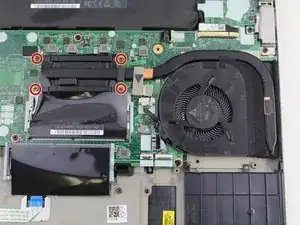
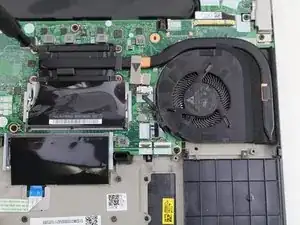
Используя отвертку Phillips #1, ослабьте четыре винта-фиксатора на рычаге радиатора.
Шаг 22
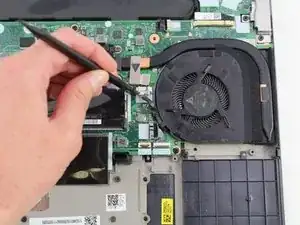
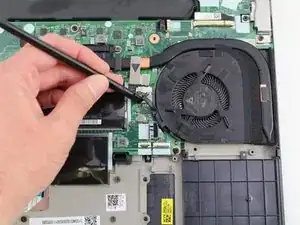
Используйте черную нейлоновую лопатку, чтобы сдвинуть разъём вентилятора параллельно материнской плате и вынуть его из гнезда на материнской плате.
Шаг 23
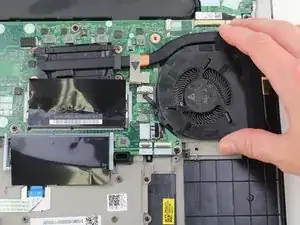
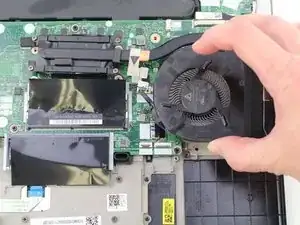
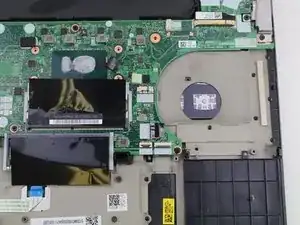
Поднимите сборку вентилятора с платы.
Перед заменой сборки вентилятора не забудьте нанести термопасту.
Шаг 24
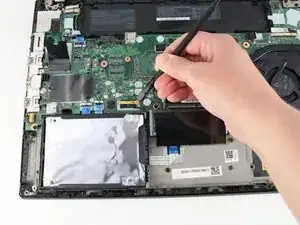
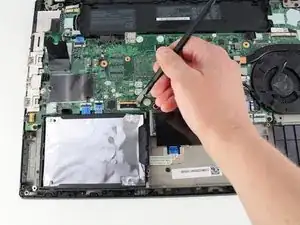
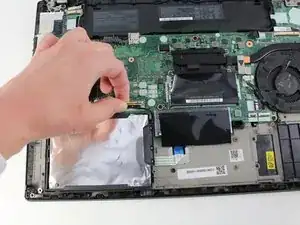
Используя черную нейлоновую лопатку, поднимите замок разъёма вверх.
Отключите кабель хранения от системной платы.
Шаг 25
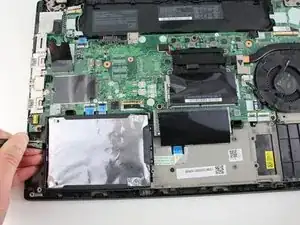
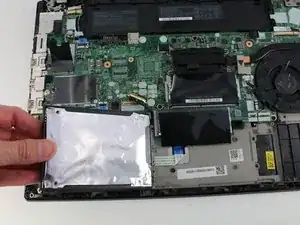
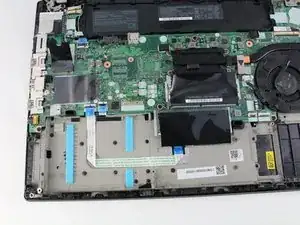
Поднимите жёсткий диск с помощью вкладки, если она есть, или с помощью лопатки.
Извлеките сборку диска из системы.
Шаг 26
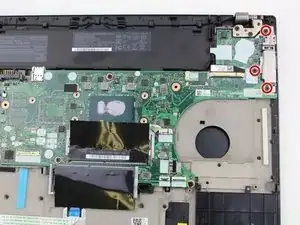
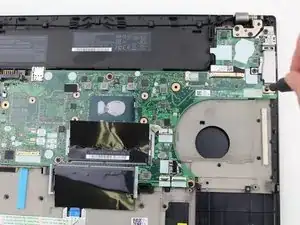
Используя отвертку Phillips #1, удалите три винта 4,6 мм из крепления I/O.
Шаг 27
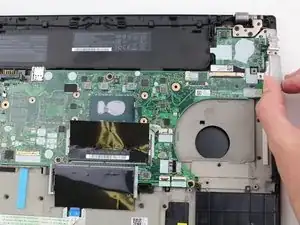
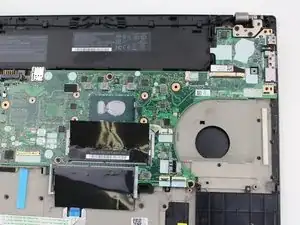
Снимите крепление I/O с материнской платы.
Шаг 28
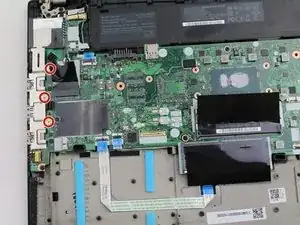
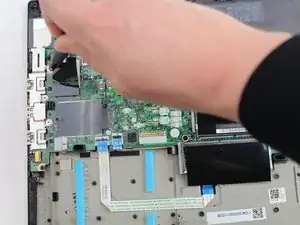
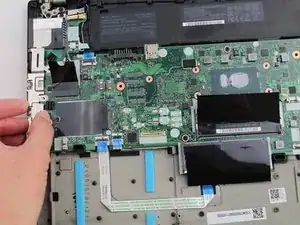
Используя отвертку Phillips #1, удалите три винта 4,1 мм из крепления RJ45.
Снимите крепление с материнской платы.
Шаг 29
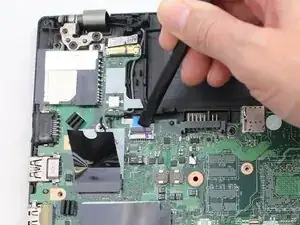
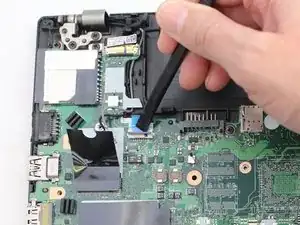
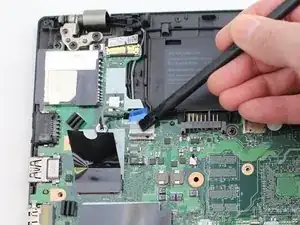
Используя черную нейлоновую лопатку, поднимите маленький запирающий флажок на ZIF-разъёме кабеля кнопки питания.
Сдвиньте кабель кнопки питания из ZIF-разъёма.
Шаг 30
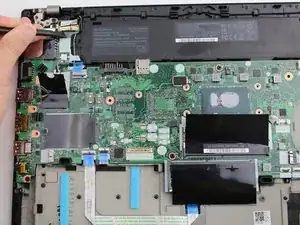
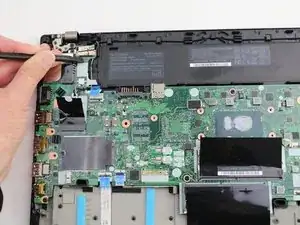
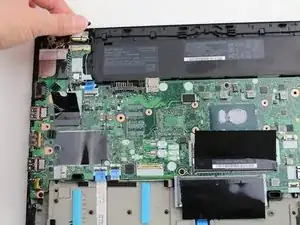
Используя черную нейлоновую лопатку, отключите кабель LCD от материнской платы.
Шаг 31
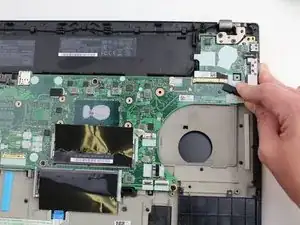
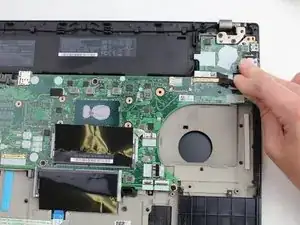
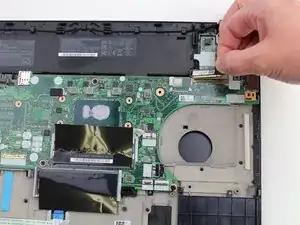
Используя конец лопатки или инструмента для открытия, поднимите маленький запирающий флажок на разъёме кабеля камеры, чтобы извлечь кабель из материнской платы.
Шаг 32
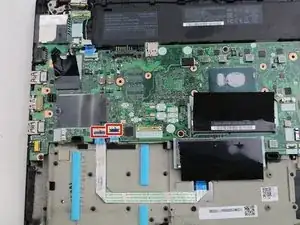
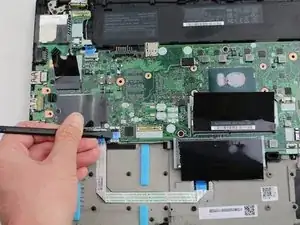
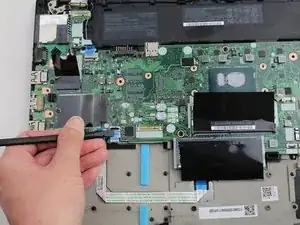
Используя черную нейлоновую лопатку, удалите разъём кабеля NFC и разъём трекпада с материнской платы.
Шаг 33
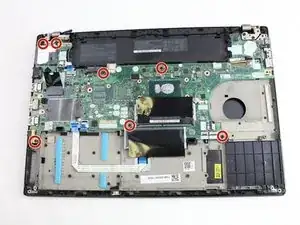
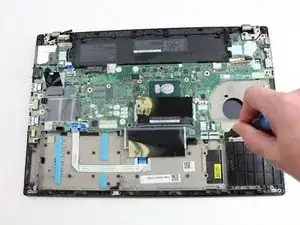
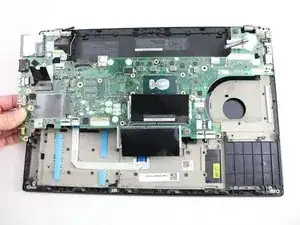
Используя отвертку Phillips #1, удалите семь винтов 3,6 мм с материнской платы.
Поднимите материнскую плату из корпуса, чтобы извлечь её.
Шаг 34
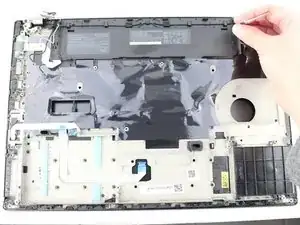
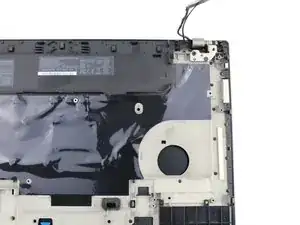
Извлеките провода из направляющих.
Шаг 35
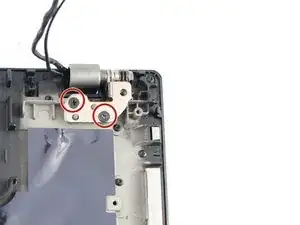
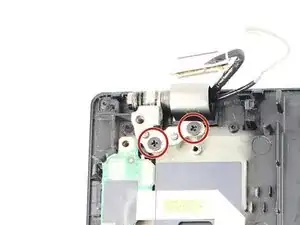
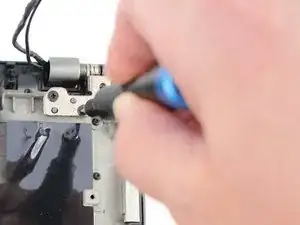
Используя отвертку Phillips #1, удалите два винта 4,3 мм с каждой петли (всего четыре).
Шаг 36
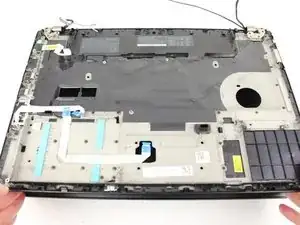
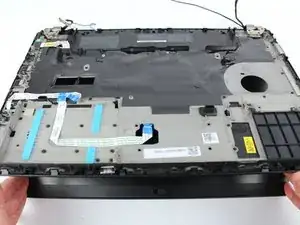
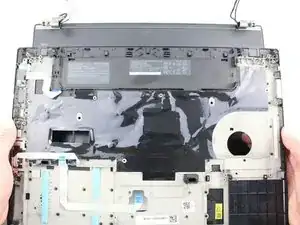
Поднимите обод клавиатуры и сдвиньте его из петель, чтобы отделить от сборки ЖК-дисплея.
На этом изображении все внутренние компоненты были удалены до этого шага, поэтому ваше устройство будет выглядеть несколько иначе.
Заключение
Чтобы собрать устройство, выполните указанные выше шаги в обратном порядке.
Сдавайте свой электронный мусор в переработчик, сертифицированный R2 или e-Stewards.
Ремонт не прошел по плану? Попробуйте выполнить базовую диагностику или обратитесь за помощью к нашему сообществу Answers.
Перевод руководства с ifixit.com