Замена лицевой рамки (bezel) ЖК-дисплея Lenovo ThinkPad T480
Если лицевую рамку Вашего Lenovo ThinkPad T480 нужно заменить, следуйте этому руководству. Рамка прочная, но выполнена из пластика и может быть повреждена намеренно или случайно.
Рамка экрана закрывает кромку ЖК-экрана вместе с некоторыми винтами, проводами и блоком камеры.
Перед началом ремонта обязательно отключите внутреннюю батарею, выключите ноутбук и отключите его от внешнего источника питания.
Шаг 1
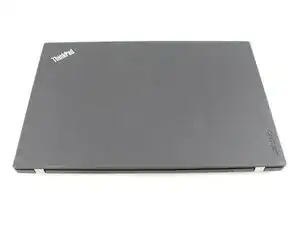
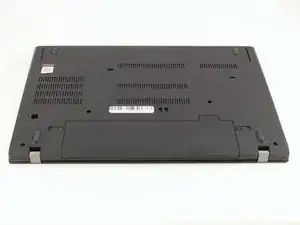
Перед началом работы отключите батарею, выключите питание и вытащите штекер питания.
Переверните ноутбук так, чтобы была видна нижняя часть устройства.
Шаг 2
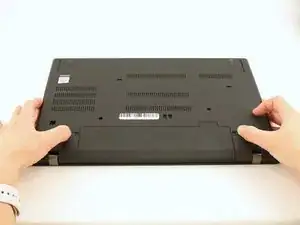
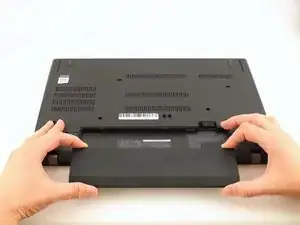
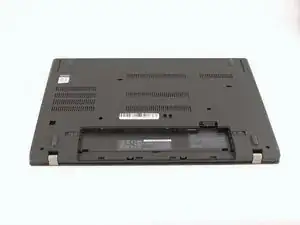
Используя пальцы, сдвиньте защёлку с каждой стороны батареи в положение «разблокировано».
Извлеките батарею из отсека.
Шаг 3
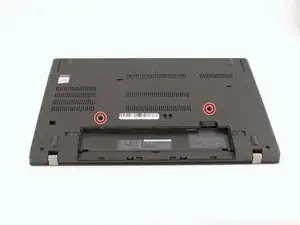
Отверткой Phillips #1 ослабьте два винта, расположенных параллельно отсеку для батареи.
Шаг 4
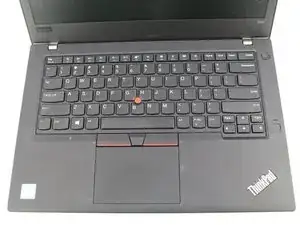
Откройте ноутбук так, чтобы клавиатура была обращена к Вам.
Шаг 5
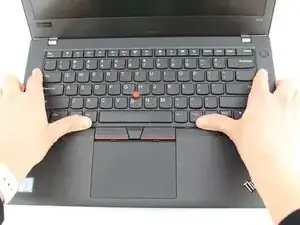
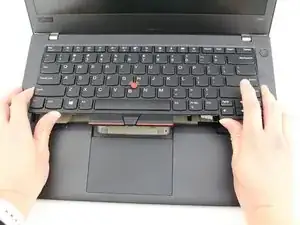
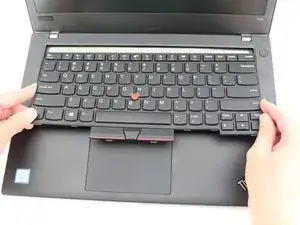
Толкните клавиатуру в сторону экрана и от тачпада, затем аккуратно сдвиньте её к себе.
Клавиатура соединена с платой двумя ленточными разъемами.
Будьте осторожны, чтобы не порвать разъёмы при откидывании клавиатуры.
Шаг 6
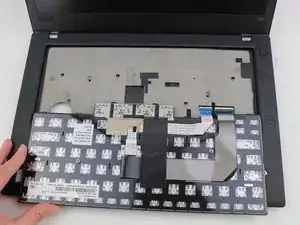
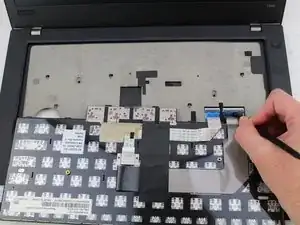
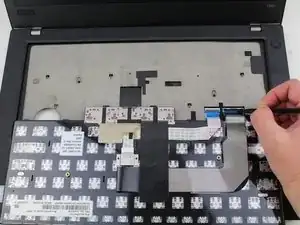
Откиньте клавиатуру на себя, чтобы открыть её тыльную сторону и два ленточных разъёма.
Используя чёрную нейлоновую лопатку, отведите защёлку первого ленточного разъёма. Вытащите первый разъём.
Шаг 7
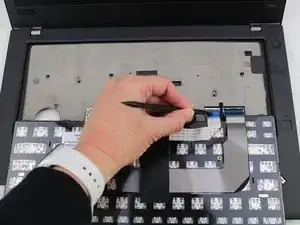
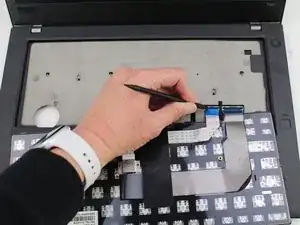
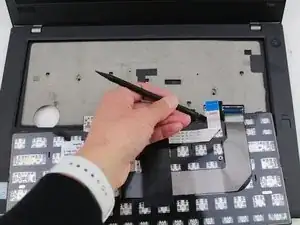
Используя чёрную нейлоновую лопатку, разблокируйте второй ленточный разъём и аккуратно выведите его из порта.
Шаг 8
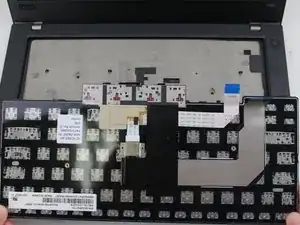
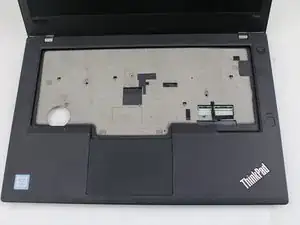
Снимите клавиатуру с ноутбука.
Шаг 9
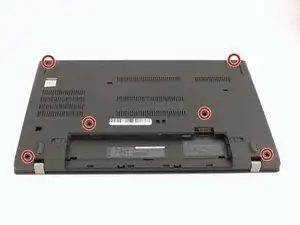
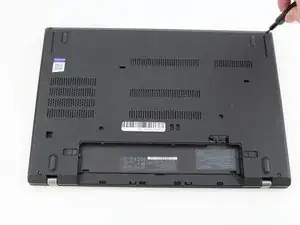
Отверткой Phillips #1 ослабьте шесть удерживаемых винтов.
Шаг 10
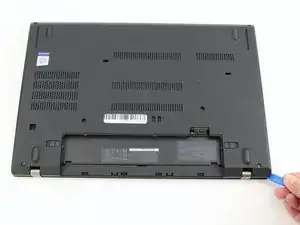
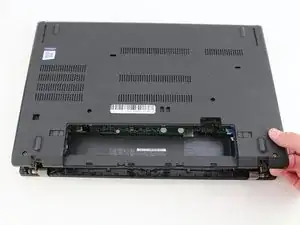
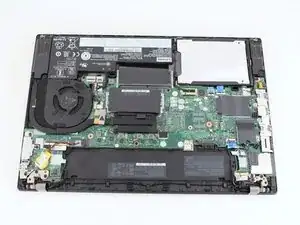
Вставьте синюю пластиковую лопатку в зазор между нижней крышкой и шасси.
Проведите лопатку по периметру корпуса, чтобы освободить защёлки, удерживающие крышку и шасси вместе.
Если кажется, что часть задней крышки в районе гнезда батареи не ослаблена, эти защёлки могут удерживать крышку на ноутбуке. Используйте лопатку, чтобы отжать защёлки и повторите попытку удаления крышки.
Снимите заднюю крышку.
Шаг 11
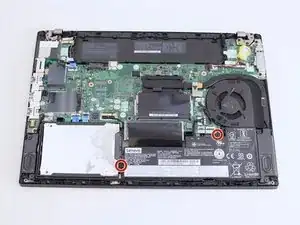
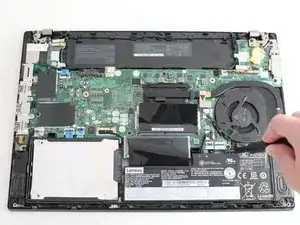
Отверткой Phillips #1 удалите два винта 4.6 мм, которые крепят внутреннюю батарею к раме.
Шаг 12
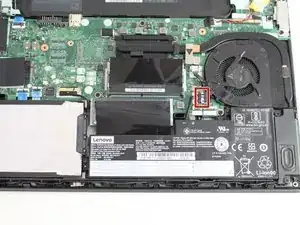
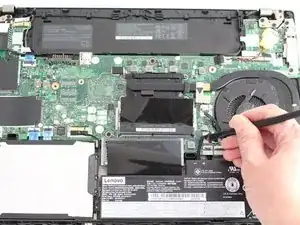
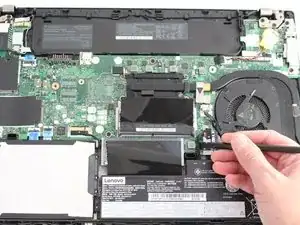
С помощью лопатки сдвиньте разъём батареи параллельно плате и выведите его из гнезда на материнской плате.
Шаг 13
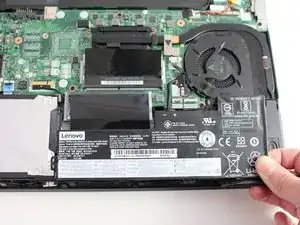
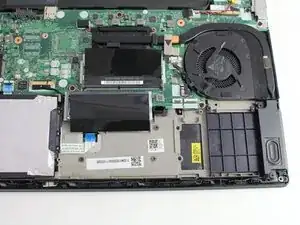
Поднимите батарею прямо вверх из посадочного места и извлеките её.
Если батарею трудно вынуть из посадочного места, используйте нейлоновую лопатку, чтобы аккуратно приподнять один край, чтобы её было легче захватить вручную.
Чтобы избежать повреждения или возможного возгорания, не сгибайте и не деформируйте батарею. Используйте только пластиковую лопатку и избегайте острых инструментов, которые могут проколоть батарею.
Шаг 14
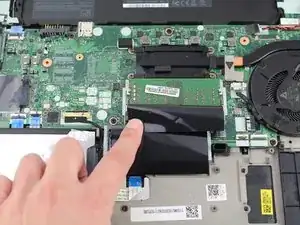
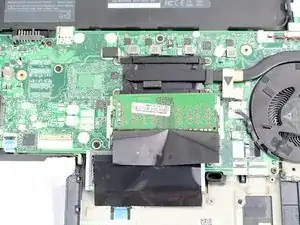
Оттяните чёрную пластиковую плёнку, чтобы открыть модуль оперативной памяти.
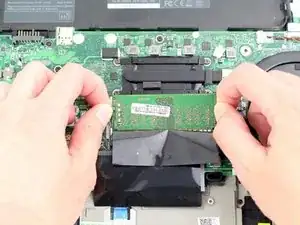
Пальцами отведите металлические защёлки (расположенные по обеим сторонам модуля оперативной памяти) слегка в стороны от модуля.
Модуль памяти приподнимется на несколько миллиметров.
Извлекайте его под углом, а не вертикально вверх, чтобы не повредить разъём.
Шаг 15
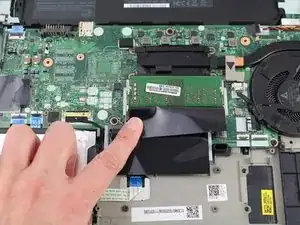
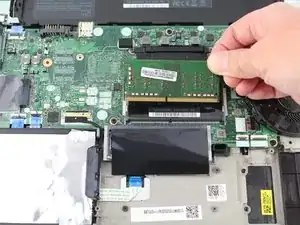
Выведите модуль оперативной памяти из разъёма, сдвинув его в сторону.
Повторите для модуля, расположенного ниже. В этом компьютере в нижнем слоте модуль отсутствовал.
Шаг 16
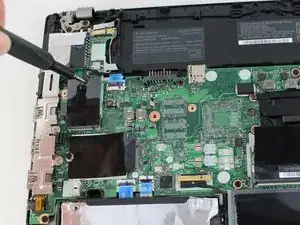
Отверткой Phillips #1 удалите один винт 3.6 мм в верхней части модуля Wi‑Fi, крепящий его к материнской плате.
Шаг 17
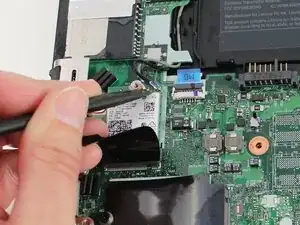
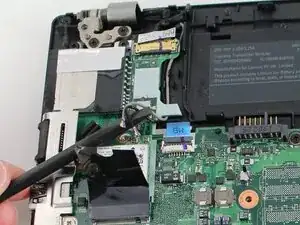
Подложите тонкий антистатический монтажный инструмент или наклонные пинцеты под металлическую шейку разъёма (как можно ближе к головке) и поднимайте строго вертикально вверх от платы.
Дополнительные советы по отключению коаксиальных кабелей см. в руководстве Определение и отключение кабельных разъёмов.
При работе с этими разъёмами всегда поднимайте головку строго вверх. При поддевании под углом вы рискуете оторвать гнездо от платы.
Удерживайте разъём пинцетом над его гнездом и аккуратно нажмите вниз пальцем или лопаткой — разъём должен «щёлкнуть» на место. Если возникают трудности, переставьте головку и попробуйте снова.
Не пытайтесь вталкивать разъём силой — вы можете его повредить окончательно.
Шаг 18
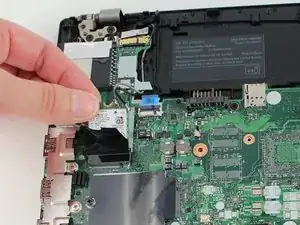
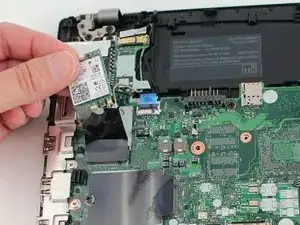
Выдвиньте модуль Wi‑Fi из слота, чтобы извлечь его с платы.
Шаг 19
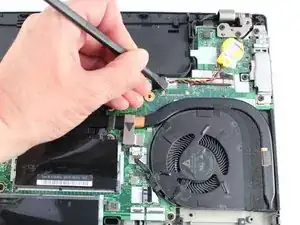
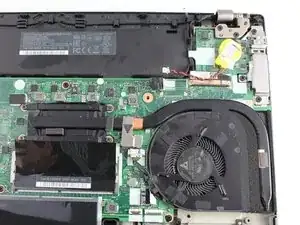
С помощью экстрактора микросхем или чёрной нейлоновой лопатки отсоедините разъём от гнезда на материнской плате.
Этот разъём может быть очень трудно вынуть и легко повредиться. Будьте осторожны, чтобы не повредить порт при снятии разъёма батарейки‑таблетки.
Шаг 20
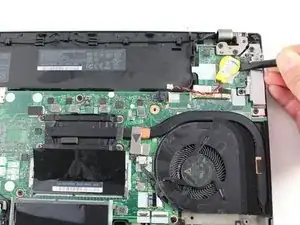
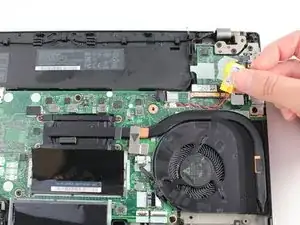
С помощью чёрной нейлоновой лопатки отщелкните батарейку‑таблетку от материнской платы.
Батарейка‑таблетка приклеена к плате лёгким клеевым слоем.
Шаг 21
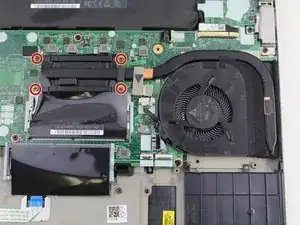
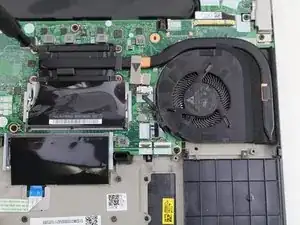
Отверткой Phillips #1 ослабьте четыре направляющие винта в рычаге радиатора.
Шаг 22
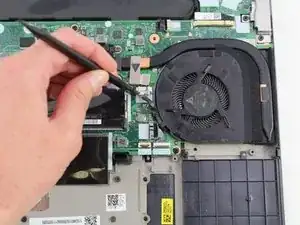
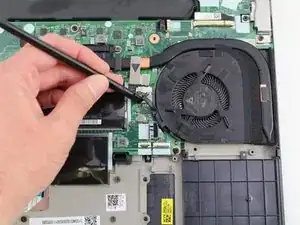
Используйте чёрную нейлоновую лопатку, чтобы сдвинуть разъём вентилятора параллельно материнской плате и вынуть его из гнезда на плате.
Шаг 23
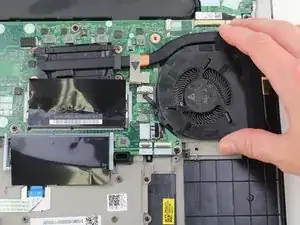
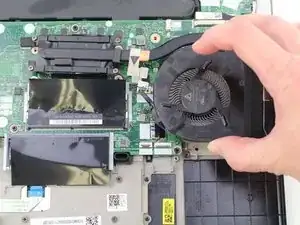
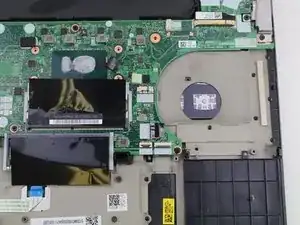
Поднимите узел вентилятора с платы.
Перед установкой нового узла вентилятора не забудьте нанести термопасту.
Шаг 24
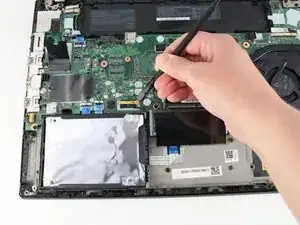
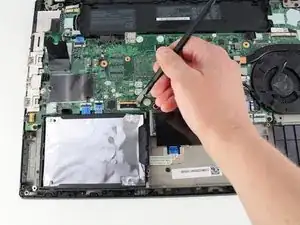
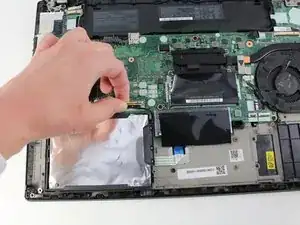
С помощью чёрной нейлоновой лопатки поднимите фиксатор разъёма вверх.
Отключите кабель накопителя от системной платы.
Шаг 25
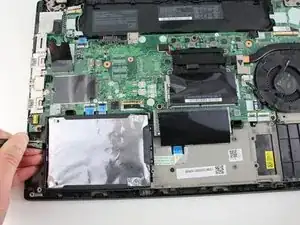
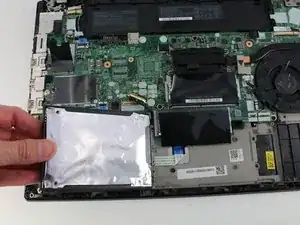
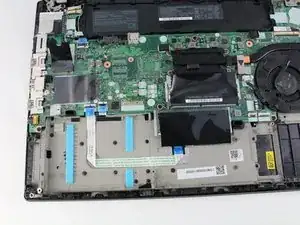
Поднимите жёсткий диск за язычок, если он есть, или с помощью лопатки.
Извлеките узел диска из корпуса.
Шаг 26
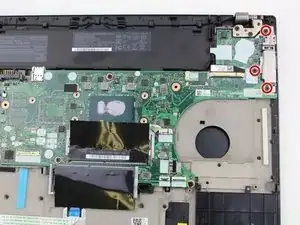
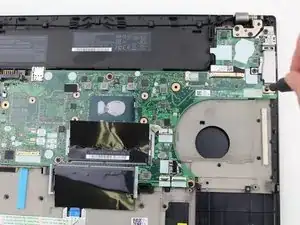
Отверткой Phillips #1 снимите три винта 4,6 мм с I/O‑кронштейна.
Шаг 27
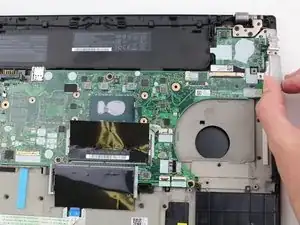
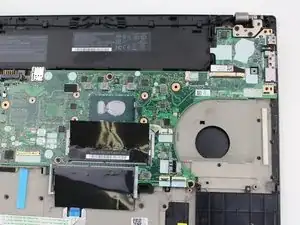
Поднимите I/O‑кронштейн с материнской платы.
Шаг 28
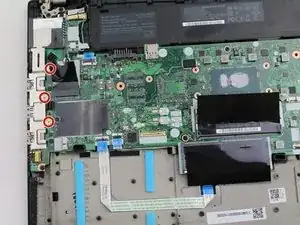
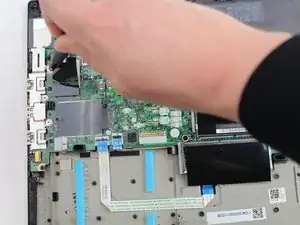
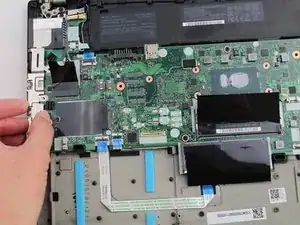
Отверткой Phillips #1 снимите три винта 4,1 мм с кронштейна RJ45.
Снимите кронштейн с материнской платы.
Шаг 29
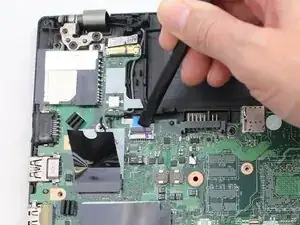
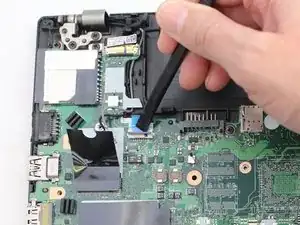
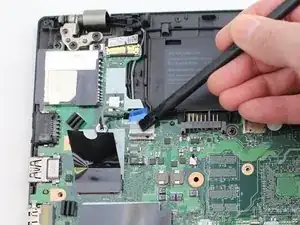
Используя чёрную нейлоновую лопатку, приподнимите маленькую запорную планку на ZIF‑разъёме кабеля кнопки питания.
Выдвиньте кабель кнопки питания из ZIF‑разъёма.
Шаг 30
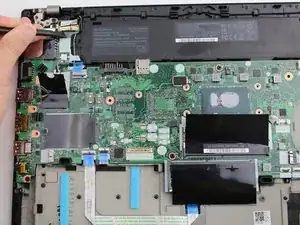
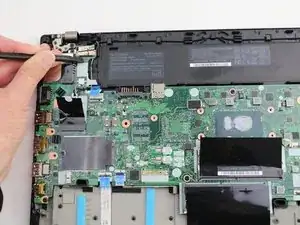
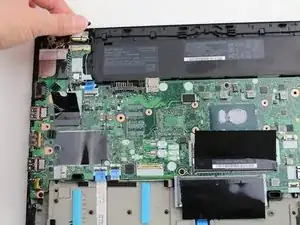
С помощью чёрной нейлоновой лопатки отсоедините кабель ЖК‑экрана от материнской платы.
Шаг 31
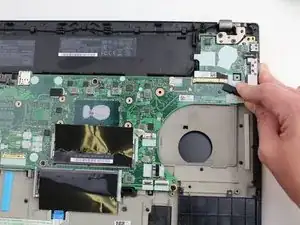
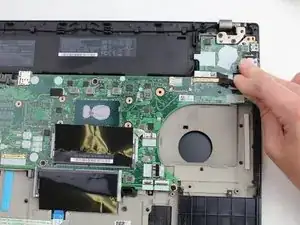
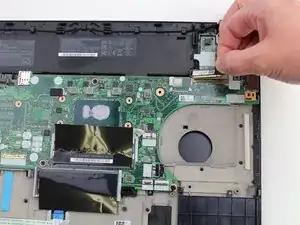
Используйте наконечник лопатки или инструмент для вскрытия, чтобы откинуть маленькую шарнирную запорную планку на разъёме кабеля камеры и снять кабель с материнской платы.
Шаг 32
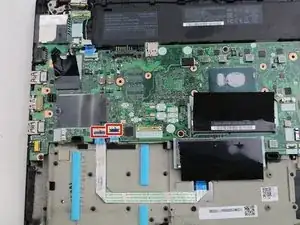
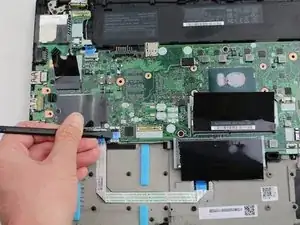
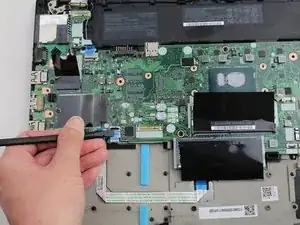
С помощью чёрной нейлоновой лопатки снимите разъёмы кабеля NFC и разъём трекпада с материнской платы.
Шаг 33
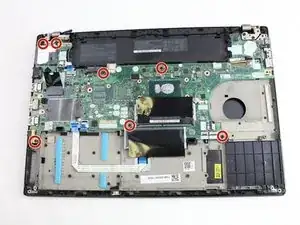
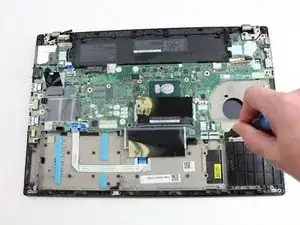
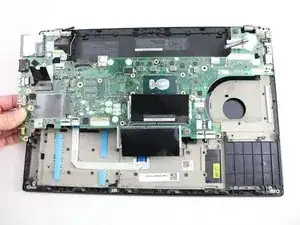
Отверткой Phillips #1 снимите семь винтов 3,6 мм с материнской платы.
Поднимите материнскую плату с корпуса, чтобы извлечь её.
Шаг 34
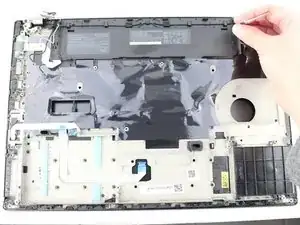
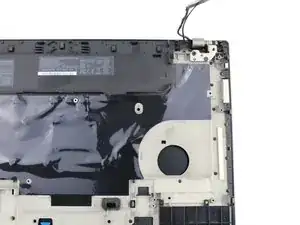
Снимите кабели с направляющих для кабелей.
Шаг 35
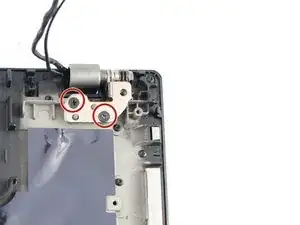
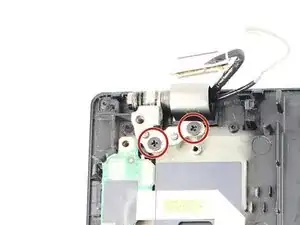
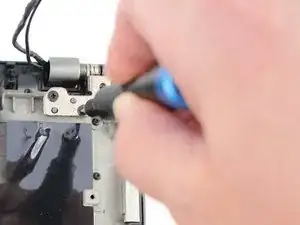
Отверткой Phillips #1 снимите по два винта 4,3 мм с каждого шарнира (всего четыре).
Шаг 36
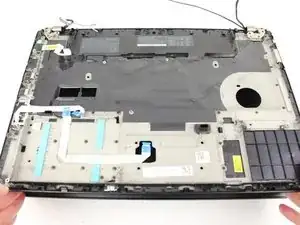
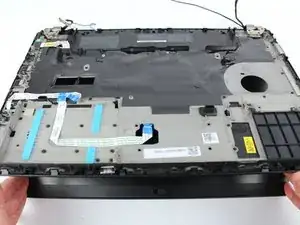
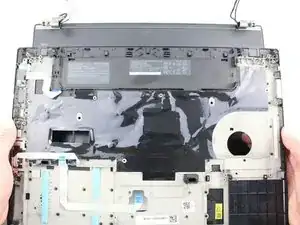
Поднимите рамку клавиатуры вверх и сдвиньте её от петель, чтобы отделить от сборки ЖК-дисплея.
На этом изображении все внутренние компоненты были сняты до этого шага, поэтому ваш аппарат будет выглядеть несколько иначе.
Шаг 37
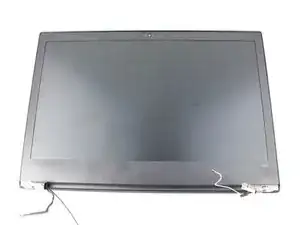
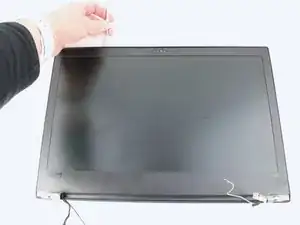
Используйте металлическую лопатку, чтобы создать зазор между рамкой и крышкой, и осторожно отстегните защёлки по периметру рамки.
Шаг 38
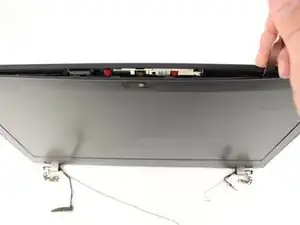
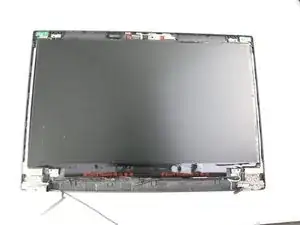
Завершите снятие рамки с экрана, используя металлическую лопатку и руки.
Нижний край рамки не закреплён защёлками, а зафиксирован клеем. Будьте осторожны при снятии, чтобы не согнуть и не повредить рамку.
Заключение
Для сборки устройства выполните указанные выше шаги в обратном порядке.
Утилизируйте электронные отходы через переработчика, сертифицированного по стандартам R2 или e‑Stewards.
Ремонт пошёл не по плану? Попробуйте базовую диагностику или спросите сообщество Answers за помощью.
Перевод руководства с ifixit.com