Замена оперативной памяти в Lenovo ThinkPad T480
Если вам нужно заменить или увеличить объём оперативной памяти в ноутбуке Lenovo ThinkPad T480, это руководство поможет.
Оперативная память служит временным хранилищем и рабочим пространством для операционной системы и приложений. Она гораздо быстрее по чтению и записи, чем другие носители данных, такие как жёсткий диск или SSD. Однако данные в оперативной памяти исчезают, как только питание отключается — будь то из-за отключения электричества или разряда батареи.
Если оперативная память неисправна, вы можете сталкиваться с произвольными аварийными завершениями работы или перезагрузками. Также возможны искажение изображения, невозможность загрузки или повторяющиеся длинные звуковые сигналы.
Если вы хотите увеличить объём памяти на ThinkPad T480, можно установить до 32 ГБ максимум / 2400 МГц DDR4. Система поддерживает двухканальный режим и имеет два разъёма DDR4 SO-DIMM.
Перед началом ремонта обязательно отключите внутреннюю батарею, выключите ноутбук и отсоедините внешний источник питания.
Шаг 1
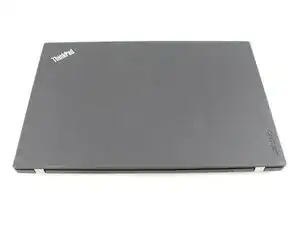
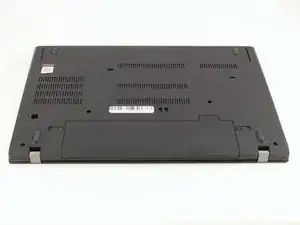
Отключите батарею, выключите питание и отсоедините устройство от сети перед началом работы.
Переверните ноутбук так, чтобы была видна нижняя часть корпуса.
Шаг 2
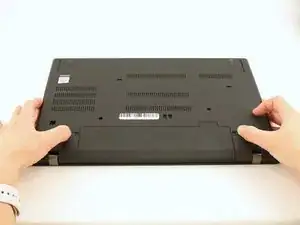
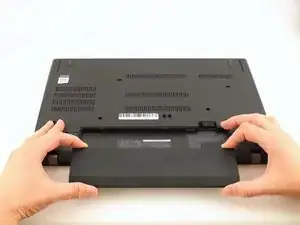
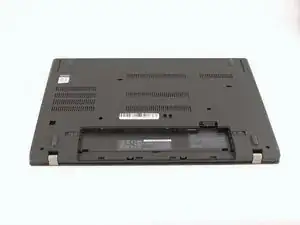
Сдвиньте защёлку с каждой стороны батареи в положение разблокировано пальцами.
Извлеките батарею из отсека.
Шаг 3
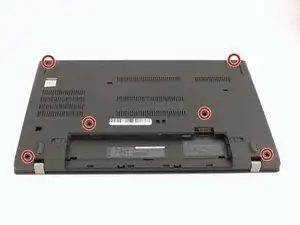
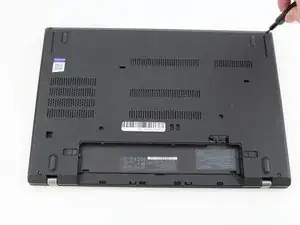
С помощью крестовой отвёртки Phillips #1 ослабьте шесть втулочных винтов.
Шаг 4
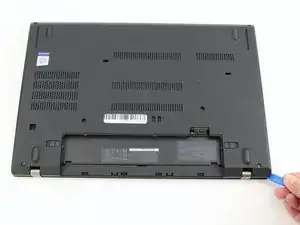
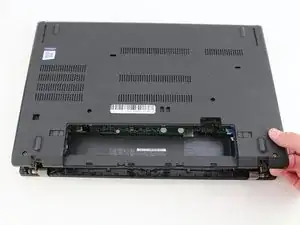
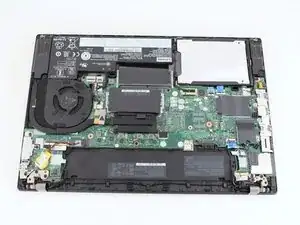
Вставьте синий пластиковый инструмент для вскрытия в зазор между нижней крышкой и шасси.
Проведите инструментом по периметру корпуса, чтобы освободить защёлки, удерживающие крышку и шасси вместе.
Если кажется, что часть задней крышки в области отсека батареи не поддаётся, эти защёлки могут удерживать крышку. Используйте инструмент для вскрытия, чтобы поддеть защёлки и снова попытаться снять крышку.
Снимите заднюю крышку.
Шаг 5
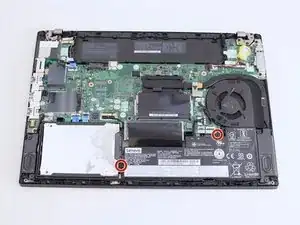
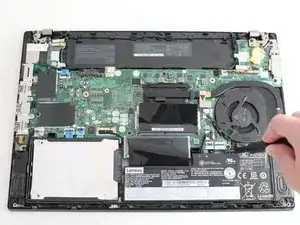
Снимите два винта 4.6 мм, крепящие внутреннюю батарею к раме, с помощью крестовой отвёртки Phillips #1.
Шаг 6
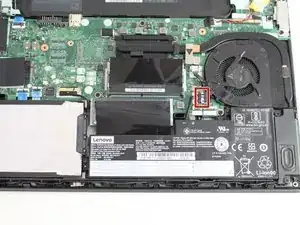
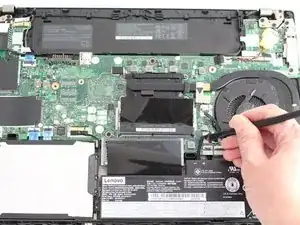
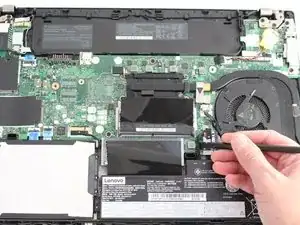
С помощью лопатки сдвиньте разъём питания батареи параллельно плате и выньте его из гнезда на материнской плате.
Шаг 7
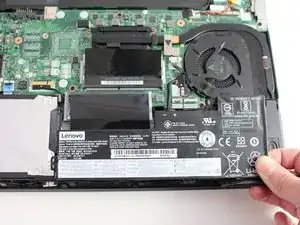
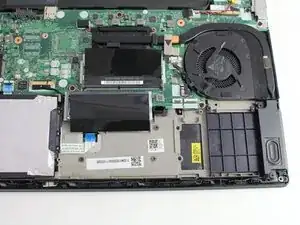
Поднимите батарею прямо вверх из её гнезда и извлеките её.
Если батарею трудно вынуть из гнезда, используйте нейлоновую лопатку, чтобы аккуратно приподнять её за один край, чтобы было легче схватить и извлечь вручную.
Чтобы избежать повреждений или возможного возгорания, не сгибайте и не деформируйте батарею. Используйте только пластиковую лопатку и избегайте острых инструментов, которые могут проколоть батарею.
Шаг 8
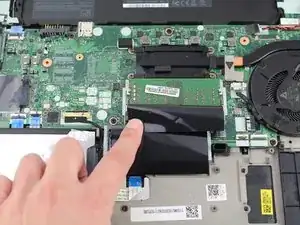
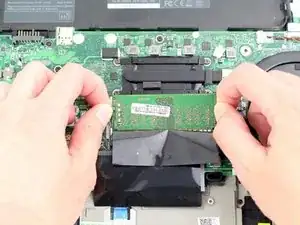
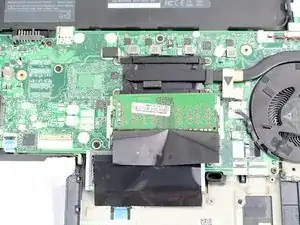
Отогните чёрную пластиковую плёнку, чтобы открыть доступ к модулю памяти.
Пальцами слегка отведите металлические фиксаторы (расположенные по обе стороны модуля памяти) от модуля.
Модуль памяти выскочит на несколько миллиметров.
Извлекайте модуль под углом, а не вертикально вверх, чтобы не повредить разъём.
Шаг 9
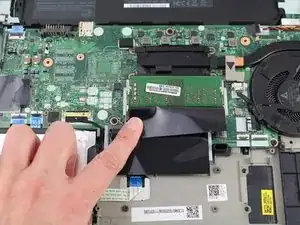
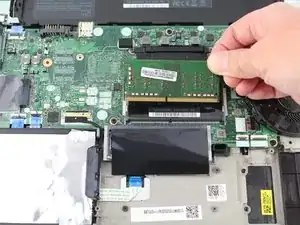
Вытяните модуль памяти из разъёма памяти.
Повторите для модуля, расположенного внизу. В этом компьютере слот снизу был пуст.
Заключение
Для обратной сборки устройства выполните вышеописанные шаги в обратном порядке.
Утилизируйте электронные отходы в пункте приёма, сертифицированном по стандарту R2 или e-Stewards.
Ремонт не удался? Попробуйте базовое устранение неполадок или обратитесь за помощью к сообществу Answers.
Перевод руководства с ifixit.com