Замена кабеля камеры/индикатора Lenovo ThinkPad T480s
Используйте это руководство, чтобы заменить кабель камеры/индикатора в ноутбуке Lenovo ThinkPad T480s.
Некоторые признаки неисправности кабеля камеры/индикатора включают отсутствие подсветки камеры, некорректную работу камеры или мигание индикатора. Эти симптомы также могут указывать на неисправность самой платы камеры, а не на кабель.
Перед попыткой заменить кабель камеры/индикатора вы можете попробовать решить проблему, воспользовавшись руководством по устранению неполадок от Lenovo.
Перед началом убедитесь, что внутренний аккумулятор отключён, устройство выключено и отсоединено от источников внешнего питания.
Шаг 1
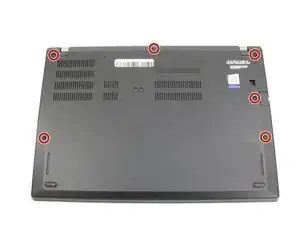
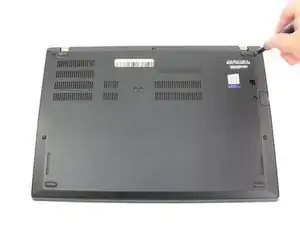
Отключите аккумулятор, выключите устройство и отсоедините адаптер питания перед выполнением дальнейших действий.
Ослабьте шесть держателей винтов крестовой отвёрткой Phillips #1.
Шаг 2
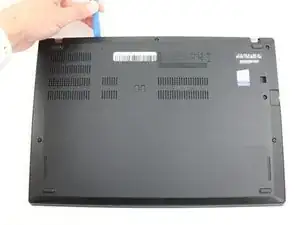
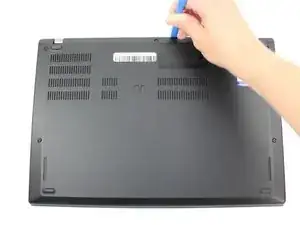
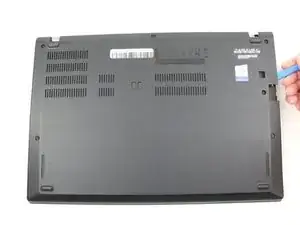
Снимите нижнюю крышку с помощью лопатки для вскрытия.
Начните с верхнего края возле шарнира и проходите вдоль кромки, пока все защёлки не будут отщёлкнуты.
Шаг 3
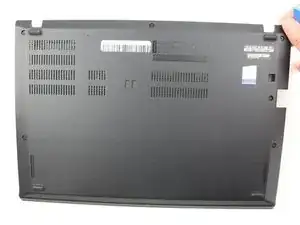

Поднимите и снимите нижнюю крышку.
Шаг 4
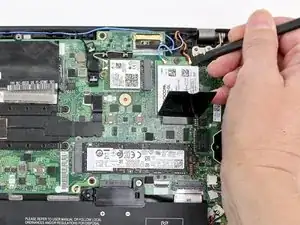
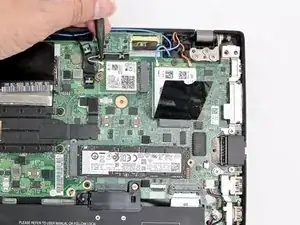
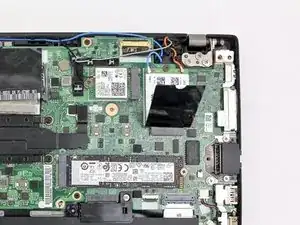
Используйте лопаточку, чтобы отсоединить коаксиальные кабели от платы Wi‑Fi и платы WWAN.
При сборке платы Wi‑Fi подсоедините чёрный провод рядом с винтом, а серый провод с другой стороны от чёрного. Для платы WWAN подсоедините синий провод слева и оранжевый провод справа.
На каждой плате также есть цветные стрелки, соответствующие проводам, чтобы убедиться, что вы подключаете их к правильным контактам.
Шаг 5
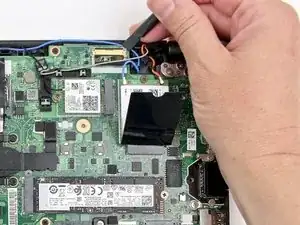
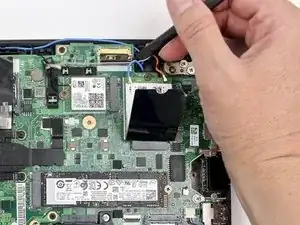
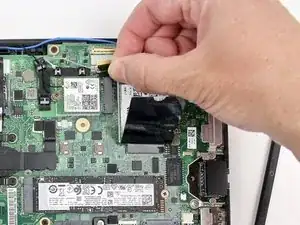
С помощью лопаточки отсоедините кабель дисплея от материнской платы.
Шаг 6
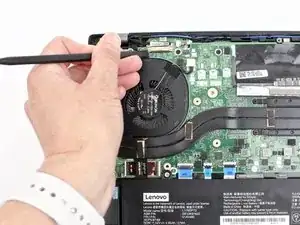
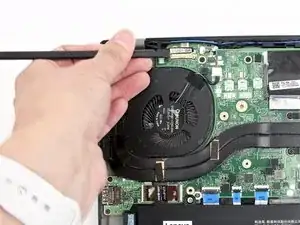
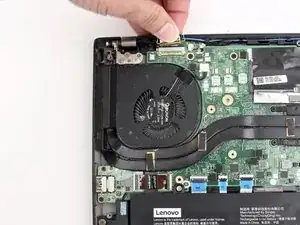
Отсоедините кабель камеры от материнской платы с помощью лопаточки.
Шаг 7
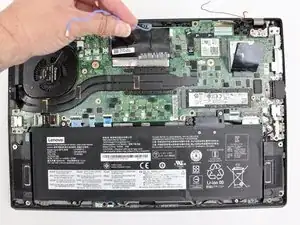
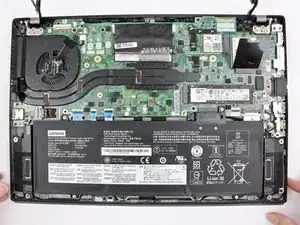
Снимите все антенны с их направляющих.
Шаг 8
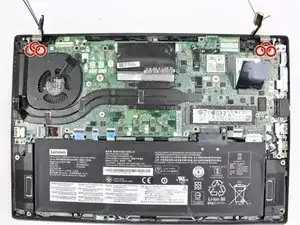
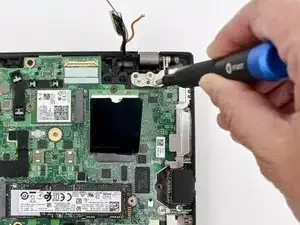
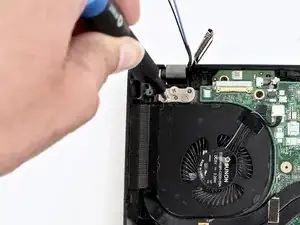
Крестовой отвёрткой Phillips #1 выверните три винта 5 мм с левого шарнира и три винта 5 мм с правого шарнира.
Шаг 9
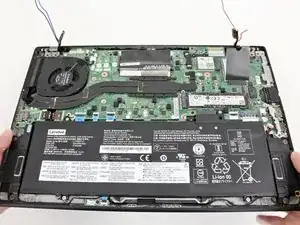
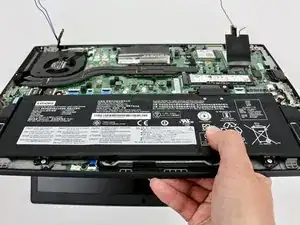
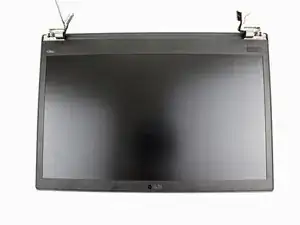
Осторожно поверните шарниры вверх и отделите нижнюю часть корпуса от блока ЖК‑экрана.
Шаг 10
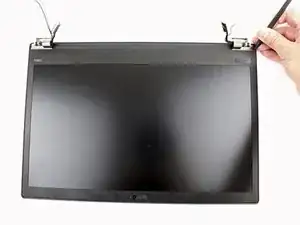
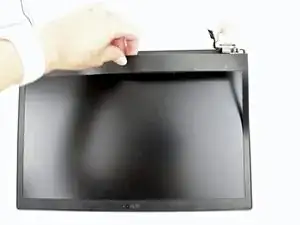
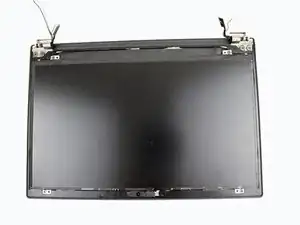
С помощью лопаточки подденьте лицевую рамку дисплея, начиная от кромок возле шарниров.
Рамка прикреплена клеем, поэтому будьте осторожны, чтобы не сломать её. При отсоединении защёлок вы можете услышать громкие щелчки — это нормально.
Шаг 11
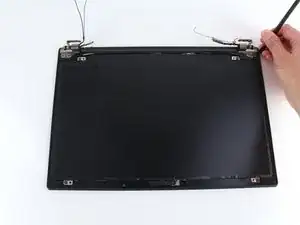
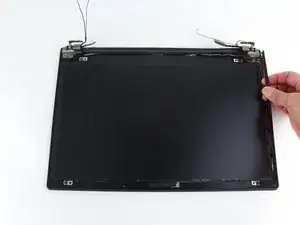
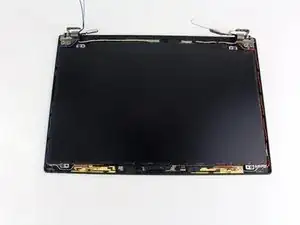
Используйте лопаточку, чтобы снять внутреннюю рамку.
Начните с угла у шарнира и поднять край внутренней рамки острым концом лопаточки.
Держите внутреннюю рамку пальцами и аккуратно проходите по периметру экрана, поднимая рамку.
Вы почувствуете сопротивление и услышите щелчки при снятии рамки, поскольку она закреплена защёлками. Будьте осторожны, чтобы не треснуть рамку. Пластик в некоторых местах хрупкий.
Шаг 12
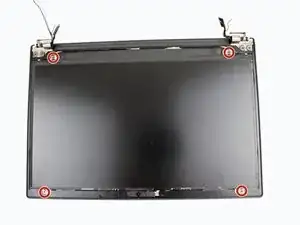
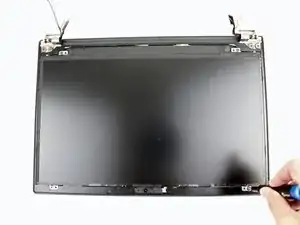
Выверните четыре винта 2.9 мм с панели ЖК‑экрана крестовой отвёрткой Phillips #1.
Шаг 13
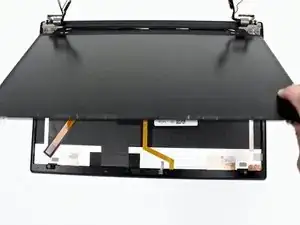
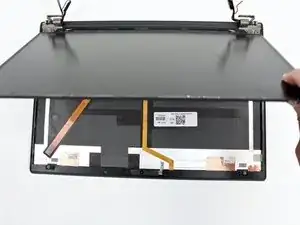
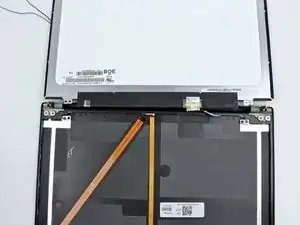
Осторожно приподнимите панель и переверните её.
Панель всё ещё соединена с блоком кабелем дисплея, поэтому будьте осторожны, чтобы не вырвать разъём при перевороте.
Шаг 14
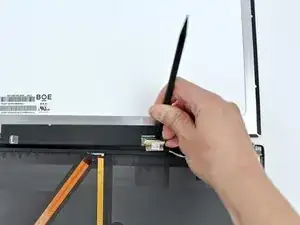
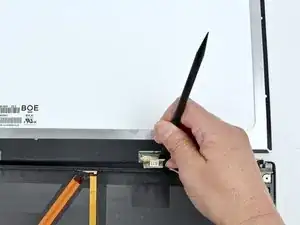
Отклейте ленту, закрывающую разъём кабеля дисплея.
С помощью лопаточки разблокируйте кабель дисплея.
Шаг 15
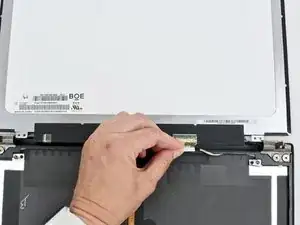
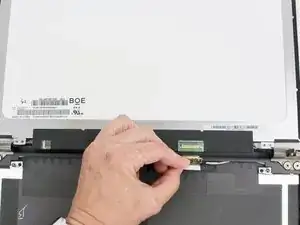
Извлеките кабель дисплея из гнезда.
Шаг 16
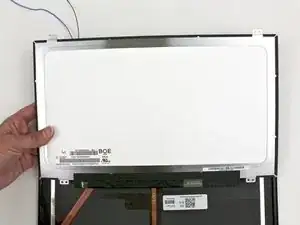
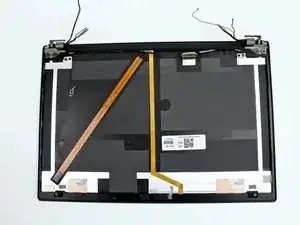
Снимите панель ЖК‑экрана с устройства.
Шаг 17
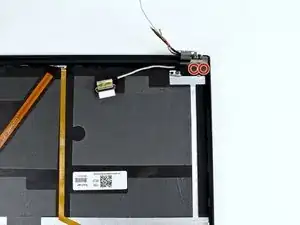
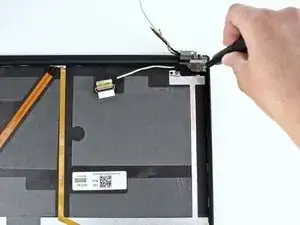
Крестовой отвёрткой Phillips #1 выверните два винта 2.8 мм из шарнира в верхнем правом углу.
Шаг 18
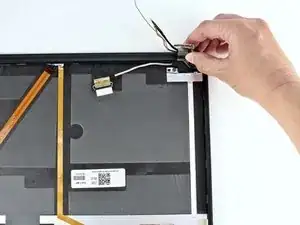
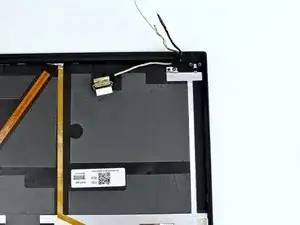
Снимите шарнир в верхнем правом углу.
Шаг 19
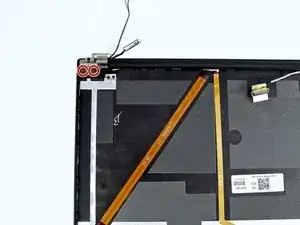
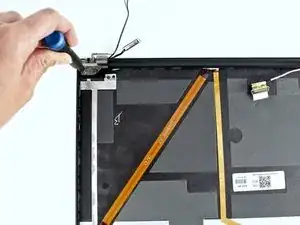
Отверткой Phillips #1 отвинтите два винта 2,8 мм от петли в верхнем левом углу.
Шаг 20
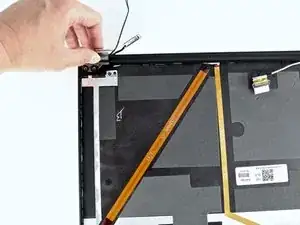
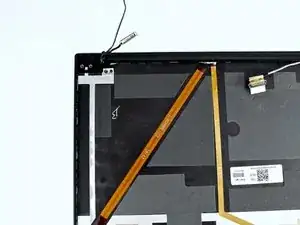
Снимите петлю в верхнем левом углу.
Шаг 21
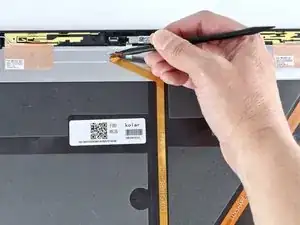
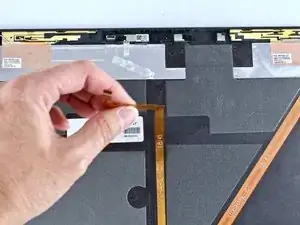
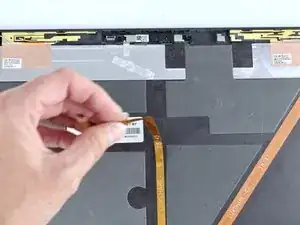
Используйте лопатку, чтобы отсоединить кабель от платы камеры, затем приподнимите кабель от блока ЖК-дисплея.
Шаг 22
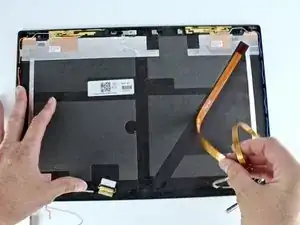
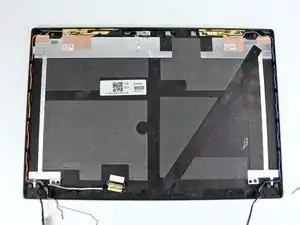
Отделите кабель подсветки логотипа ThinkPad от блока ЖК-дисплея и извлеките кабели из устройства.
Заключение
Чтобы собрать устройство, выполните эти действия в обратном порядке.
Отнесите электронные отходы на переработку к сертифицированному оператору R2 или e-Stewards.
Ремонт не удался? Попробуйте базовую диагностику или обратитесь за помощью к сообществу Answers.
Перевод руководства с ifixit.com