Замена материнской платы Lenovo ThinkPad T480
Материнская плата ноутбука — это компонент, который соединяет все остальные компоненты между собой. Это основной печатный монтаж или первичная печатная плата, существующая в различных размерах и конфигурациях в зависимости от ноутбука. Её также можно считать «скелетом» ноутбука.
Если материнская плата вашего Lenovo ThinkPad T480 выходит из строя, возможно, её потребуется заменить. Признаками необходимости замены могут быть физические повреждения, зависания или сбои, «синий экран смерти», перегрев, замедление работы, пустой экран и отсутствие распознавания оборудования.
Перед началом ремонта обязательно отключите внутреннюю батарею, выключите устройство и отсоедините ноутбук от любого внешнего источника питания.
Шаг 1
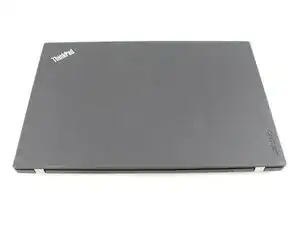
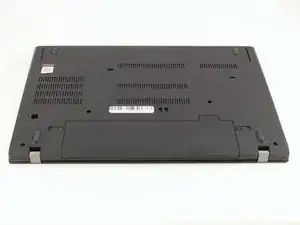
Отключите батарею, выключите и отсоедините устройство перед началом работы.
Переверните ноутбук так, чтобы была видна нижняя часть корпуса.
Шаг 2
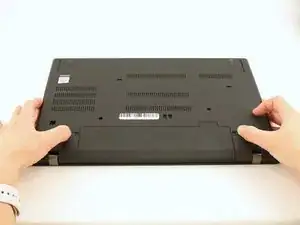
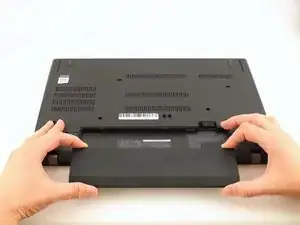
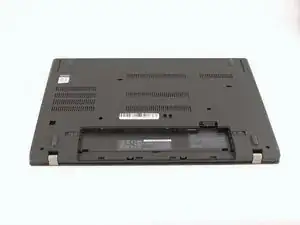
Сдвиньте замок по обеим сторонам батареи пальцами в положение «разблокировано».
Извлеките батарею из отсека.
Шаг 3
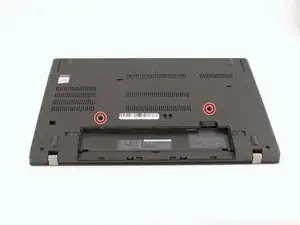
Используя крестовую отвертку Phillips #1, ослабьте два винта, параллельных отсеку для батареи.
Шаг 4
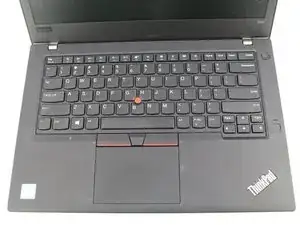
Откройте ноутбук так, чтобы клавиатура была обращена к вам.
Шаг 5
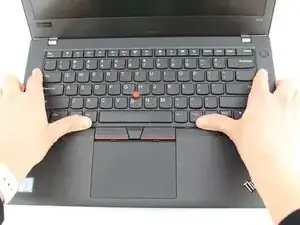
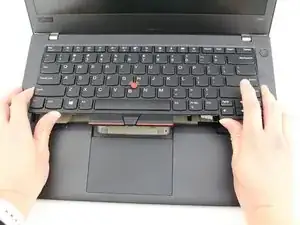
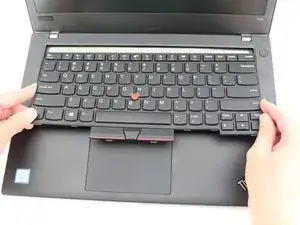
Толкните клавиатуру в сторону экрана и от трекпада, затем аккуратно выдвиньте её на себя.
Клавиатура подключена к плате двумя ленточными разъёмами.
Будьте осторожны, чтобы не порвать разъёмы при переворачивании клавиатуры.
Шаг 6
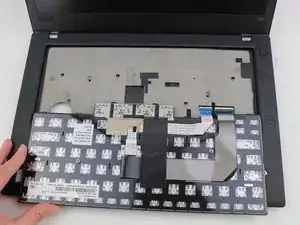
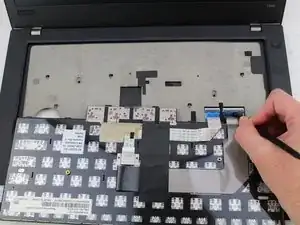
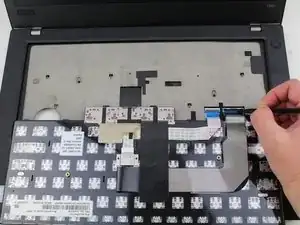
Переверните клавиатуру к себе, чтобы открыть её заднюю сторону и два ленточных разъёма.
Используя чёрную нейлоновую лопатку, откройте фиксатор первого ленточного разъёма. Вытяните первый разъём.
Шаг 7
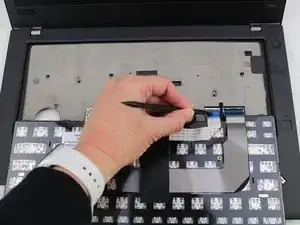
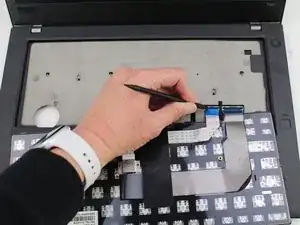
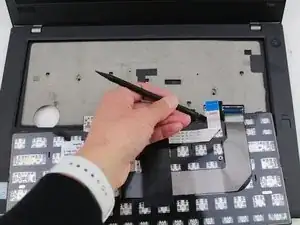
Используя чёрную нейлоновую лопатку, разблокируйте второй ленточный разъём и извлеките его из гнезда.
Шаг 8
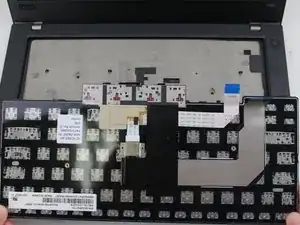
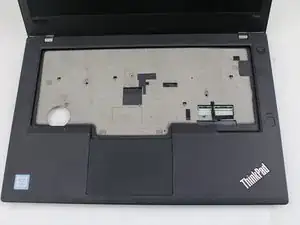
Снимите клавиатуру с ноутбука.
Шаг 9
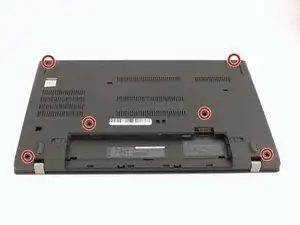
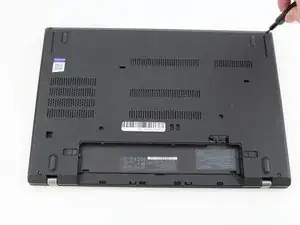
Используя крестовую отвертку Phillips #1, ослабьте шесть удерживаемых винтов.
Шаг 10
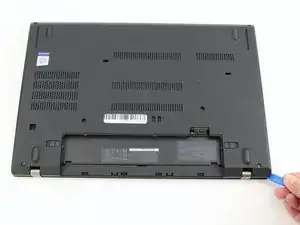
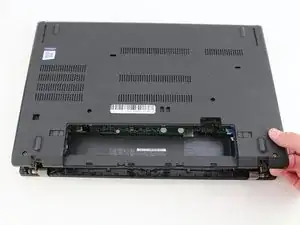
Вставьте синюю пластиковую монтажную лопатку в зазор между нижней крышкой и шасси.
Проводите лопатку по периметру корпуса, чтобы освободить защёлки, удерживающие крышку и шасси вместе.
Если кажется, что часть крышки в районе отсека для батареи не отходит, эти защёлки могут удерживать крышку прикреплённой к ноутбуку. Используйте монтажную лопатку, чтобы поддеть защёлки и снова попробуйте снять крышку.
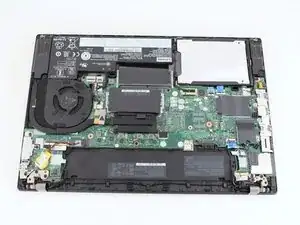
Снимите заднюю крышку.
Шаг 11
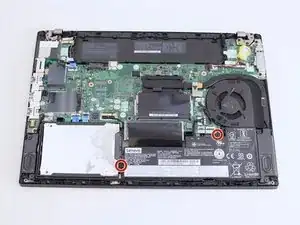
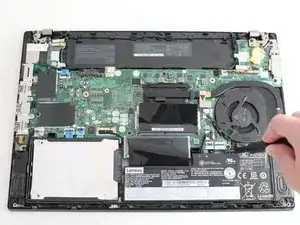
Используя крестовую отвертку Phillips #1, открутите два винта 4,6 мм, которые прикрепляют внутреннюю батарею к раме.
Шаг 12
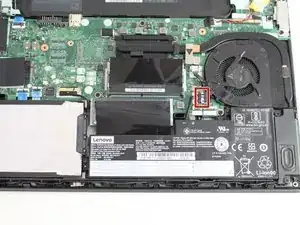
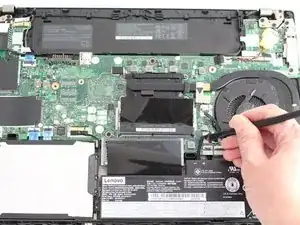
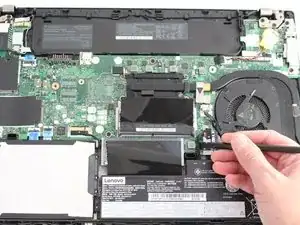
Используйте лопатку, чтобы сдвинуть разъём питания батареи параллельно материнской плате и вывести его из гнезда на плате.
Шаг 13
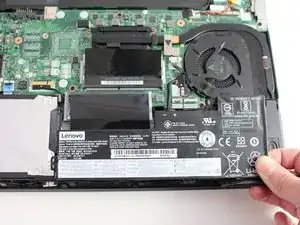
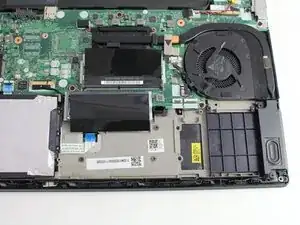
Поднимите батарею прямо вверх из её посадочного места и извлеките её.
Если батарею трудно извлечь из посадочного места, используйте нейлоновую лопатку, чтобы аккуратно приподнять один край, облегчив захват и удаление вручную.
Чтобы предотвратить повреждение или возможный пожар, не сгибайте и не деформируйте батарею. Используйте только пластиковую лопатку и избегайте острых инструментов, которые могут проколоть батарею.
Шаг 14
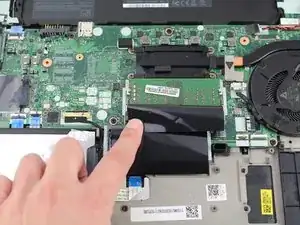
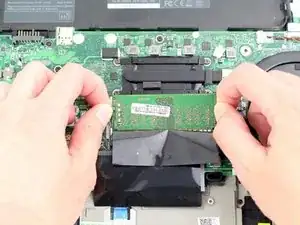
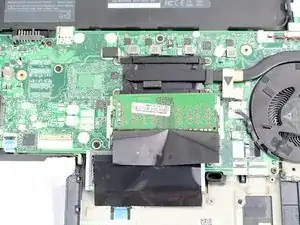
Отогните чёрную пластиковую плёнку, чтобы открыть доступ к модулю оперативной памяти.
Пальцами слегка отведите металлические защёлки (расположенные по обеим сторонам модуля RAM) от планки.
Модуль оперативной памяти приподнимется на несколько миллиметров.
Извлекайте его под углом, а не строго вверх, чтобы не повредить разъём.
Шаг 15
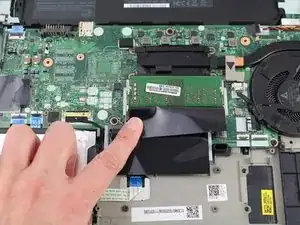
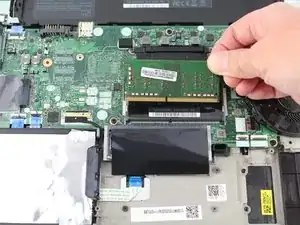
Выдвиньте модуль оперативной памяти из слота памяти.
Повторите для модуля RAM, расположенного ниже. В этом компьютере слот внизу был пуст.
Шаг 16
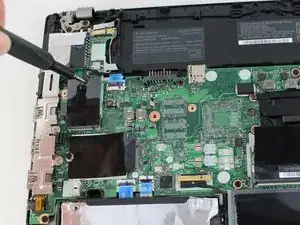
Используя крестовую отвертку Phillips #1, удалите один винт 3,6 мм в верхней части модуля Wi‑Fi, который крепит его к материнской плате.
Шаг 17
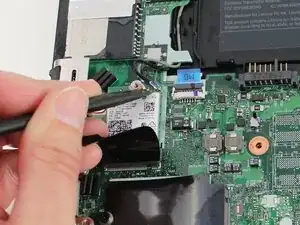
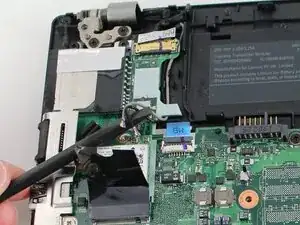
Подденьте тонким, стойким к статическому электричеству инструментом для поддёма или изогнутыми пинцетами металлическую шейку разъёма (по возможности как можно ближе к головке) и поднимайте перпендикулярно плате.
Для дополнительных советов по отключению коаксиальных кабелей ознакомьтесь с руководством Распознавание и отключение кабельных разъёмов.
При работе с этими разъёмами всегда поднимайте головку строго вверх. При поддевании под углом вы рискуете оторвать гнездо от платы.
Удерживая разъём пинцетом над его гнездом, аккуратно прижмите пальцем или лопаткой — разъём должен «щёлкнуть» на место. Если возникают трудности, измените положение головки и повторите попытку.
Не пытайтесь силой вдавить разъём на место — вы можете повредить его окончательно.
Шаг 18
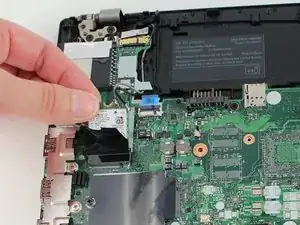
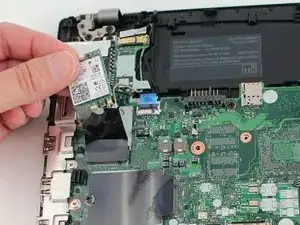
Выдвиньте Wi‑Fi‑карту из слота, чтобы извлечь её с платы.
Шаг 19
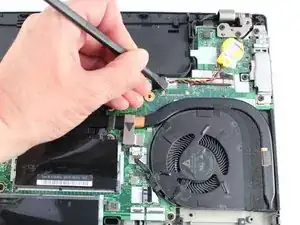
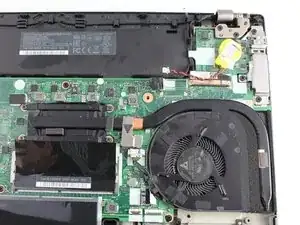
С помощью экстрактора микросхем или чёрной нейлоновой лопатки отсоедините разъём от гнезда на материнской плате.
Этот разъём может быть очень трудно снять и легко повредиться. Будьте осторожны, чтобы не повредить порт при отсоединении разъёма батарейки типа «монетка».
Шаг 20
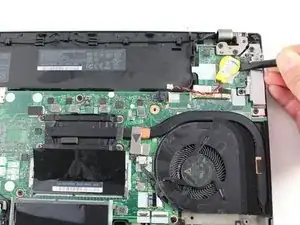
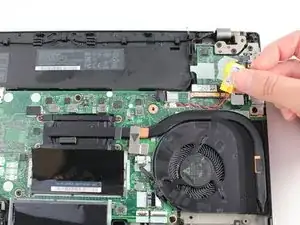
Используя чёрную нейлоновую лопатку, подденьте батарейку типа «монетка» и снимите её с материнской платы.
Батарейка приклеена к плате лёгким клеевым слоем.
Шаг 21
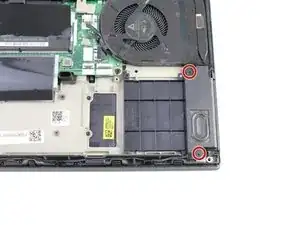
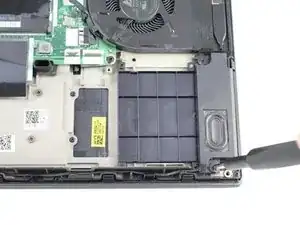
Отверткой Phillips #1 отвинтите два винта 4.8 мм из правого динамика.
Шаг 22
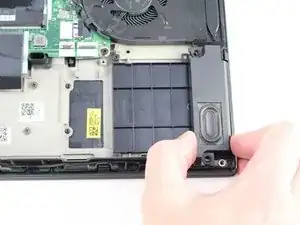
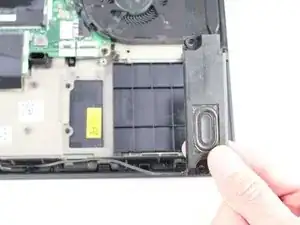
Поднимите правый динамик из корпуса.
Аккуратно снимите провод динамика с периметра шасси, соединяющий правый динамик с левым.
Шаг 23
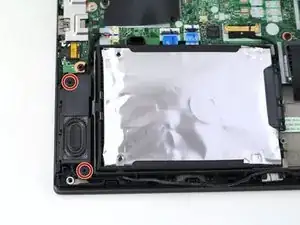
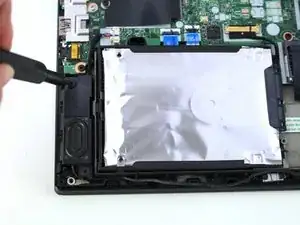
Отвинтите два винта 4.8 мм из левого динамика, используя отвертку Phillips #1.
Шаг 24
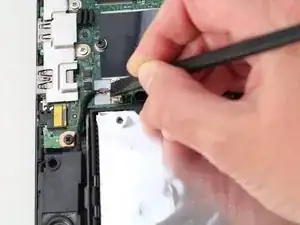
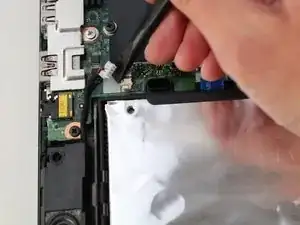
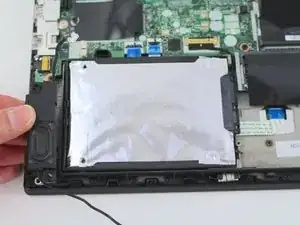
С помощью чёрной нейлоновой лопатки извлеките слайдовый разъём, который соединяет левый динамик с материнской платой.
Удалите левый динамик из корпуса.
Шаг 25
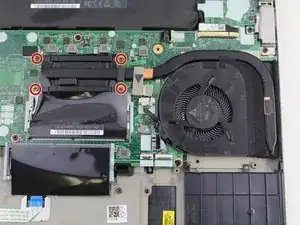
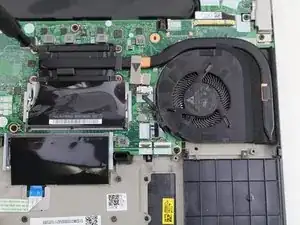
С помощью отвертки Phillips #1 ослабьте четыре закреплённых винта в рычаге радиатора.
Шаг 26
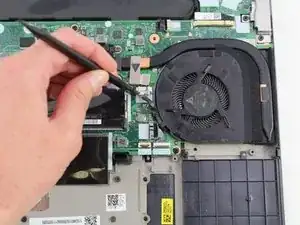
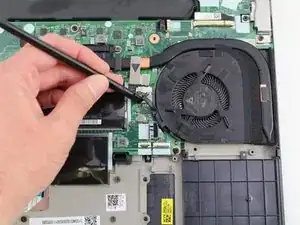
Используйте чёрную нейлоновую лопатку, чтобы сдвинуть разъём вентилятора параллельно материнской плате и вынуть его из гнезда на плате.
Шаг 27
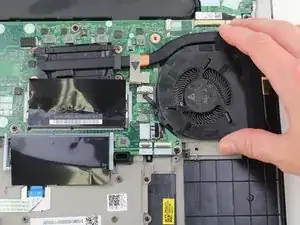
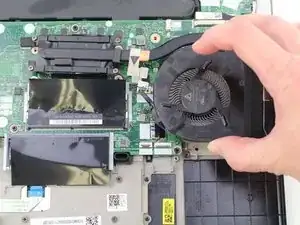
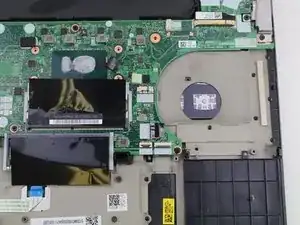
Снимите сборку вентилятора с платы.
Перед установкой новой сборки вентилятора не забудьте нанести термопасту.
Шаг 28
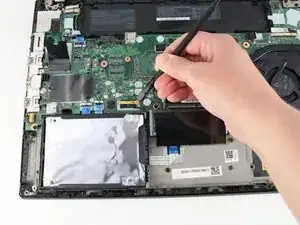
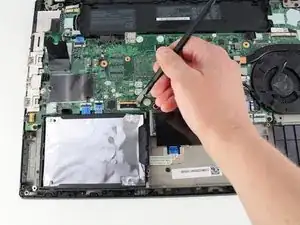
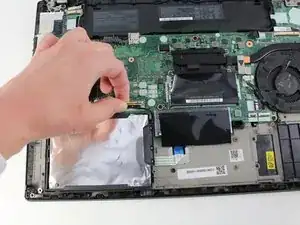
Используя чёрную нейлоновую лопатку, поднимите фиксатор разъёма вверх.
Отключите кабель накопителя от системной платы.
Шаг 29
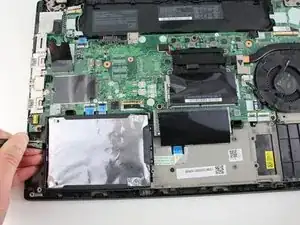
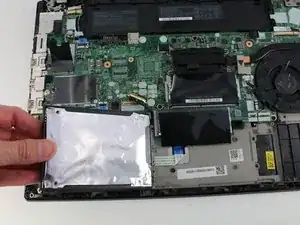
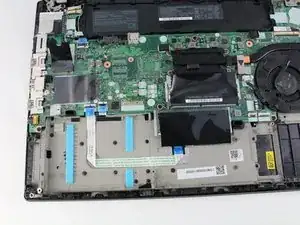
Поднимите жёсткий диск за ярлык, если он есть, или при помощи лопатки.
Извлеките узел диска из системы.
Шаг 30
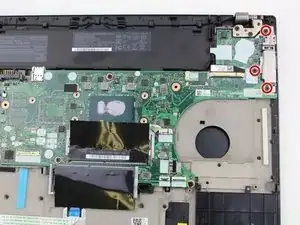
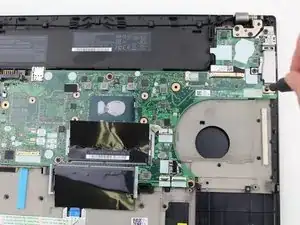
С помощью отвертки Phillips #1 отвинтите три винта 4.6 мм с кронштейна ввода/вывода.
Шаг 31
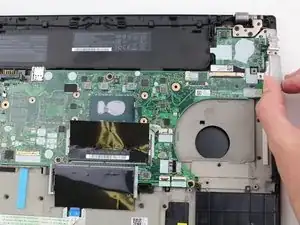
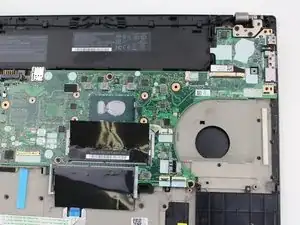
Снимите кронштейн ввода/вывода с материнской платы.
Шаг 32
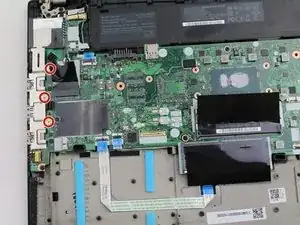
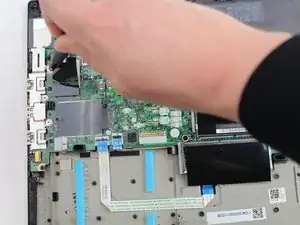
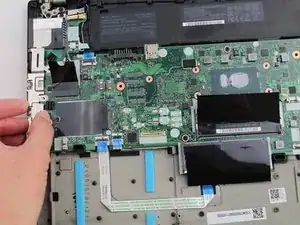
Отверткой Phillips #1 снимите три винта 4.1 мм с кронштейна RJ45.
Снимите кронштейн с материнской платы.
Шаг 33
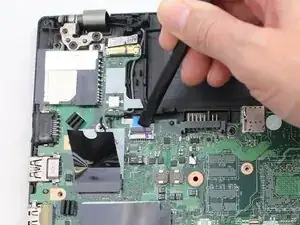
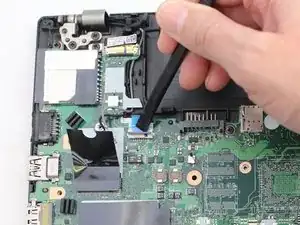
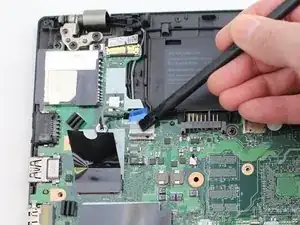
С помощью чёрной нейлоновой лопатки поднимите маленький запирающий язычок на ZIF‑разъёме кабеля кнопки питания.
Выдвиньте кабель кнопки питания из ZIF‑разъёма.
Шаг 34
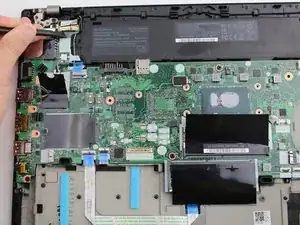
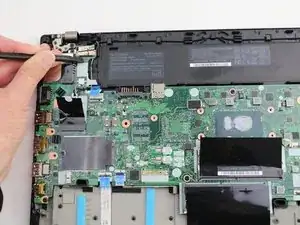
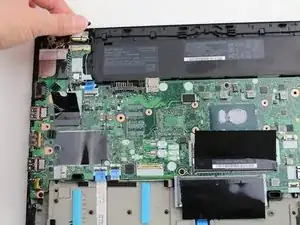
Используя чёрную нейлоновую лопатку, отключите кабель ЖК‑экрана от материнской платы.
Шаг 35
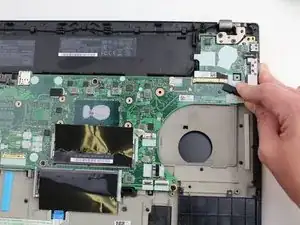
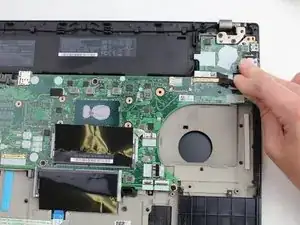
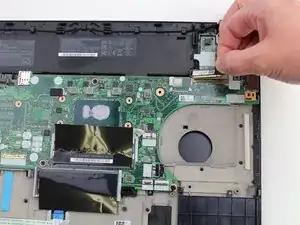
Используйте наконечник лопатки или инструмент для вскрытия, чтобы поднять маленький шарнирный запирающий язычок на разъёме кабеля камеры и извлечь кабель из материнской платы.
Шаг 36
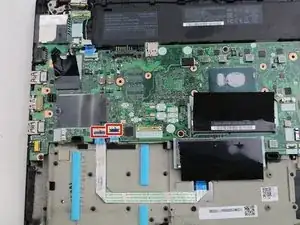
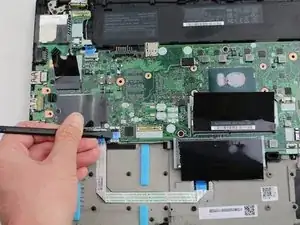
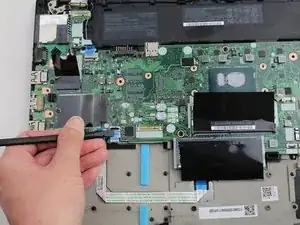
С помощью чёрной нейлоновой лопатки отсоедините разъём кабеля NFC и разъём трекпада от материнской платы.
Шаг 37
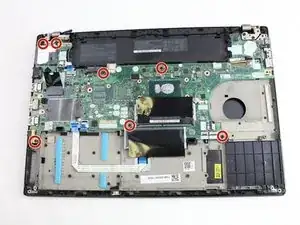
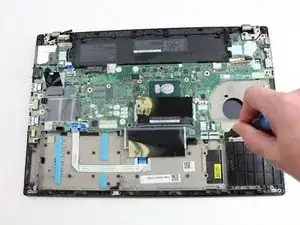
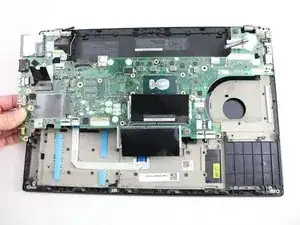
С помощью крестовой отвёртки Phillips #1 открутите семь винтов длиной 3,6 мм на материнской плате.
Поднимите материнскую плату из корпуса и снимите её.
Заключение
Для повторной сборки устройства выполните описанные выше шаги в обратном порядке.
Отнесите электронные отходы к сертифицированному переработчику R2 или e-Stewards.
Ремонт не удался? Попробуйте базовую диагностику или обратитесь за помощью к сообществу Answers.
Перевод руководства с ifixit.com