Замена камеры Lenovo ThinkPad T480s
Используйте это руководство для замены того, что Lenovo называет платой камеры, а что на самом деле является внутренней веб-камерой или камерой в вашем ноутбуке Lenovo ThinkPad T480s.
Плата камеры (также называемая камерой ноутбука или встроенной веб-камерой) передаёт в реальном времени видео и изображения на ваш компьютер. Некоторые признаки неисправной камеры включают сообщения об ошибке, что камера не включена или не обнаружена, либо индикатор камеры горит, но сама камера не реагирует. Известны проблемы с камерой в Windows 10, которые могут быть устранены с помощью этого руководства по устранению неполадок.
Если камера физически треснула или повреждена, возможно, потребуется её замена.
Перед попыткой заменить камеру убедитесь, что внутренняя батарея отключена, устройство выключено, а все внешние источники питания отключены.
Шаг 1
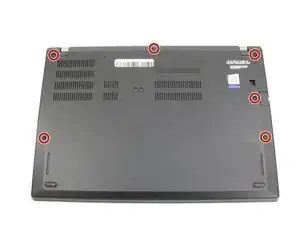
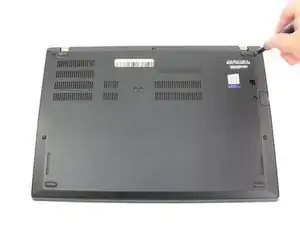
Отключите батарею, выключите устройство и отсоедините адаптер питания от устройства перед продолжением выполнения руководства.
Ослабьте шесть невыворачивающихся винтов крестовой отвёрткой Phillips #1.
Шаг 2
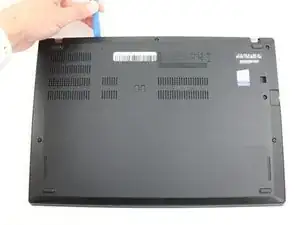
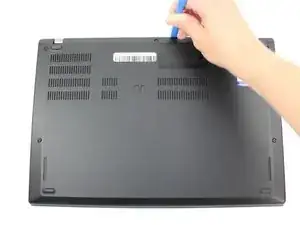
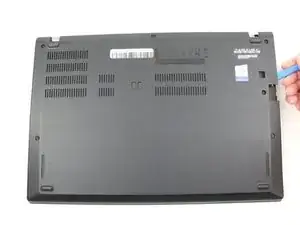
Снимите нижнюю крышку с помощью инструмента для открытия.
Начните с верхнего края рядом с петлёй и двигайтесь вдоль кромки, пока все защёлки не будут отщёлкнуты.
Шаг 3
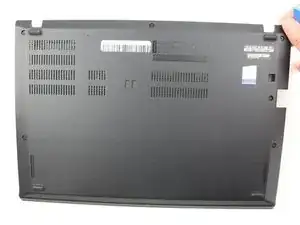

Поднимите и снимите нижнюю крышку.
Шаг 4
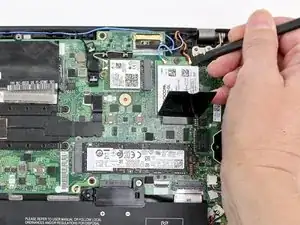
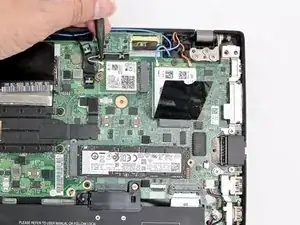
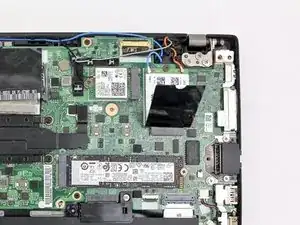
С помощью лопатки отсоедините коаксиальные кабели от карты Wi‑Fi и карты WWAN.
При сборке карты Wi‑Fi снова подключите чёрный провод ближе всего к винту и серый провод с другой стороны от чёрного провода. Для карты WWAN подключите синий провод слева и оранжевый провод справа.
На каждой плате также есть маленькие цветные стрелки, соответствующие проводам, чтобы убедиться, что вы подключаете в правильное место.
Шаг 5
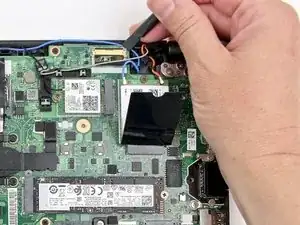
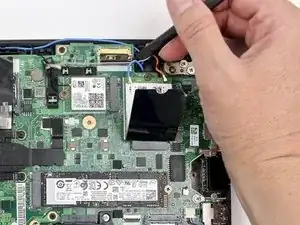
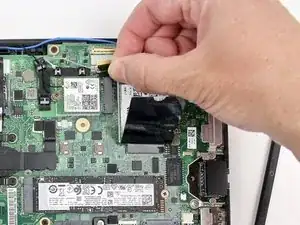
С помощью лопатки отсоедините кабель ЖК‑экрана от материнской платы.
Шаг 6
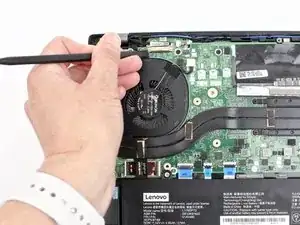
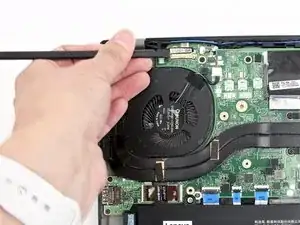
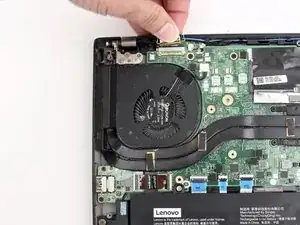
Оторвоните кабель камеры от материнской платы с помощью лопатки.
Шаг 7
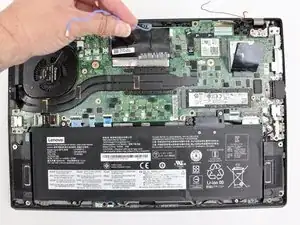
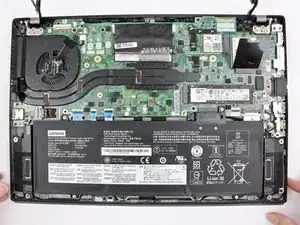
Снимите все антенные кабели с их креплений/маршрута.
Шаг 8
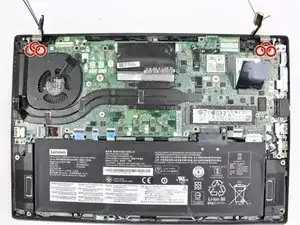
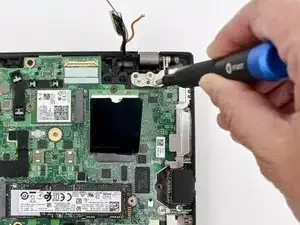
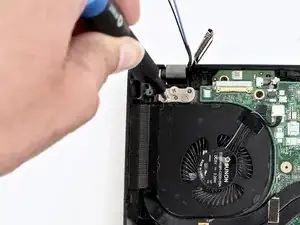
Крестовой отвёрткой Phillips #1 снимите три винта 5 мм с левой петли и три винта 5 мм с правой петли.
Шаг 9
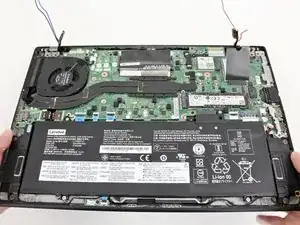
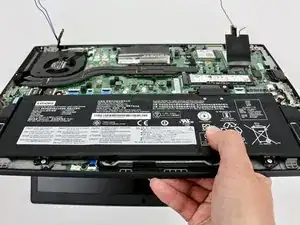
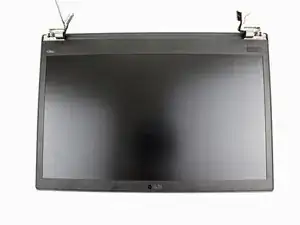
Осторожно поверните петли вверх и отделите нижнюю часть корпуса от блока ЖК‑экрана.
Шаг 10
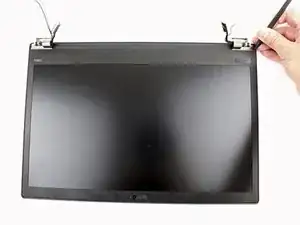
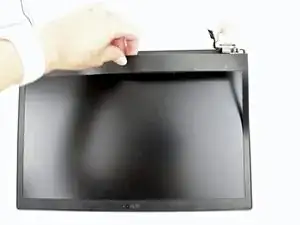
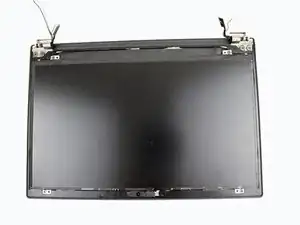
С помощью лопатки отожмите рамку ЖК‑экрана по кромкам, начиная рядом с петлями.
Она приклеена, поэтому будьте осторожны, чтобы не сломать её. При отсоединении защёлок могут слышаться громкие щелчки; это нормально.
Шаг 11
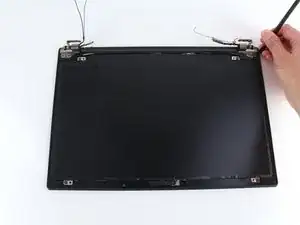
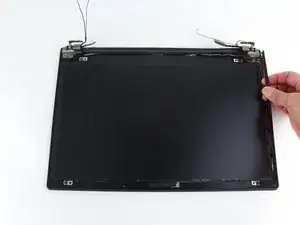
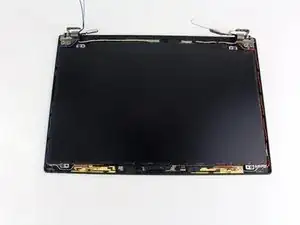
Используйте лопатку, чтобы снять внутреннюю рамку.
Начните с угла у петли и подденьте край внутренней рамки острым концом лопатки.
Держите внутреннюю рамку пальцами и аккуратно продвигайтесь по периметру экрана, подтягивая рамку вверх.
Вы почувствуете сопротивление и услышите щелчки при снятии рамки, так как она закреплена защёлками. Будьте осторожны, чтобы не треснула рамка. В некоторых местах пластик хрупкий.
Шаг 12
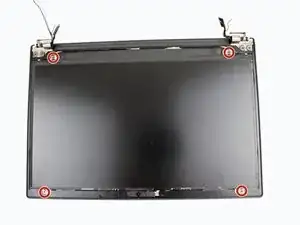
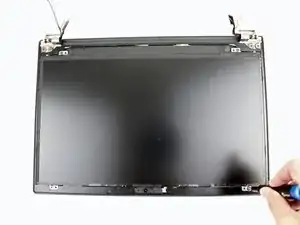
Снимите четыре винта 2.9 мм с ЖК‑панели крестовой отвёрткой Phillips #1.
Шаг 13
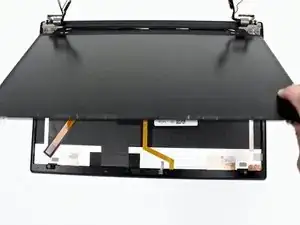
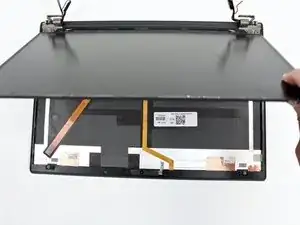
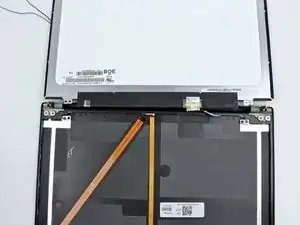
Аккуратно приподнимите панель и переверните её.
Панель всё ещё подключена к устройству кабелем ЖК‑экрана, поэтому будьте осторожны, чтобы не порвать разъём при перевороте.
Шаг 14
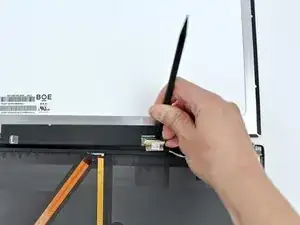
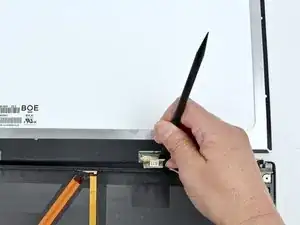
Отклейте ленту, закрывающую разъём кабеля ЖК‑экрана.
Используйте лопатку, чтобы разблокировать кабель ЖК‑экрана.
Шаг 15
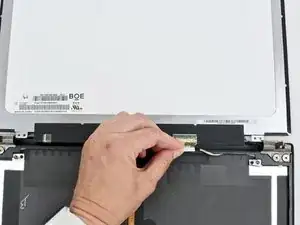
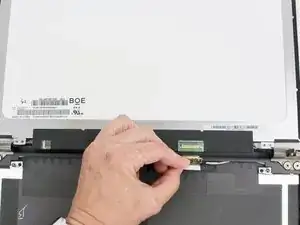
Извлеките кабель ЖК‑экрана из гнезда.
Шаг 16
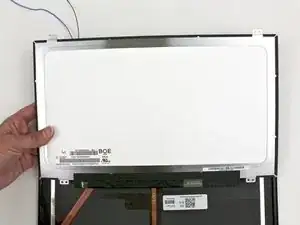
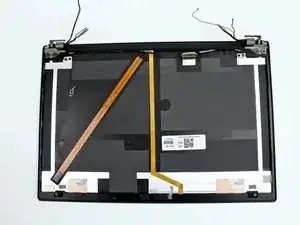
Снимите ЖК‑панель с устройства.
Шаг 17
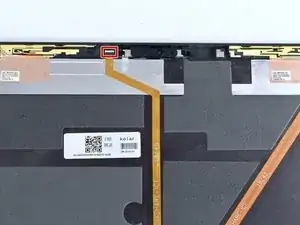
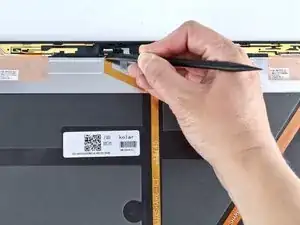
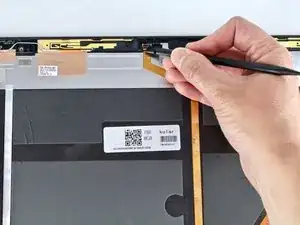
С помощью лопатки отсоедините кабель от камеры.
Шаг 18
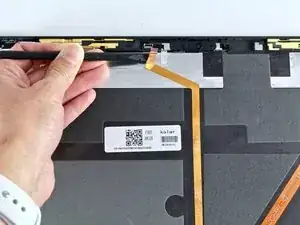
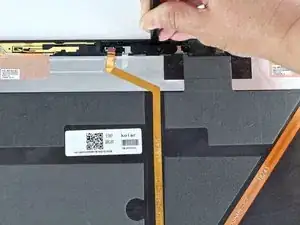
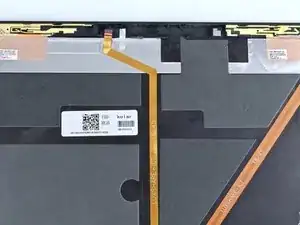
Используйте лопаточку, чтобы поддеть камеру и приподнять её из блока ЖК-дисплея.
Заключение
Чтобы собрать устройство, выполните эти инструкции в обратном порядке.
Утилизируйте электронные отходы в переработчик с сертификатом R2 или e-Stewards.
Ремонт не прошёл по плану? Попробуйте базовую диагностику или обратитесь за помощью к сообществу Answers.
Перевод руководства с ifixit.com