Замена Wi-Fi карты на Dell Inspiron 16-7610
Если у вас возникают проблемы с сетью, такие как нестабильное подключение или даже отсутствие сети на вашем ноутбуке Dell Inspiron 16-7610, следуйте этому руководству для замены Wi-Fi карты. Новая сетевая карта должна улучшить производительность Wi-Fi по сравнению со старой картой.
Перед началом ремонта выключите ноутбук, отключите его от сетевого адаптера и извлеките батарею с материнской платы.
Шаг 1
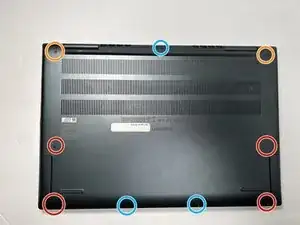
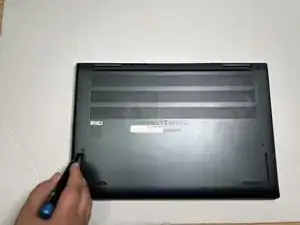
Переверните устройство так, чтобы его задняя часть была сверху.
Используйте отвертку Phillips #00 для удаления четырех винтов длиной 4.00 мм.
Используйте отвертку Phillips #00, чтобы открутить или ослабить два фиксированных винта в правом и левом углах рядом с петлями.
Последние два винта должны остаться в задней крышке и не могут быть извлечены.
Три из винтов являются фиктивными винтами, только накручены в крепления. Они ничего не держат и могут остаться на месте для удобства.
Шаг 2
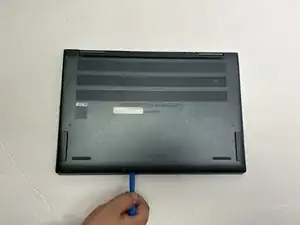
Используйте инструмент для открытия между швами верхней и нижней крышек, чтобы отщелкнуть заднюю крышку от ноутбука.
Осторожно ослабляйте зажимы, пока отщелкиваете заднюю часть устройства, чтобы избежать их поломки при снятии задней крышки.
Снимите заднюю крышку с устройства.
Шаг 3
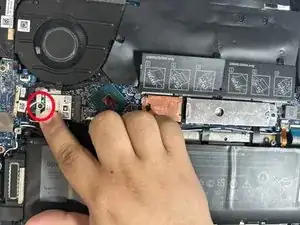
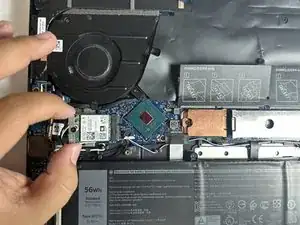
Используйте отвертку Phillips #00, чтобы удалить винт, который крепит кронштейн Wi-Fi карты к системной плате.
Поднимите кронштейн Wi-Fi карты с Wi-Fi карты.
Шаг 4
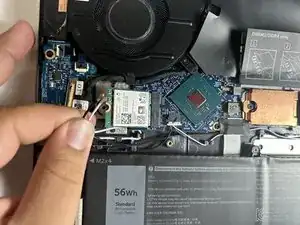
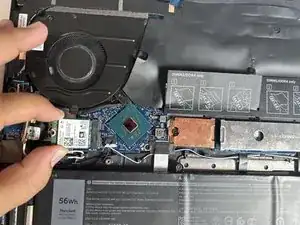
Поместите тонкий, защищенный от статического электричества инструмент или пинцет под кабель до тех пор, пока он не вплотную не прижмется к разъему, и аккуратно поднимите его вверх от платы, чтобы отключить коаксиальные кабели от Wi-Fi карты.
Сдвиньте Wi-Fi карту из слота, чтобы извлечь ее из устройства.
Заключение
Для повторной сборки устройства следуйте этим инструкциям в обратном порядке.
Перевод руководства с ifixit.com