Замена тачпада Dell Inspiron 16-7610
Если тачпад вашего ноутбука Dell Inspiron 16-7610 больше не кликает или работает неправильно, возможно, пришло время его заменить. Тачпад позволяет компьютеру кликать и прокручивать множество приложений. Прежде чем начать эту процедуру, убедитесь, что вы проверили различные возможности для исправления работы тачпада. Замена может не понадобиться, но если она необходима, продолжайте следовать этому руководству. Если вы собираетесь продолжить, выключите ноутбук и отключите его от сети.
Шаг 1
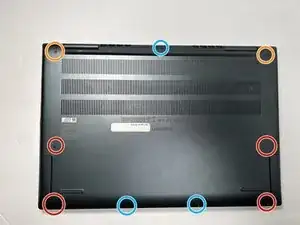
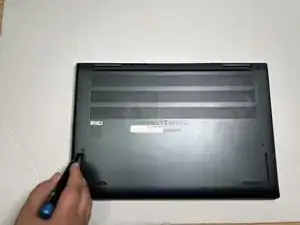
Переверните устройство, чтобы задняя сторона была направлена вверх.
Используя отвертку Philips #00, удалите четыре винта длиной 4.00 мм.
С помощью отвертки Philips #00 открутите или ослабьте два удерживающих винта в правом и левом углу рядом с петлями.
Последние два винта должны остаться в заднем корпусе и не подлежат удалению.
Три из винтов являются фиктивными, они лишь закручены в фиксаторы. Они ничто не удерживают и могут быть оставлены на месте для удобства.
Шаг 2
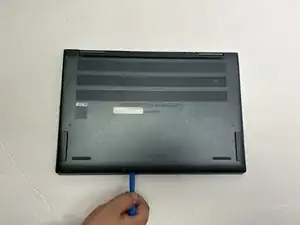
Используйте инструмент для открывания между швами верхнего и нижнего корпуса, чтобы приподнять заднюю панель ноутбука.
Осторожно отжимайте защелки, приподнимая заднюю часть устройства, чтобы избежать их поломки при удалении задней панели.
Снимите задний корпус с устройства.
Шаг 3
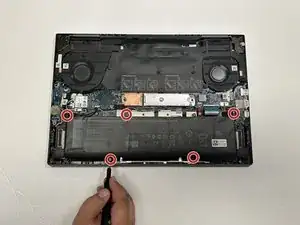
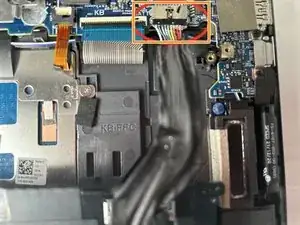
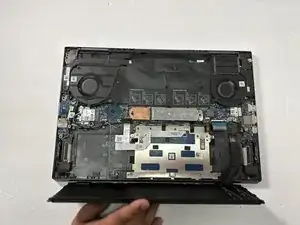
Используйте отвертку Philips #00, чтобы удалить пять винтов, фиксирующих батарею к ноутбуку.
Используйте широкий конец лопатки, чтобы надавить на вкладку разъема и выдвинуть ее из гнезда.
Если это не сработает, потяните за кабель в том направлении, в каком идут провода.
Тяните равномерно по всей ширине кабеля, чтобы отдельные провода не были чрезмерно натянуты.
Используйте обе руки, чтобы извлечь батарею из ноутбука.
Шаг 4
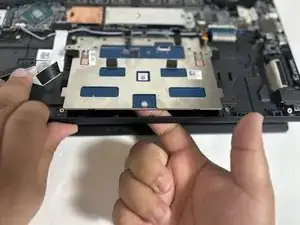
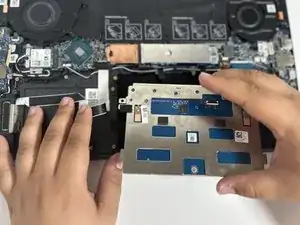
Поднимите тачпад снаружи сборки подлокотника.
Шлейф оторвался от тачпада на этом устройстве. В большинстве случаев вам нужно будет отключить кабель от материнской платы перед удалением тачпада.
Заключение
После установки нового тачпада на Dell Inspiron выполните предыдущие шаги в обратном порядке, чтобы собрать ноутбук обратно. Утилизируйте свои электронные отходы у переработчика, сертифицированного по стандарту R2 или e-Stewards.
Перевод руководства с ifixit.com