Замена клавиш на Dell Inspiron 15 7590 2-в-1
Причиненная повреждением клавиша ноутбука может стать очень раздражающей для работы. Использовать ноутбук с заедающей клавишей или пустым местом, где должна быть клавиша, быстро надоедает.
В этом руководстве рассматривается замена клавиш на ноутбуке Dell Inspiron 15 7590 2-в-1, что может быть немного сложно из-за того, что Dell использует более одного производителя клавиатуры для одной и той же модели.
Полезный совет — взгляните под клавишу, которую собираетесь заменить, и сверьте это с типами клавиш на любом старом сайте для замен. Типы клавиш для 7590, с которыми я сталкивался, это D36, D44 и D81, но убедитесь, что ваша клавиатура совпадает с заменой.
Это руководство станет отличным следующем шагом и поможет в удалении и замене неисправных клавиш.
Шаг 1
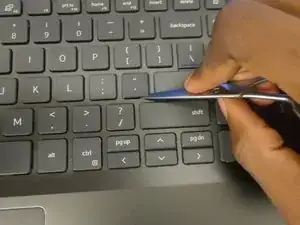
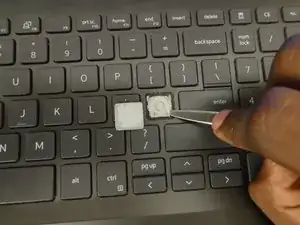
Поместите лопатку между клавишей и её петлей.
Поднимайте с равномерным усилием, чтобы отщепить клавишу от петли.
Используйте лопатку, чтобы поддеть углы петли для её снятия.
Запомните ориентацию вашей петли клавиши и какие отверстия идут к верхним металлическим держателям.
Шаг 2
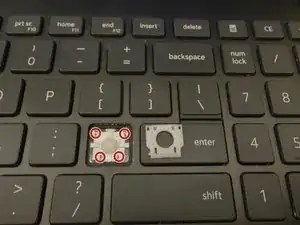
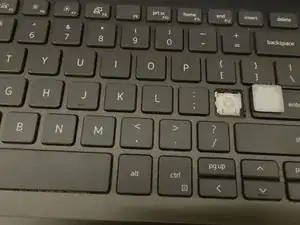
Выравните новую петлю с металлическими держателями на клавиатуре.
Вставьте петлю на место и зафиксируйте её на металлических держателях.
Убедитесь, что петля лежит ровно на металлических держателях. Если это не так, проверьте ориентацию петли.
Шаг 3
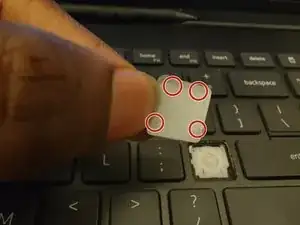
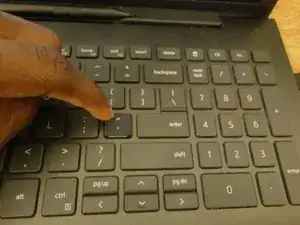
Переверните клавишу и определите положение выступов.
Выравните выступы с отверстиями на петле и прижмите клавишу к петле.
Шаг 4
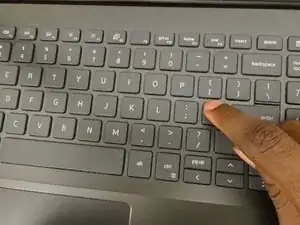
Нажмите на клавишу, чтобы зафиксировать её на месте.
Шаг 5
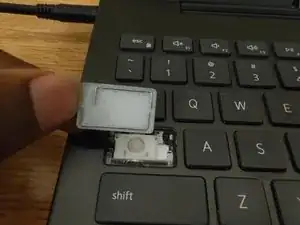
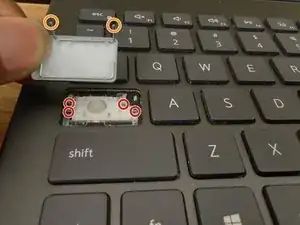
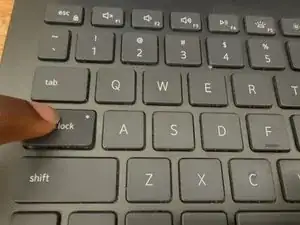
Чтобы заменить большие клавиши, осмотрите другую сторону клавиши и найдите металлические проволоки, прикреплённые к держателям на задней стороне клавиши.
Изучите пространство, в которое будет вставляться клавиша, и найдите металлические держатели с отверстиями.
Поместите клавишу так, чтобы все металлические концы могли попасть в отверстия, и вставьте металлические концы в отверстия.
Нажмите на клавишу и настройте клавишу, чтобы убедиться, что её металлические крепления зашли в свои держ
Перевод руководства с ifixit.com
Читайте также
- Замена вентилятора Dell Inspiron 15-3567
- Замена аккумулятора Dell Inspiron 15 3593
- Замена батареи CMOS BIOS на Dell Inspiron 15 3567
- Замена экрана Alienware Aurora M9700
- Замена оперативной памяти Alienware Aurora M9700
- Замена жёсткого диска в Alienware Aurora M9700
- Замена камеры Alienware Aurora M9700
- Замена батареи Alienware Aurora M9700
- Замена аккумулятора Alienware Area-51m
- Alienware Area-51 R2: Замена видеокарты
- Замена ЖК-экрана Dell Inspiron 15-3542
- Замена кнопки питания/сканера отпечатков пальцев Dell Inspiron 14 7000 Series
- Замена задней крышки Dell Inspiron 16 7610
- Замена аккумулятора Dell Inspiron 16-7610
- Замена материнской платы Dell Inspiron 16-7610
- Замена оперативной памяти Dell Inspiron 16-7610
- Замена тачпада Dell Inspiron 16-7610
- Замена Wi-Fi карты на Dell Inspiron 16-7610
- Dell Inspiron 17" 5000 series -5759 Разборка
- Замена аккумулятора Dell Inspiron B130