Замена материнской платы Dell Inspiron B130
Замена материнской платы — это сложный ремонт, который редко бывает необходим. Если ваш Dell Inspiron B130 испытывает проблемы, такие как отсутствие включения, зависание или неожиданные отключения, эти проблемы часто вызваны другими аппаратными компонентами, такими как оперативная память, жесткий диск или блок питания. Перед тем как продолжить с данным руководством, убедитесь, что материнская плата является истинной причиной неисправности, а не другим заменяемым компонентом.
Шаг 1
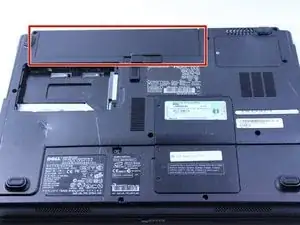
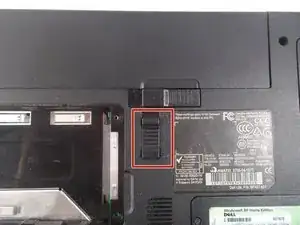
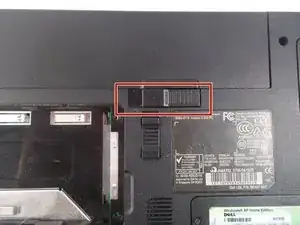
Сначала убедитесь, что ваш компьютер выключен.
Удалите аккумулятор, переведя два переключателя под аккумулятором и вытащив его.
Шаг 2
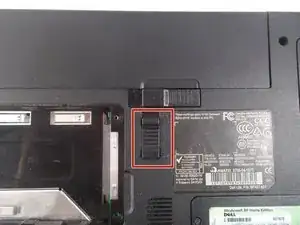
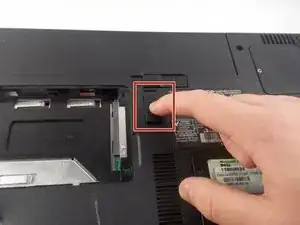
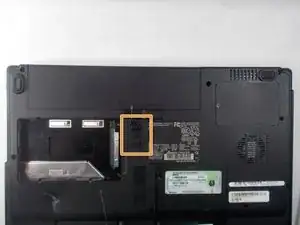
Нажмите на язычок аккумулятора вниз, чтобы разблокировать аккумулятор.
Язычок должен находиться в положении рядом с индикатором разблокировки.
Шаг 3

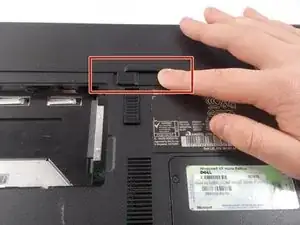
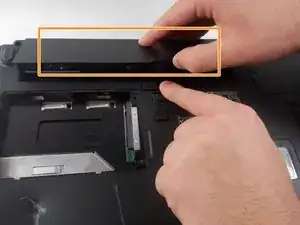
Теперь нажмите на другой язычок (находится прямо под аккумулятором) справа налево.
Теперь аккумулятор будет свободен; поднимите аккумулятор вверх и выньте его из компьютера.
Шаг 4
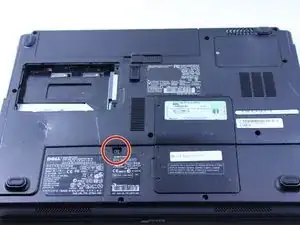

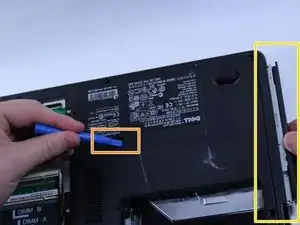
Удалите винт диаметром 8 мм.
Используйте пластиковую отвертку, чтобы вытолкнуть дисковод.
Вытащите дисковод другой рукой.
Шаг 5
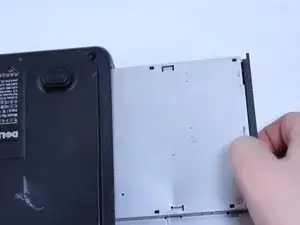
Теперь вы можете удалить дисковод.
Шаг 6
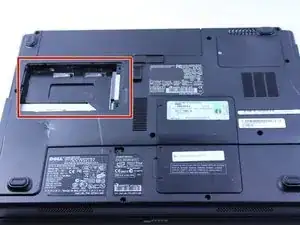
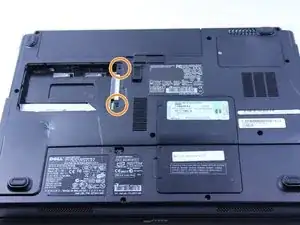
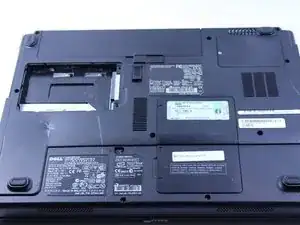
В данном компьютере отсутствует жесткий диск.
Удалите два винта.
Снимите пластиковую крышку, поддевая по указанному усечению.
Уберите жесткий диск из компьютера, поднимая вверх и в сторону.
Шаг 7
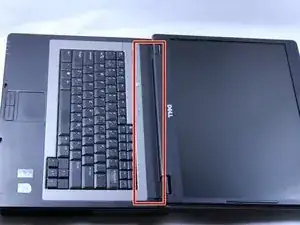
Поставьте компьютер и откройте экран.
Существует длинный пластиковый элемент под экраном, который необходимо удалить.
Шаг 8
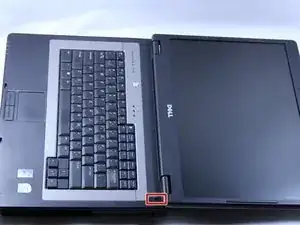

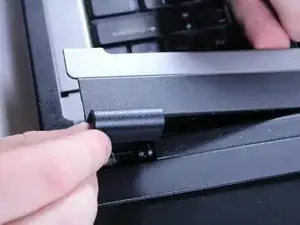
При поднимании пластиковой крышки будьте осторожны и действуйте осторожно, чтобы не треснуть пластик.
Вставьте пластиковую отвертку в маленькое отверстие.
Аккуратно поднимите и снимите пластиковую крышку.
Шаг 9
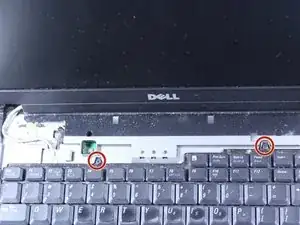
Удалите два винта диаметром 4 мм в верхней части клавиатуры.
Клавиатура теперь свободна, но не вытягивайте её пока что. Она все еще подключена снизу. Будьте осторожны при lifting клавиатуры, чтобы не повредить это соединение.
Шаг 10
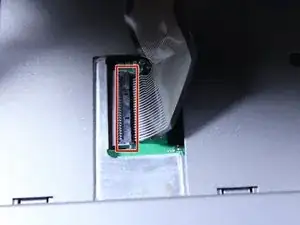
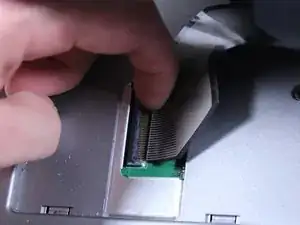
Немного приподнимите клавиатуру, и вы увидите разъем клавиатуры.
Этот черный язычок нужно поднять, чтобы снять клавиатуру.
Положите палец под язычок и осторожно отодвиньте его назад, как указано.
Теперь вы можете снять клавиатуру.
Шаг 11
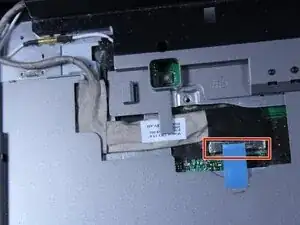
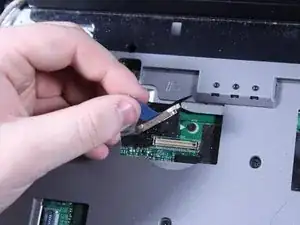
Отключите синий разъем дисплея.
Шаг 12
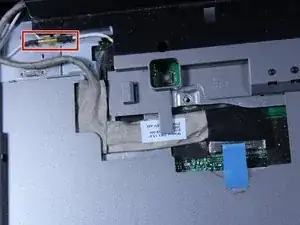
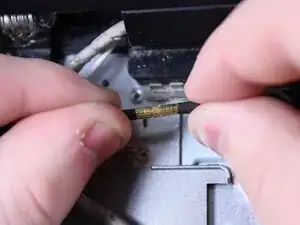
Отсоедините разъем, тянув обе стороны прямо в разные стороны.
Избегайте поворотов или вытягивания под углом, чтобы избежать повреждений.
Шаг 13
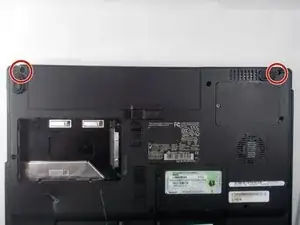
Используйте отвертку Phillips #1, чтобы удалить два винта диаметром 6 мм.
Шаг 14
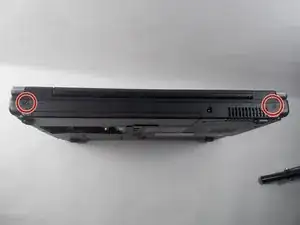
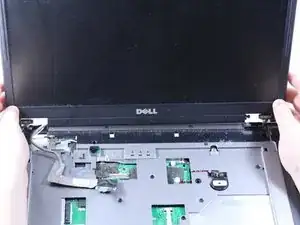
Закройте компьютер и переверните его так, чтобы задняя сторона была направлена вверх.
Удалите два винта диаметром 6 мм, которые находятся за каждой из опор экрана, с использованием отвертки Phillips #1.
Откройте экран, и его можно будет поднять и снять с компьютера.
Шаг 15
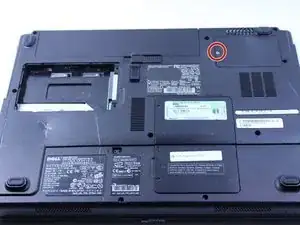
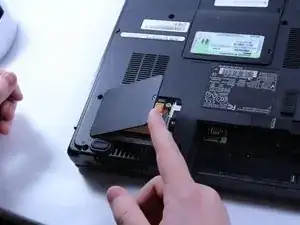
Удалите винт диаметром 6 мм.
Снимите пластиковую крышку.
Шаг 16
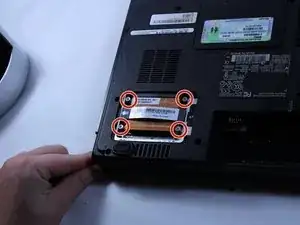
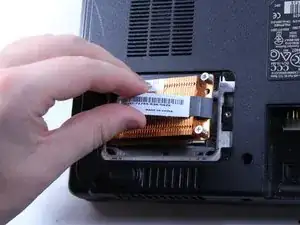
Ослабьте 4 винта.
Эти винты остаются соединенными с радиатором.
Удалите радиатор из компьютера.
Шаг 17
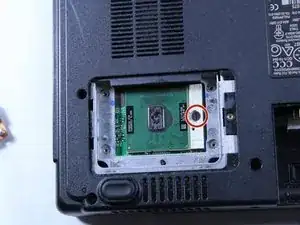
Используйте отвертку с плоской головкой, чтобы повернуть винт на четверть в положение разблокировки.
Удалите процессор.
Шаг 18
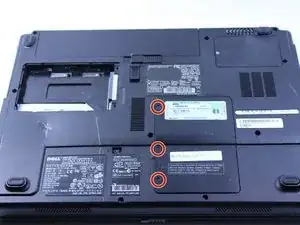
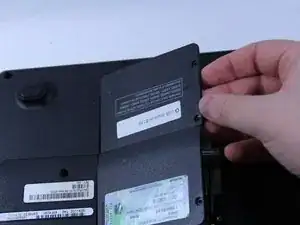
Удалите три винта диаметром 6 мм.
Снимите пластиковую крышку, чтобы открыть доступ к оперативной памяти и модулю Wi-Fi.
Шаг 19
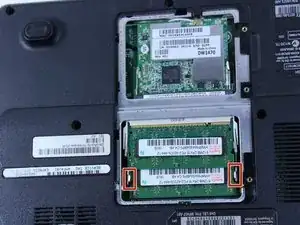
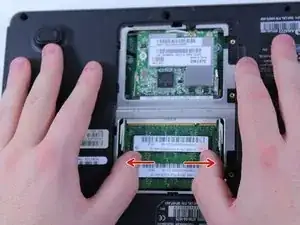
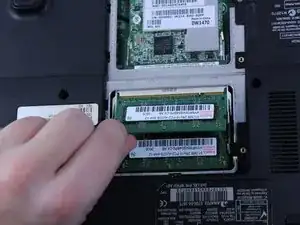
Чтобы удалить оперативную память, отожмите наружу металлические крепления.
Первая планка оперативной памяти выскочит, и вы сможете просто её вынуть.
Повторите первое действие, чтобы удалить вторую планку оперативной памяти.
Установка выполняется в обратном порядке.
Шаг 20
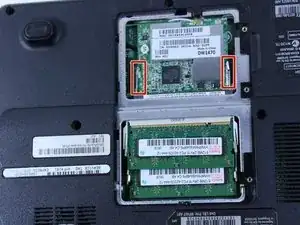
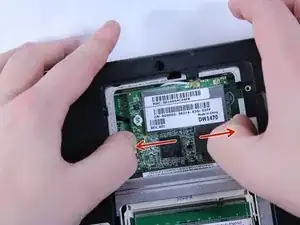
Чтобы удалить беспроводной чип, отодвиньте его металлические скобы наружу.
Не удаляйте чип пока, сначала необходимо удалить провод, соединяющий этот чип.
Шаг 21
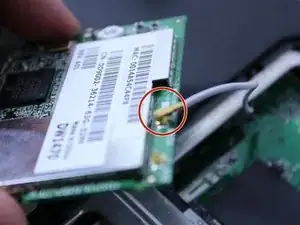
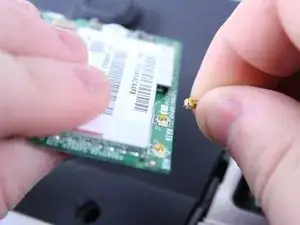
Чтобы удалить провод, уверенно держите беспроводной чип и осторожно потяните соединение прямо вверх от чипа.
Шаг 22
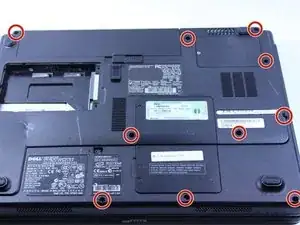
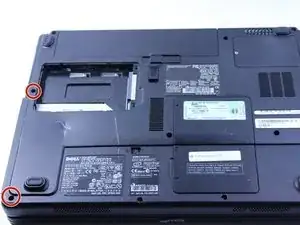
Используйте отвертку Philips #0, чтобы удалить двенадцать винтов длиной 8 мм с нижней стороны ноутбука.
На картинке всё ещё установлено в компьютере. На этом этапе процессор, оперативная память, аккумулятор, жёсткий диск и беспроводной чип должны быть удалены.
Шаг 23
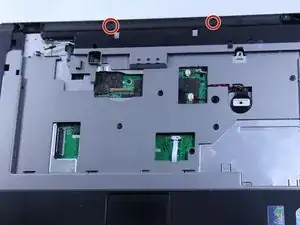
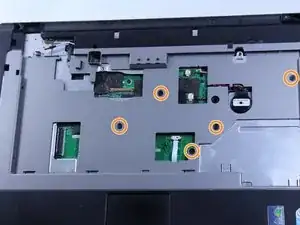
Переверните ноутбук так, чтобы клавиатура была направлена вверх.
Удалите два винта длиной 4 мм, расположенные сразу ниже места, где будет экран, с помощью отвертки Phillips #0.
Удалите оставшиеся пять винтов длиной 6 мм.
Шаг 24
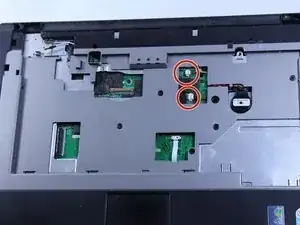
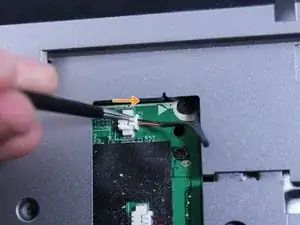
Осторожно отключите два соединения.
Не тяните за провода! Это может повредить соединение. Используйте пинцет, чтобы схватить белую пластиковую часть и отодвинуть наружу.
Шаг 25
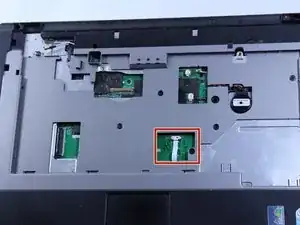
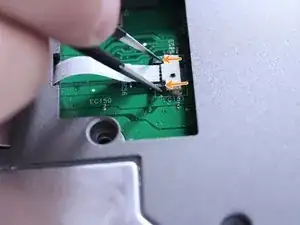
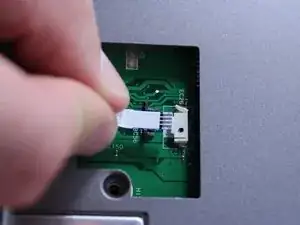
Отключите это соединение перед продолжением.
Используйте пинцет, чтобы схватить небольшой черный разъем и осторожно потяните его назад. Избегайте тянуть за провод, так как это может повредить соединение.
Теперь вы можете отключить этот провод.
Шаг 26
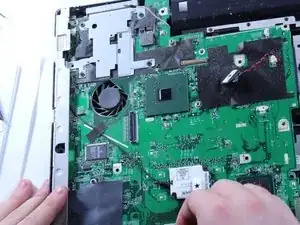
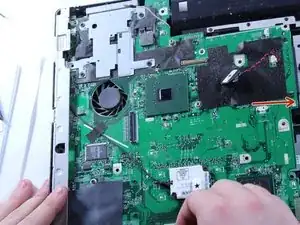
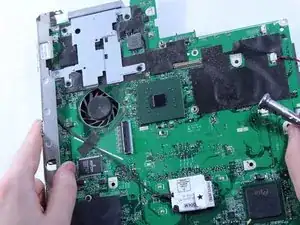
Поднимите и снимите весь корпус/рамку с верхней части материнской платы. Осторожно потяните вверх, чтобы отсоединить его без избыточной силы.
Удалите материнскую плату, потянув её вверх и сдвинув вправо. Будьте осторожны, чтобы не повредить оставшиеся разъемы или компоненты. Если материнская плата кажется застрявшей, дважды проверьте, что все винты и кабели отключены.
Заключение
Чтобы собрать ваше устройство, следуйте этим инструкциям в обратном порядке.
Перевод руководства с ifixit.com