Dell Inspiron 17" 5000 series -5759 Разборка
В этом руководстве с помощью фотографий показана последовательная разборка ноутбука Dell до системной платы. Дисплей не включён.
1. Снятие батареи
2. Снятие крышки основания
3. Снятие жёсткого диска
4. Снятие беспроводной карты
5. Снятие клавиатуры
6. Снятие оптического привода
7. Снятие основания компьютера
8. Снятие платы ввода/вывода
9. Снятие радиатора
10. Снятие системной платы
Шаг 1
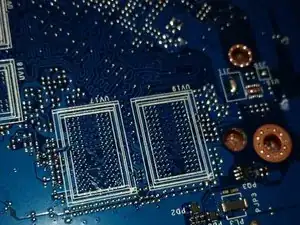
Первым делом снимите батарею, как при любой разборке ноутбука. Ремонт выполнен в сервисе Perry's Computer Repair в Ocean View, DE.
Ремонт проводился из‑за пролитой жидкости на ноутбук; он не загружался. Предположительно неисправна системная плата. На фотографии показана системная плата, которую мы собираемся заменить.
Шаг 2
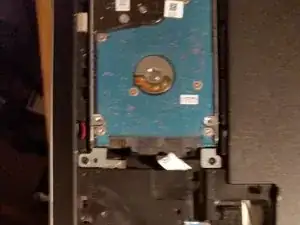
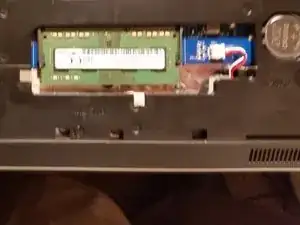
Снятие крышки основания: используя пластиковую лопатку, подденьте крышку основания на задней части ноутбука, начиная от внутреннего края, и снимите её с корпуса. Вы увидите жёсткий диск и оперативную память. На первой фотографии показан жёсткий диск, на второй — ОЗУ.
Шаг 3
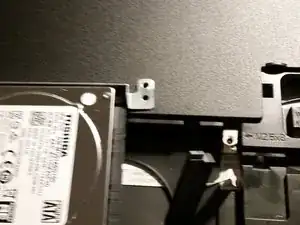
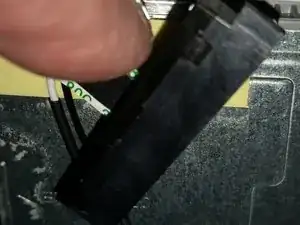
Отверните четыре винта крепления кронштейна жёсткого диска. Затем можно отсоединить жёсткий диск от кабеля или сначала снять кабель, а затем кронштейн.
Шаг 4
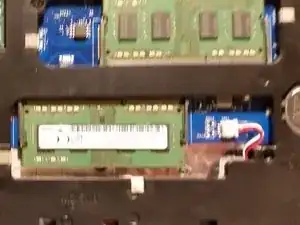
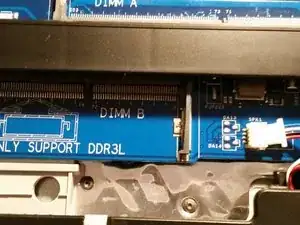
Снимите модуль ОЗУ, отжав фиксатор. ОЗУ чувствительно к статическому электричеству. Используйте антистатический браслет.
Шаг 5
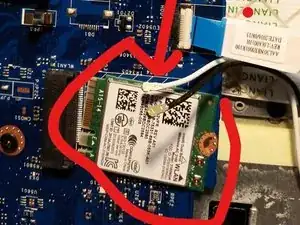
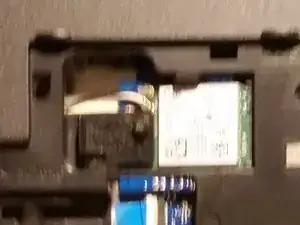
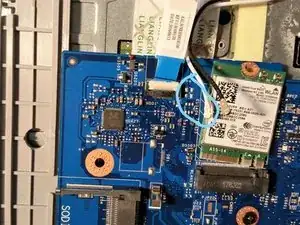
Отверните винт, который фиксирует кронштейн беспроводной карты и саму карту к системной плате. Снимите кронштейн с карты.
Отсоедините антенные кабели от беспроводной карты, запомнив расположение белого и чёрного кабелей. Белый кабель показан на третьей фотографии. Их расположение указано на белой этикетке на карте.
Шаг 6
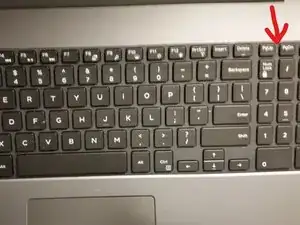
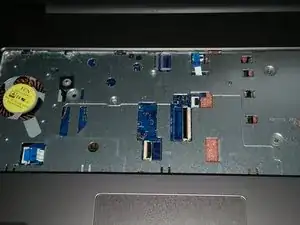
С помощью пластиковой лопатки осторожно отожмите защёлки, фиксирующие клавиатуру на панели под ладони. Начинайте в верхнем правом углу клавиатуры.
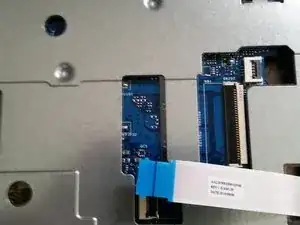
Аккуратно переверните клавиатуру и положите её на панель под ладони. Поднимите чёрные защёлки и отсоедините кабель клавиатуры и кабель подсветки клавиатуры (если он есть) от системной платы, как на второй фотографии.
Шаг 7
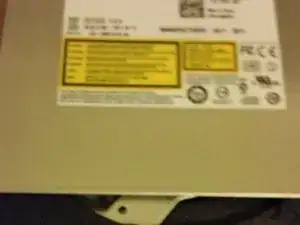
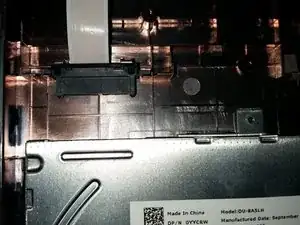
Положите компьютер на заднюю сторону и снимите винт, фиксирующий узел оптического привода к основанию корпуса. Переверните компьютер и откройте дисплей. С помощью пластиковой лопатки вытолкните узел оптического привода из отсека привода.
Выньте узел оптического привода из отсека. На второй фотографии обратите внимание на защёлку, за которую привод крепится к корпусу.
Шаг 8
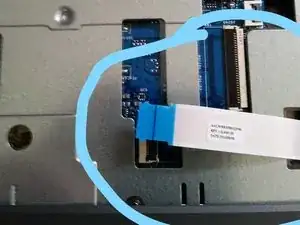
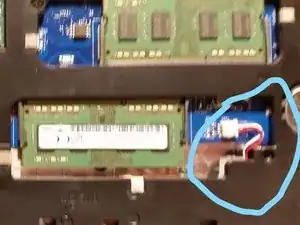
Поднимите защёлку и отключите кабель оптического привода от системной платы. Смотрите первую фотографию с синей окружностью.
Удалите 15 винтов, которые фиксируют основание компьютера к панели под ладони.
Закройте дисплей и переверните компьютер. Отключите кабель динамика, находящийся рядом с модулем ОЗУ, от системной платы. Смотрите вторую фотографию с синей окружностью. Снимите антенные кабели с направляющих на основании корпуса.
Используя кончики пальцев, начиная с задней части, подденьте основание корпуса и снимите его с панели под ладони. Убедитесь, что антенные кабели беспроводной карты полностью выведены из направляющих на основании корпуса.
Переверните основание корпуса. Снимите переходник оптического привода.
Шаг 9
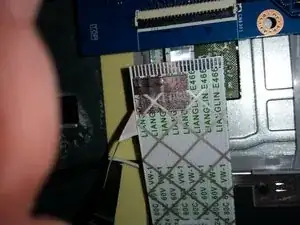
Поднимите защёлку и отключите кабель платы ввода/вывода от системной платы или от самой платы ввода/вывода.
Шаг 10
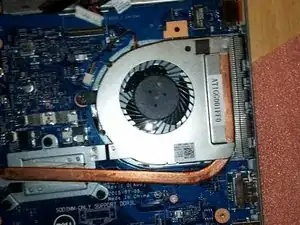
Отключите кабель вентилятора от системной платы (слева на фотографии). По порядку, как указано на узле радиатора, ослабьте три винта с фиксированными головками, которые крепят радиатор к системной плате. Снимите винты, фиксирующие радиатор, и снимите радиатор.
Шаг 11
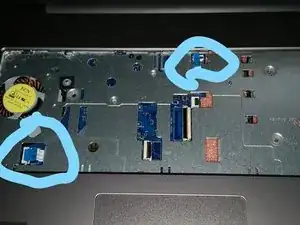
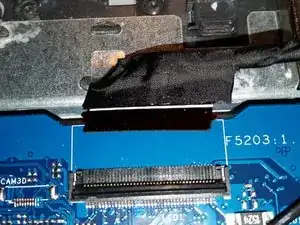
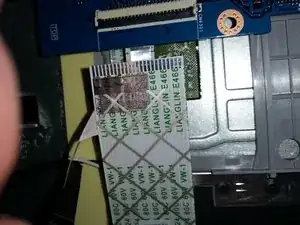
Переверните компьютер и откройте дисплей максимально широко. Поднимите защёлки разъёмов и отключите кабель платы питания (вверху справа) и кабель тачпада (внизу слева) от системной платы. Смотрите фотографию.
Закройте дисплей и переверните компьютер. Поднимите защёлку и отключите кабель дисплея в верхней части системной платы. Смотрите фотографию. Снимите винт, который фиксирует системную плату к панели под ладони.
Отклейте кабель платы ввода/вывода от панели под ладони и отключите его от системной платы. Смотрите третью фотографию.
Шаг 12
Аккуратно поднимите системную плату от внутреннего края, чтобы освободить её из разъёма системной платы на панели под ладони.
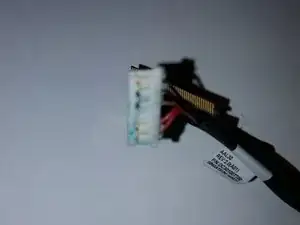
Переверните системную плату и отключите кабель разъёма питания (на фотографии) от системной платы. Обратите внимание на коррозию на кабеле, вызванную водой.
Поднимите защёлку и отключите кабель платы ввода/вывода от системной платы.
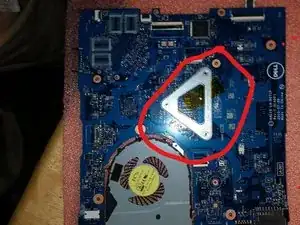
В этом Dell Inspiron процессор интегрирован в системную плату. Смотрите фотографию. Учтите это при замене системной платы — её стоимость в Dell составляет $649.99. Стоимость самого ноутбука — $699. К моменту чтения цены могли измениться, но имейте в виду эту особенность.
На этом моё описание этого ноутбука завершено. Другие детали ноутбука не включены.
Заключение
Для сборки устройства выполните эти инструкции в обратном порядке.
Перевод руководства с ifixit.com