Замена экрана Dell Inspiron B130
Это руководство покажет, как заменить экран. Проблемы с экраном встречаются редко: экран отображает неверно только в случае его физического повреждения или при нарушении соединения внутри ноутбука.
Шаг 1
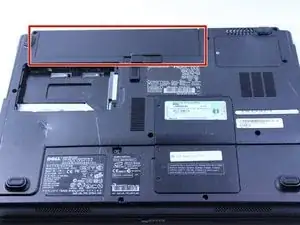
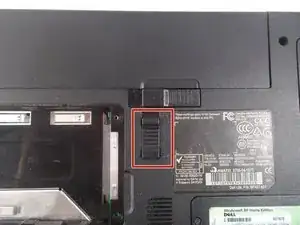
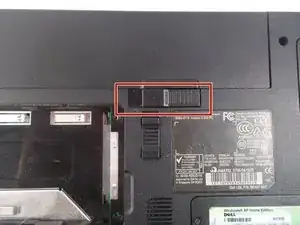
Сначала убедитесь, что компьютер выключен.
Снимите аккумулятор, отведя два фиксирующих ползунка под аккумулятором и вытащив его.
Шаг 2
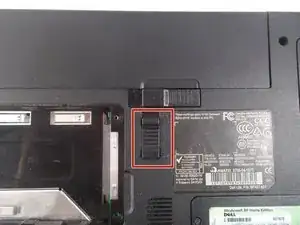
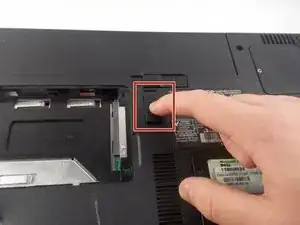
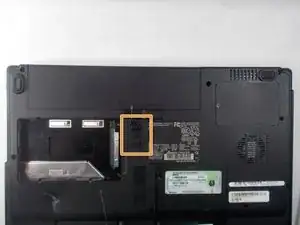
Нажмите защёлку аккумулятора вниз, чтобы разблокировать аккумулятор.
Защёлка должна находиться в положении рядом с индикатором «разблокировано».
Шаг 3

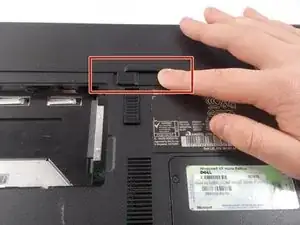
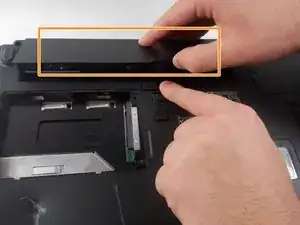
Теперь отодвиньте другую защёлку (ту, что прямо под аккумулятором) слева направо.
Аккумулятор ослабнет; поднимите аккумулятор и извлеките его из компьютера.
Шаг 4
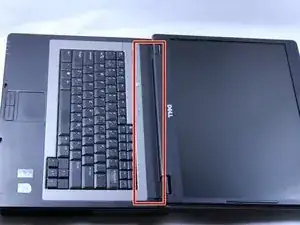
Положите компьютер на стол и откройте экран.
Под экраном находится длинная пластиковая накладка, которую необходимо снять.
Шаг 5
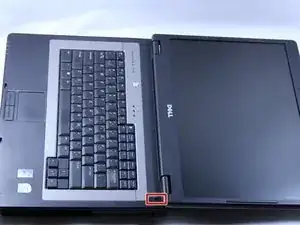

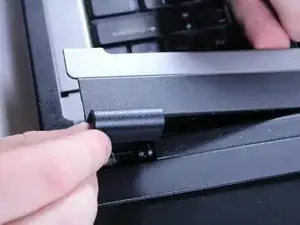
При поддевании пластиковой накладки действуйте осторожно и аккуратно, чтобы не треснуть пластик.
Вставьте инструмент для вскрытия в небольшой зазор.
Подденьте аккуратно и снимите пластиковую крышку.
Шаг 6
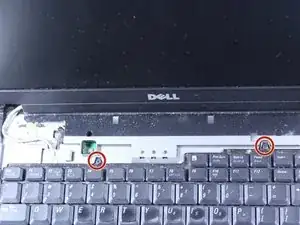
Выверните два винта длиной 4 мм в верхней части клавиатуры.
Клавиатура теперь ослаблена, но пока не вытаскивайте её полностью. Она всё ещё подключена снизу. Поднимайте клавиатуру осторожно, чтобы не повредить соединение.
Шаг 7
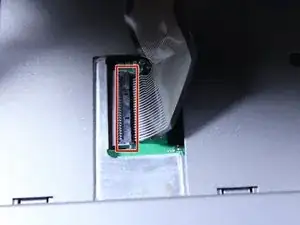
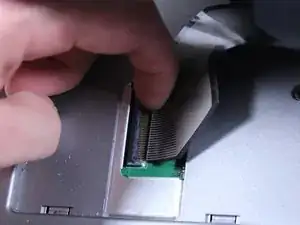
Приподнимите клавиатуру слегка, и вы увидите разъём клавиатуры.
Чёрную защёлку нужно поднять, чтобы отсоединить клавиатуру.
Подведите палец под защёлку и аккуратно отведите её назад, как показано.
Теперь можно снять клавиатуру.
Шаг 8
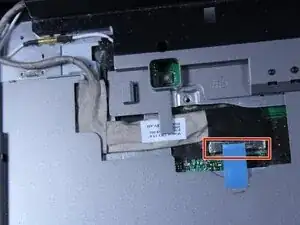
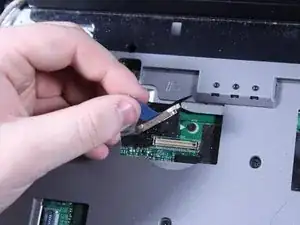
Отключите голубой разъём дисплея.
Шаг 9
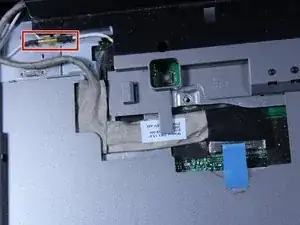
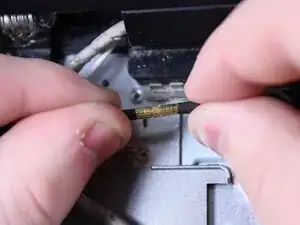
Разъедините разъём, потянув оба конца прямо в противоположные стороны.
Избегайте скручивания или вытягивания под углом, чтобы не повредить разъём.
Шаг 10
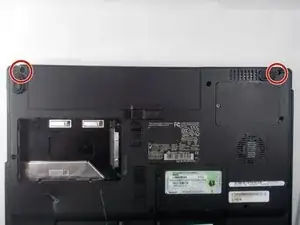
Используйте отвертку Phillips #1, чтобы снять два винта длиной 6 мм.
Шаг 11
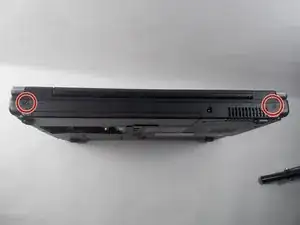
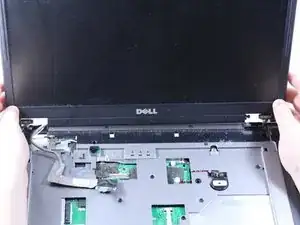
Закройте компьютер и переверните его так, чтобы нижняя сторона была наверху.
Снимите по два винта 6 мм, находящиеся за каждой осью поворота экрана, используя отвертку Phillips #1.
Откройте экран — теперь его можно приподнять и снять с корпуса компьютера.
Заключение
Для сборки устройства выполните эти шаги в обратном порядке.
Перевод руководства с ifixit.com